
Comment rechercher votre calendrier Proton Calendar ?
- Lecture
- 4 minutes
- Catégorie
- Rechercher dans les calendriers
Proton Calendar vous aide à gérer votre emploi du temps tout en gardant vos données privées et sécurisées grâce au chiffrement de bout en bout. Personne d’autre que vous ne peut accéder au contenu (titre, description et lieu) des événements de votre calendrier, pas même nous.
Désormais, vous pouvez également effectuer des recherches dans votre Proton Calendar de manière privée. Une fois activée, la fonction de recherche permet de trouver facilement l’événement que vous cherchez tout en gardant votre emploi du temps privé. Vos événements sont téléchargés et recherchés localement sur votre appareil, de sorte que personne à part vous ne peut y accéder.
- Comment activer la recherche dans Proton Calendar
- Pourquoi télécharger des événements de calendrier ?
- Comment effectuer une recherche dans Proton Calendar
- Comment désactiver la recherche dans Proton Calendar
Comment activer la recherche dans Proton Calendar ?
La recherche dans Proton Calendar est désactivée par défaut. Pour activer la recherche :
1. Ouvrez l’application web Proton Calendar sur calendar.proton.me(nouvelle fenêtre).
2. Cliquez sur l’icône de recherche située à côté du menu du fuseau horaire.

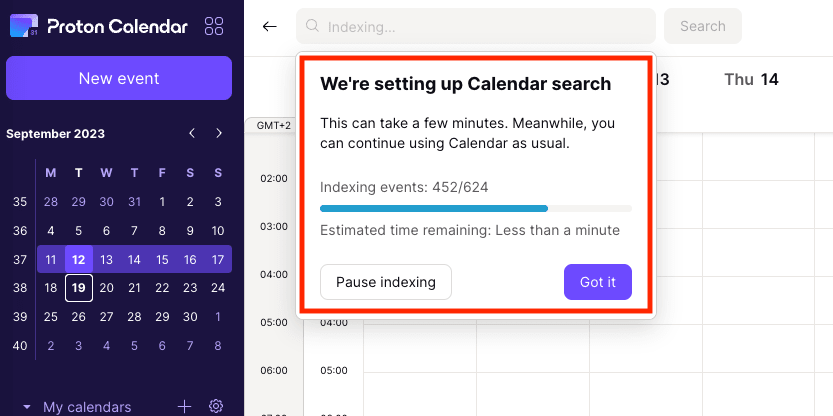
3. Vos événements commenceront à être téléchargés sur votre appareil. Vous verrez le temps restant pour terminer votre téléchargement. Vous pouvez continuer à utiliser Proton Calendar pendant ce temps.
Pourquoi télécharger les événements du calendrier ?
Alors que nous stockons tous vos événements de calendrier dans le cloud, vous devez les télécharger sur votre appareil, car ils sont chiffrés de bout en bout et seul vous avez la clé secrète pour les déchiffrer.
De cette façon, nous apportons vos événements chiffrés sur votre appareil, où vous pouvez les déchiffrer et les rechercher en privé.
Remarque :
- Le téléchargement ne devrait prendre que quelques minutes, selon le nombre d’événements dans votre ou vos calendriers et votre connexion internet.
- Si votre connexion internet est interrompue, le téléchargement sera suspendu et reprendra automatiquement une fois que vous serez de nouveau en ligne.
- Vous n’avez besoin de télécharger vos événements qu’une seule fois. Après cela, tous les événements nouvellement ajoutés seront également consultables.
Comment effectuer une recherche dans Proton Calendar
Une fois que vous avez activé la recherche dans Proton Calendar et téléchargé vos événements, vous pouvez effectuer des recherches dans votre ou vos calendriers comme suit :
1. Ouvrez l’application web Proton Calendar sur calendar.proton.me(nouvelle fenêtre).
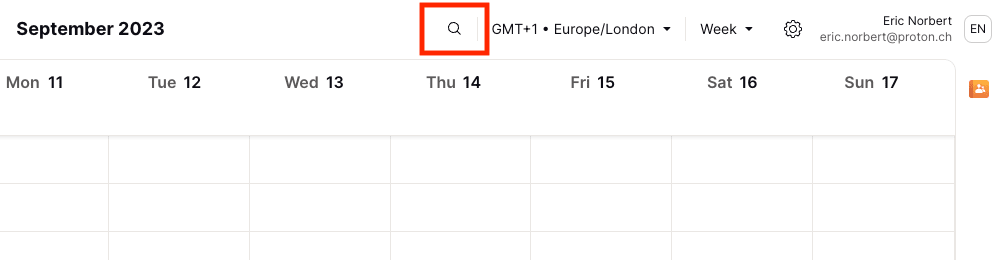
2. Cliquez sur l’icône de recherche située à côté du menu du fuseau horaire.
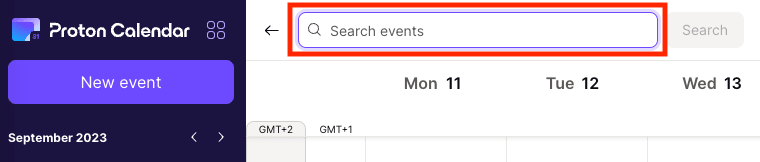
3. Saisissez un ou plusieurs mots-clés dans la zone de recherche [Recherche d’événements].
Par exemple, pour vérifier quand vous dînez avec Sally, saisissez « dîner » et cliquez sur Rechercher. La recherche fera correspondre votre ou vos mots-clés aux titres des événements, aux descriptions des événements, aux emplacements et aux adresses e-mail des participants/organisateurs, et vous montrera les résultats de recherche centrés sur la date d’aujourd’hui.
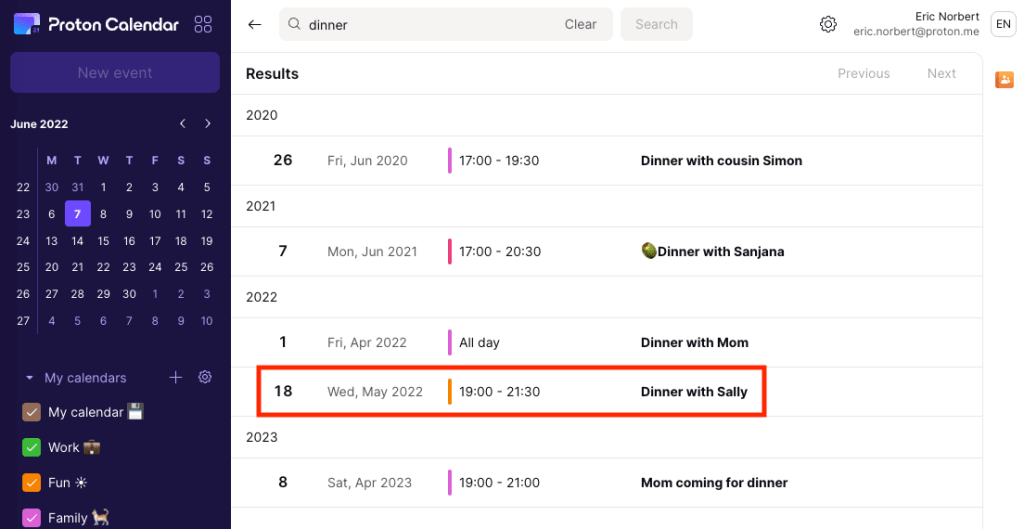
Vous pouvez faire défiler pour trouver les événements passés et futurs correspondant à votre ou vos mots-clés. Pour affiner votre recherche, vous pouvez :
- Cliquez sur une date dans le mini-calendrier de la barre latérale pour trouver des résultats plus proches de cette date
- Cochez ou décochez les calendriers dans la barre latérale pour n’afficher que les résultats des calendriers dans lesquels vous souhaitez effectuer une recherche
Remarque : cette option n’est pas encore disponible dans les applications Proton Calendar pour Android et iOS.
Comment désactiver la recherche dans Proton Calendar ?
Si vous souhaitez désactiver la recherche, vous pouvez le faire comme suit :
1. Ouvrez l’application web Proton Calendar sur calendar.proton.me(nouvelle fenêtre).
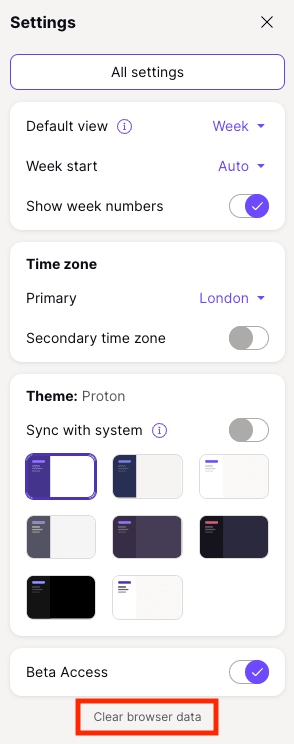
2. Cliquez sur l’icône des paramètres (⚙) en haut à droite. Dans le menu des paramètres rapides, faites défiler vers le bas et cliquez sur Effacer les données du navigateur.
3. Vous serez invité à confirmer que vous souhaitez retirer tous les calendriers de votre appareil. Cliquez sur Effacer les données.
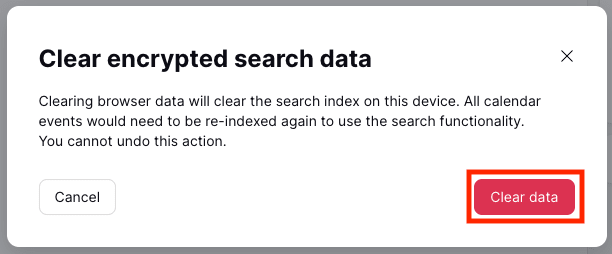
Tous les calendriers seront retirés de votre appareil. Si vous souhaitez effectuer à nouveau une recherche dans votre Proton Calendar, vous devrez activer la recherche et télécharger à nouveau vos événements.
Les événements téléchargés nécessitent très peu d’espace de stockage. Contrairement aux messages, les événements de calendrier ne contiennent aucun fichier multimédia (documents, images ou vidéos), de sorte que le total des événements d’un utilisateur moyen ne devrait pas occuper plus de quelques Mo d’espace sur votre appareil.