
如何在 Proton Calendar 中搜索
- 阅读
- 0 分钟
- 类别
- 搜索日历
Proton Calendar 通过端到端加密帮助您掌控日程安排,同时保护您的数据私密与安全。除您之外,即使是我们也无法访问您日历事件的内容(标题、描述和位置)。
现在,您也可以私密地搜索 Proton Calendar。启用后,搜索功能可帮您轻松找到所需的事件,同时保持您的日程私密。您的事件会下载到您的设备上并在本地进行搜索,因此除您之外,任何人都无法访问这些事件。
如何在 Proton Calendar 中启用搜索
Proton Calendar 中的搜索功能默认处于关闭状态。要启用搜索:
1. 在 calendar.proton.me(新窗口) 打开 Proton Calendar 网页应用。
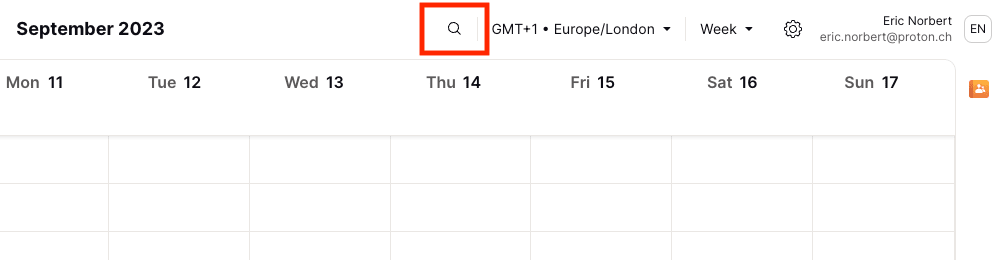
2. 点击时区菜单旁边的搜索图标。

3. 您的事件将开始下载到您的设备。您会看到完成下载所需的剩余时间。在此期间,您可以继续使用 Proton Calendar。
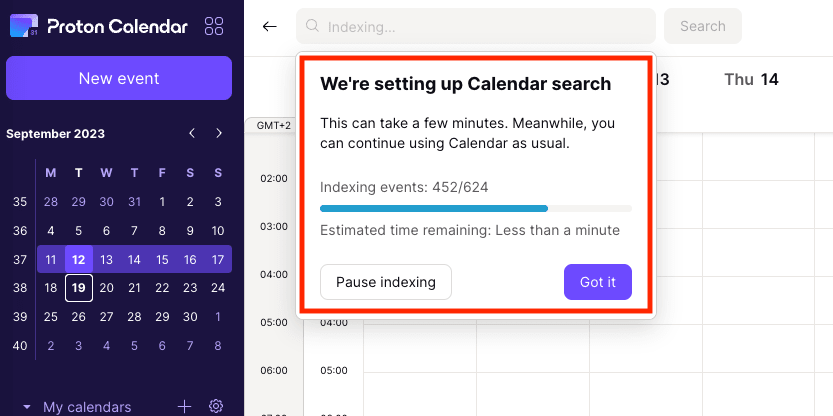
为什么要下载日历事件?
虽然我们会在云端存储您的所有日历事件,但您需要将其下载到您的设备上,因为这些事件经过端到端加密,只有您拥有解密它们的私密密钥。
这样,我们会将您已加密的事件传送到您的设备上,您可以在设备上私密地解密和搜索这些事件。
备注:
- 下载应只需几分钟,具体取决于您日历中的事件数量和您的网络连接。
- 如果您的网络连接中断,下载将暂停,并在您重新联网后自动继续。
- 您只需下载一次您的事件。之后,所有新添加的事件也将可供搜索。
如何在 Proton Calendar 中搜索
在 Proton Calendar 中启用搜索并下载您的事件后,您可以按照以下方式搜索您的日历:
1. 在 calendar.proton.me(新窗口) 打开 Proton Calendar 网页应用。
2. 点击时区菜单旁边的搜索图标。
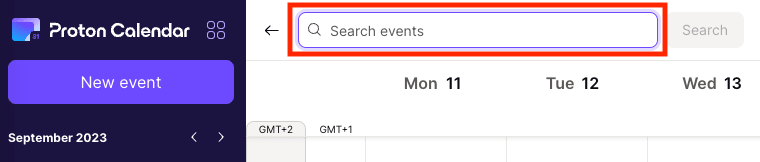
3. 在搜索框 [搜索事件] 中输入要搜索的一个或多个关键词。
例如,要查看您何时与 小明 共进晚餐,请输入“dinner”,然后点击搜索。搜索会将您的关键词与事件标题、事件描述、位置以及参与者/组织者的电子邮件地址进行匹配,并以今天的日期为中心显示搜索结果。
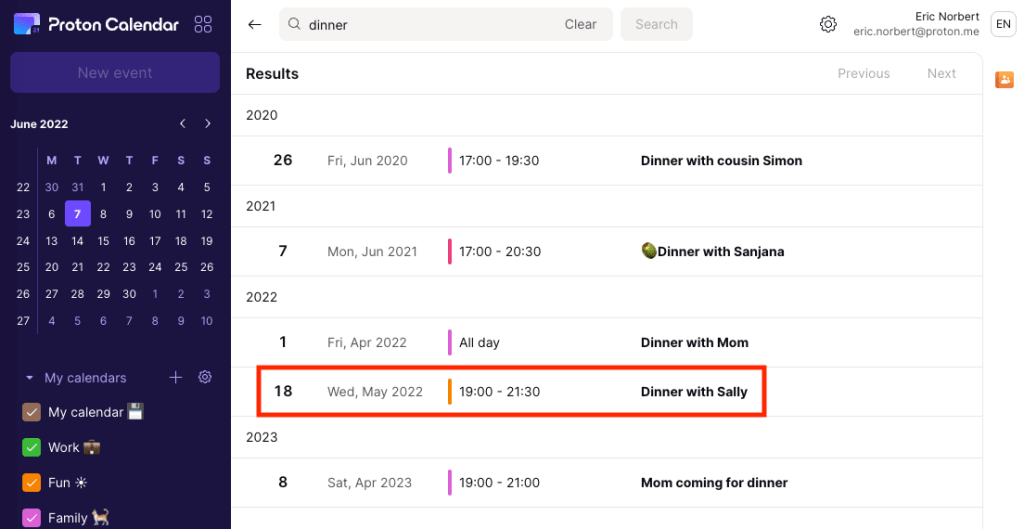
您可以滚动查看与您的关键词匹配的过去和将来的事件。要缩小搜索范围,您可以:
- 点击侧边栏迷你日历中的某个日期,以查找更接近该日期的结果
- 勾选或取消勾选侧边栏中的日历,以仅显示您要搜索的日历中的结果
注意:此选项在 Android 和 iOS 版 Proton Calendar 应用中尚不可用。
如何在 Proton Calendar 中停用搜索
如果您想停用搜索,可以按照以下步骤操作:
1. 在 calendar.proton.me(新窗口) 打开 Proton Calendar 网页应用。
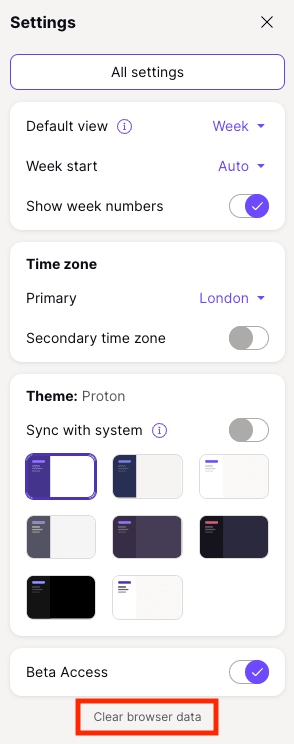
2. 点击右上角的设置图标(⚙)。在快速设置菜单中向下滚动,然后点击清除浏览器数据。
3. 系统会提示您确认要从设备中移除所有日历。点击清除数据。
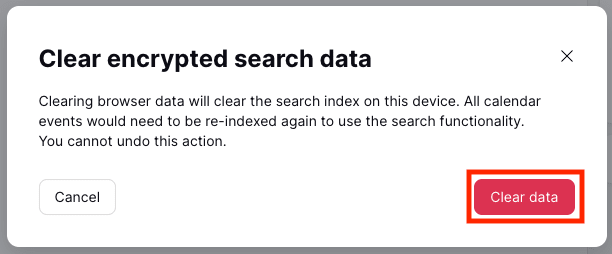
所有日历都将从您的设备中移除。如果您想再次搜索 Proton Calendar,需要启用搜索并重新下载您的事件。
下载的事件占用的存储空间非常少。与电子邮件不同,日历事件不包含任何媒体文件(文档、图片或视频),因此普通用户的全部事件在您的设备上占用的空间应该不超过几 MB。