
अपने Proton Calendar में कैसे खोजें
- पढ़ने का समय
- 0 मिनट
- श्रेणी
- कैलेंडर खोजें
Proton Calendar से आप अपने शेड्यूल पे नज़र रख सकते हैं, साथ ही शुरु-से-अंत तक एन्क्रिप्शन के ज़रिए अपना डाटा निजी और सुरक्षित रखते हैं। आपके कैलेंडर कार्यक्रमों का कॉन्टेंट (शीर्षक, विवरण और स्थान) सिर्फ़ आप ही एक्सेस कर सकते हैं, हम भी नहीं।
अब आप अपने Proton Calendar को निजी तौर पे खोज भी सकते हैं। एक्टिवेट होने के बाद, खोज की मदद से जिस कार्यक्रम की आपको तलाश है उसे ढूंढना आसान हो जाता है, और आपका शेड्यूल निजी भी रहता है। आपके कार्यक्रम आपके डिवाइस पे लोकल तौर पे डाउनलोड और खोजे जाते हैं, इसलिए उन्हें सिर्फ़ आप ही एक्सेस कर सकते हैं।
- Proton Calendar में खोज कैसे सक्षम करें
- कैलेंडर कार्यक्रम क्यों डाउनलोड करें?
- Proton Calendar में कैसे खोजें
- Proton Calendar में खोज कैसे अक्षम करें
Proton Calendar में खोज कैसे सक्षम करें
Proton Calendar में खोज डिफॉल्ट रूप से बंद रहती है। खोज सक्षम करने के लिए:
1. Proton Calendar वेब ऐप को calendar.proton.me(नई विंडो) पे खोलें।
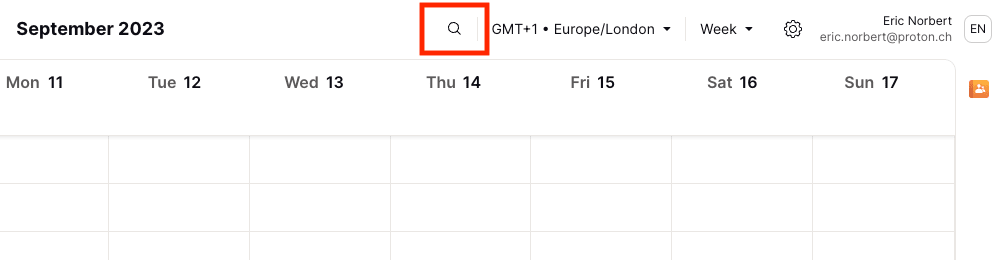
2. टाइमज़ोन मेन्यू के बगल में खोज आइकन पे क्लिक करें।

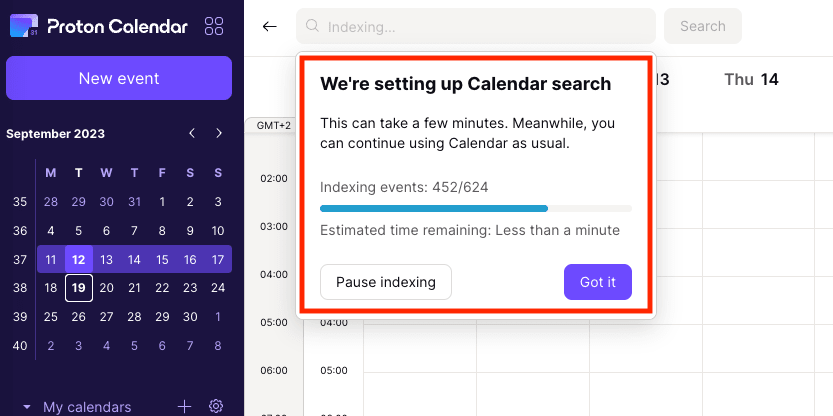
3. आपके कार्यक्रम आपके डिवाइस पे डाउनलोड होना शुरू हो जाएंगे। आपको डाउनलोड पूरा होने में बचा समय दिखेगा। इस दौरान आप Proton Calendar इस्तेमाल करते रह सकते हैं।
कैलेंडर कार्यक्रम क्यों डाउनलोड करें?
हालांकि हम आपके सभी कैलेंडर कार्यक्रम क्लाउड में स्टोर करते हैं, आपको उन्हें अपने डिवाइस पे डाउनलोड करने की ज़रूरत है क्योंकि वो शुरु-से-अंत तक एन्क्रिप्ट होते हैं, और उन्हें डीक्रिप्ट करने वाली सीक्रेट की सिर्फ़ आपके पास है।
इस तरह, हम आपके एन्क्रिप्ट किए हुए कार्यक्रम आपके डिवाइस पे लाते हैं, जहां आप उन्हें निजी तौर पे डीक्रिप्ट और खोज सकते हैं।
नोट:
- डाउनलोड में सिर्फ़ कुछ मिनट लगने चाहिए, ये आपके कैलेंडर में कार्यक्रमों की संख्या और आपके इंटरनेट कनेक्शन पे निर्भर करता है।
- अगर आपका इंटरनेट कनेक्शन बाधित होता है, तो डाउनलोड रुक जाएगा और आपके ऑनलाइन वापस आने पे अपने आप जारी रहेगा।
- आपको अपने कार्यक्रम सिर्फ़ एक बार डाउनलोड करने की ज़रूरत है। उसके बाद, नए जोड़े गए सभी कार्यक्रम भी खोजे जा सकेंगे।
Proton Calendar में कैसे खोजें
जब आपने Proton Calendar में खोज सक्षम कर ली हो और अपने कार्यक्रम डाउनलोड कर लिए हों, तो आप अपने कैलेंडर इस तरह खोज सकते हैं:
1. Proton Calendar वेब ऐप को calendar.proton.me(नई विंडो) पे खोलें।
2. टाइमज़ोन मेन्यू के बगल में खोज आइकन पे क्लिक करें।
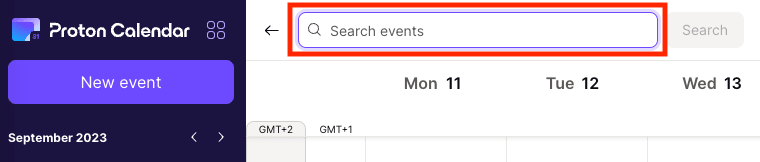
3. सर्च बॉक्स [कार्यक्रम खोजें] में एक या कई कीवर्ड दर्ज करें।
उदाहरण के लिए, ये जानने के लिए कि आप कब साली के साथ डिनर कर रहे हैं, “डिनर” दर्ज करें और खोजें पे क्लिक करें। खोज आपके कीवर्ड को कार्यक्रम शीर्षकों, कार्यक्रम विवरणों, स्थानों, और प्रतिभागी/आयोजक के ईमेल पतों से मिलाएगी और आपको आज की तारीख़ पे केंद्रित खोज परिणाम दिखाएगी।
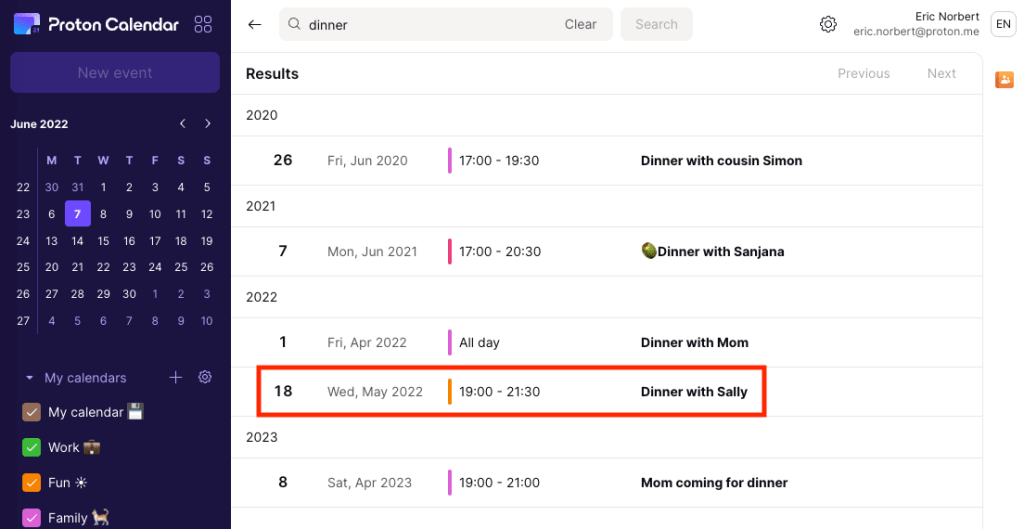
आप स्क्रॉल करके अपने कीवर्ड से मैच होने वाले पिछले और आने वाले कार्यक्रम ढूंढ सकते हैं। अपनी खोज को सीमित करने के लिए आप ये कर सकते हैं:
- उस तारीख़ के करीब के परिणाम ढूंढने के लिए साइडबार के मिनी कैलेंडर में किसी तारीख़ पे क्लिक करें
- सिर्फ़ उन कैलेंडर से परिणाम दिखाने के लिए जिन्हें आप खोजना चाहते हैं, साइडबार में कैलेंडर चेक या अनचेक करें
नोट: यह विकल्प Android और iOS के लिए Proton Calendar ऐप में अभी उपलब्ध नहीं है।
Proton Calendar में खोज कैसे अक्षम करें
अगर आप खोज अक्षम करना चाहते हैं, तो आप इस तरह कर सकते हैं:
1. Proton Calendar वेब ऐप को calendar.proton.me(नई विंडो) पे खोलें।
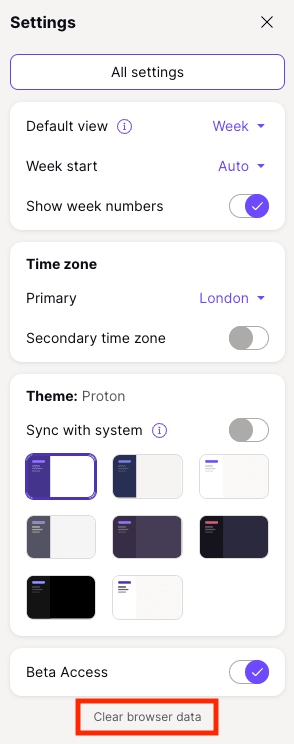
2. ऊपर दाईं तरफ़ सेटिंग्स आइकन (⚙) पे क्लिक करें। क्विक सेटिंग्स मेन्यू में नीचे स्क्रॉल करें और ब्राउज़र डेटा साफ़ करें पे क्लिक करें।
3. आपको ये पक्का करने के लिए कहा जाएगा कि आप अपने डिवाइस से सभी कैलेंडर हटाना चाहते हैं। डाटा मिटाएं पे क्लिक करें।
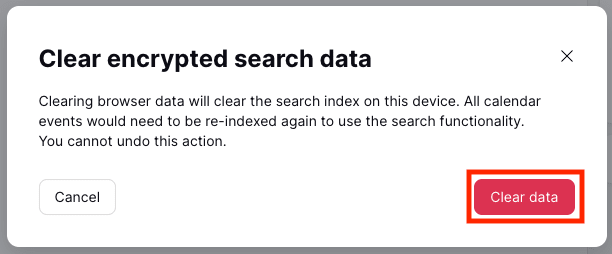
आपके डिवाइस से सभी कैलेंडर हटा दिए जाएंगे। अगर आप दोबारा अपने Proton Calendar को खोजना चाहते हैं, तो आपको खोज सक्षम करनी होगी और अपने कार्यक्रम दोबारा डाउनलोड करने होंगे।
डाउनलोड किए हुए कार्यक्रमों को बहुत कम स्टोरेज स्पेस चाहिए। ईमेल के उलट, कैलेंडर कार्यक्रमों में कोई मीडिया फाइल (दस्तावेज़, इमेज या वीडियो) नहीं होती, इसलिए औसत उपयोगकर्ता के कुल कार्यक्रम आपके डिवाइस पे ज़्यादा से ज़्यादा कुछ एमबी जगह लेंगे।