
如何搜尋您的 Proton Calendar
- 閱讀
- 0 分鐘
- 類別
- 搜尋行事曆
Proton Calendar 協助您隨時掌握日程排程,同時透過端對端加密確保您的資料私密與安全。除了您之外,沒有人可以存取您行事曆事件的內容(標題、描述和位置),即使是我們也無法存取。
現在您也可以私密地搜尋您的 Proton Calendar。啟用後,搜尋功能讓您能輕鬆找到想找的事件,同時確保您的日程私密性。您的事件會下載至您的裝置並在本地端進行搜尋,因此除了您之外,沒有人可以存取這些事件。
如何在 Proton Calendar 中啟用搜尋
Proton Calendar 中的搜尋功能預設為關閉。若要啟用搜尋:
1. 在 calendar.proton.me(新視窗) 開啟 Proton Calendar 網頁應用程式。
2. 按一下時區選單旁的搜尋圖示。

3. 您的事件將開始下載到您的裝置。您將會看到完成下載所需的剩餘時間。在此期間,您可以繼續使用 Proton Calendar。
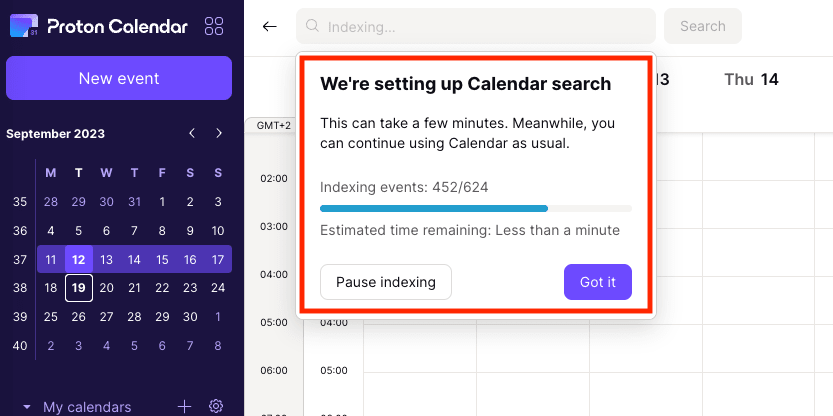
為什麼要下載行事曆事件?
雖然我們將您所有的行事曆事件儲存在雲端,但您需要將它們下載到您的裝置,因為它們已經過端對端加密,且只有您擁有解密所需的私密金鑰。
透過這種方式,我們會將您加密的事件傳送到您的裝置,您可以在裝置上私密地解密並搜尋這些事件。
備註:
- 下載應該只需要幾分鐘,具體取決於您行事曆中的事件數量以及您的網路連線。
- 如果您的網路連線中斷,下載將會暫停,並在您重新連線時自動繼續。
- 您只需要下載一次事件。此後,所有新增的事件也都可以進行搜尋。
如何在 Proton Calendar 中進行搜尋
在您啟用 Proton Calendar 中的搜尋並下載事件後,您可以依照以下步驟搜尋您的行事曆:
1. 在 calendar.proton.me(新視窗) 開啟 Proton Calendar 網頁應用程式。
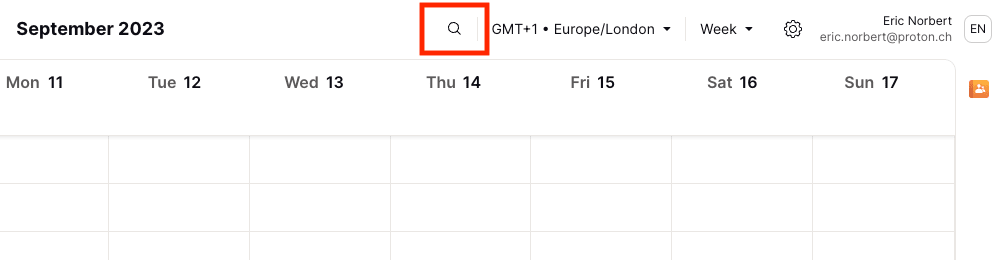
2. 按一下時區選單旁的搜尋圖示。
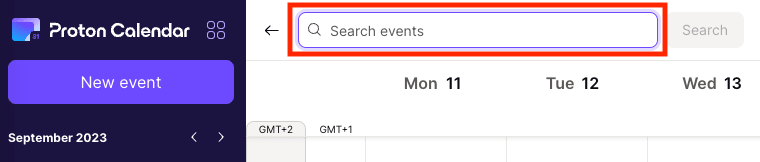
3. 在 [搜尋活動行程] 搜尋框中輸入一個或多個要搜尋的關鍵字。
例如,若要查看您何時與 Sally 共進晚餐,請輸入「dinner」並按一下搜尋。搜尋將會比對您的關鍵字與事件標題、事件描述、位置以及參與者/召集人的電子郵件地址,並顯示以今天日期為中心的搜尋結果。
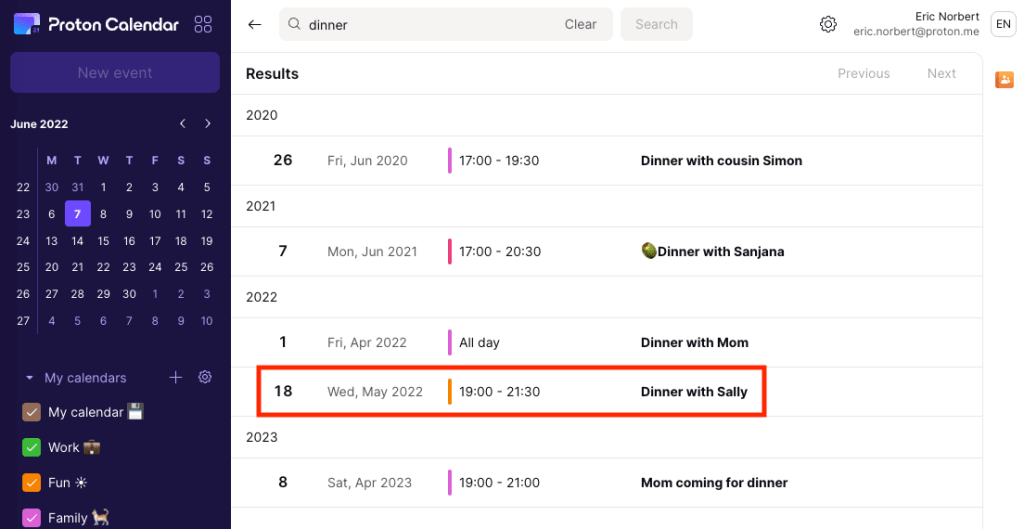
您可以滾動以尋找與您的關鍵字相符的過去和未來事件。若要縮小搜尋範圍,您可以:
- 按一下側邊欄迷你行事曆中的日期,以尋找較接近該日期的結果
- 勾選或取消勾選側邊欄中的行事曆,以僅顯示您想要搜尋的行事曆中的結果
備註:Android 和 iOS 的 Proton Calendar 應用程式尚未提供此選項。
如何在 Proton Calendar 中停用搜尋
如果您想要停用搜尋,可以按照以下步驟操作:
1. 在 calendar.proton.me(新視窗) 開啟 Proton Calendar 網頁應用程式。
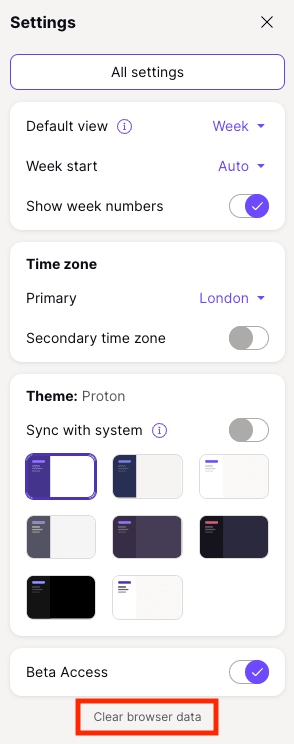
2. 按一下右上角的設定圖示 (⚙) 。在快速設定選單中,向下滾動並按一下清除瀏覽器資料。
3. 系統將會提示您確認是否要從裝置中移除所有行事曆。按一下清除資料。
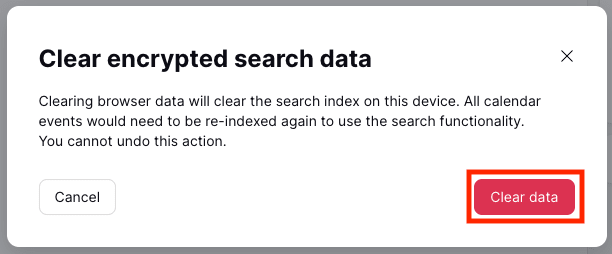
所有行事曆都將從您的裝置中移除。如果您想再次搜尋您的 Proton Calendar,您需要啟用搜尋並再次下載您的事件。
下載的事件佔用的儲存空間非常少。與電子郵件不同,行事曆事件不包含任何媒體檔案(文件、圖片或影片),因此一般使用者所有的事件在您裝置上佔用的空間不應超過幾 MB。