
如何在 Proton Mail 中使用 PGP
- 閱讀
- 0 分鐘
- 類別
- 撰寫並傳送電郵
PGP 是一種經實證的電子郵件通訊保護方法,可透過 端對端加密(能防止任何第三方(包括你的電子郵件提供者)讀取電子郵件)。在過去,PGP 非常難以使用,而且多數使用者幾乎不可能自行設定並定期用於其電子郵件通訊中。
我們在 Proton Mail 中完整整合了 PGP,因此你不需要執行任何額外步驟即可使用 PGP 加密。有了 Proton Mail,不論技術背景如何,任何人都可以使用 PGP。
Proton Mail 使用者之間的所有訊息都會自動進行端對端加密。此外,Proton Mail 收件匣中的所有訊息也都受到 PGP 加密保護,防止我們(或任何其他人)讀取或分享你的電子郵件,此概念稱為 零存取加密。
Proton Mail 也可以在不使用端對端加密的情況下,與外部電子郵件帳號進行通訊。雖然我們會以加密格式將你的電子郵件儲存在我們的伺服器上,但你寄信對象的外部電子郵件提供者可能仍有權存取你傳送的電子郵件。為了在 Proton Mail 與外部電子郵件提供者之間提供端對端加密,Proton Mail 提供了兩個選項:密碼保護的電子郵件 以及 PGP 加密。
在 Proton Mail 中使用 PGP
目前為止,與他人一起使用 PGP 最簡單的方法,就是你與你的聯絡人雙方都 建立 Proton Mail 電子郵件地址(新視窗)。這是免費的,且只需不到一分鐘的時間。
PGP 的運作方式是產生一對金鑰:公開金鑰和私有金鑰。公開金鑰可以發送給任何想傳送訊息給你的人,並用來加密只有你能解密的訊息。私有金鑰則會秘密保存,並用於解密。
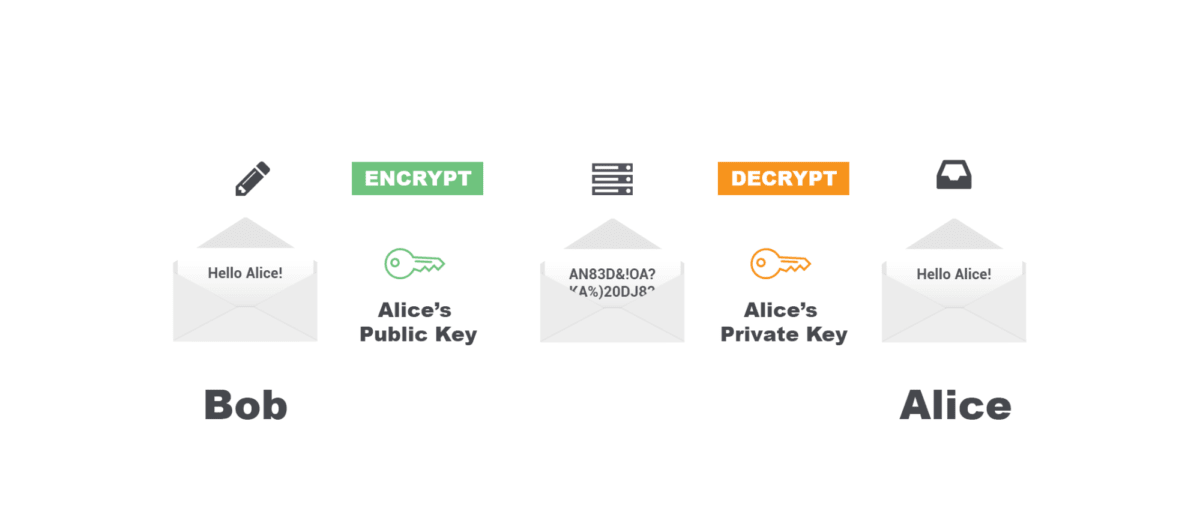
除了加密之外,PGP 還可以建立 數位簽署。使用你的私有金鑰建立的簽名,即是證明你撰寫了該已簽署訊息的憑證。其他使用者可以使用你的公開金鑰來驗證這些簽名。
如果雙方都使用 Proton Mail,Proton Mail 便會 自動建立數位簽署。然而,如果收件者沒有使用 Proton Mail,但有使用 PGP,你可以按照以下說明手動設定 PGP。
分享你的公開金鑰
首先,你需要與非 Proton Mail 的收件者分享你的公開金鑰,以便與其交流加密電子郵件。對方聯絡人需要知道如何使用 PGP,且其郵件用戶端必須已安裝 PGP 外掛程式。
傳送你的 Proton Mail 公開金鑰非常簡單:
1. 登入你在 account.proton.me 的 Proton Mail 帳號 ,並撰寫一封從 Proton Mail 寄給想與其使用 PGP 的非 Proton Mail 使用者的訊息。
2. 點擊左下角的省略號選單 [⋯],並確認已啟用 附加公開金鑰 選項。接著撰寫你的訊息,當你點擊 傳送 時,系統就會附上你的公開金鑰。

還有其他方法可以查看你的公開金鑰,讓你能在需要時透過其他管道發送。你可以在網頁應用程式中的 設定 → 所有設定 → 加密和金鑰 下找到你的金鑰。
你也可以在傳送電子郵件時,自動向所有收件者發送你的公開金鑰。
若要為你的 Proton Mail 帳號設定自動分發金鑰:
1. 登入你在 account.proton.me 的帳號,然後前往 設定 → 所有設定 →Proton Mail →加密和金鑰。
2. 向下捲動並啟用 附加公開金鑰 選項。這項操作僅建議進階使用者使用。

傳送 PGP 電子郵件
有兩種方法可以 設定加密,使 Proton Mail 自動加密傳送給特定非 Proton Mail 收件者的訊息:
- 請聯絡人傳送一封附有其公開金鑰的電子郵件給你。
- 手動將收件者的公開金鑰上載至 Proton Mail 的聯絡人管理工具中。
附有公開金鑰的電子郵件
如果你收到來自聯絡人附有公開金鑰且已正確進行密碼編譯簽署的訊息,你將會看到類似以下的內容:

若要啟用向此聯絡人傳送 PGP 電子郵件的功能,請點擊 信任金鑰。在彈出視窗中,再次選取 信任金鑰 來確認你希望信任此金鑰(或點擊 取消 返回)。
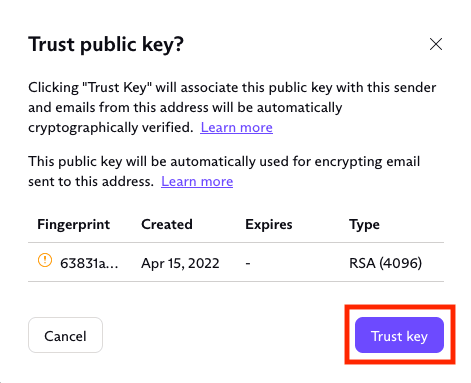
現在,Proton Mail 與外部電子郵件地址之間已設定好 PGP 加密,你可以開始傳送端對端加密電子郵件。
如果你的聯絡人對其訊息進行了數位簽署,在你收到其傳送的訊息中,其電子郵件地址旁的鎖頭圖示上現在應該會出現一個勾號,表示簽名已正確通過驗證。

手動上載公開金鑰
如果你的聯絡人未透過電子郵件向你傳送其公開金鑰,你也可以透過 聯絡人 選單來匯入金鑰。
- 前往 聯絡人
- 選取你要為其配置 PGP 的聯絡人
- 點擊 電郵設定 圖示

此圖示將會顯示電郵設定選單。
若要上載公開金鑰,請點擊 顯示進階 PGP 設定,然後點擊 公開金鑰 下方的 上載 按鈕。這將會開啟一個視窗,讓你能夠從電腦中選取 PGP 金鑰。

上載金鑰後,加密按鈕將會啟用。(請注意,如果你上載了已過期的金鑰,將無法啟用 PGP 加密。)

密碼編譯方案決定了訊息的傳送方式以及支援哪些內容類型。一般來說,我們建議使用 PGP/MIME,因為它能提供額外的隱私保護優勢。
最後提示
設定 PGP 加密並不簡單,不適合膽小或怕麻煩的人。這需要你和與你通訊的聯絡人雙方共同配合。因此,如果你想使用 PGP 加密與他人通訊,我們強烈建議你和聯絡人雙方都建立 Proton Mail 帳號(這是免費的),並讓我們的軟體自動為你處理這些複雜的操作。
然而,如果你的聯絡人無法或不願建立 Proton Mail 帳號,Proton Mail 內建的 PGP 整合功能仍能為你提供最易於使用的 PGP 體驗。如果你有任何疑問或問題,可以聯絡我們的支援團隊。