
Proton MailでPGPを使用する方法
- 閲覧中
- 0 分
- カテゴリー
- メールの作成と送信
PGPは、エンドツーエンド暗号化(メールプロバイダーを含む第三者によるメールの読み取りを防止する機能)によってメール通信を保護する、実績のある手法です。歴史的に、PGPは使いづらく、ほとんどのユーザーにとって、自身のメール通信用にセットアップして日常的に使用することは不可能でした。
Proton MailはPGPを完全に統合して構築されているため、PGP暗号化を使用するために追加の手順を行う必要はありません。Proton Mailを使用すれば、技術的な知識に関係なく、誰でもPGPを利用できます。
Proton Mailユーザー間のすべてのメッセージは、自動的にエンドツーエンド暗号化されます。さらに、Proton Mailの受信トレイ内のすべてのメッセージは、弊社(または他の誰か)がお客さまのメールを読み取ったり共有したりするのを防ぐためにPGP暗号化で保護されています。この概念は、ゼロアクセス暗号化として知られています。
Proton Mailは、エンドツーエンド暗号化を使用せずに、外部のメールアカウントと通信するためにも使用できます。弊社はお客さまのメールを暗号化された形式でサーバーに保管しますが、メールの送信先である相手の外部メールプロバイダーが、送信されたメールにアクセスできる可能性があります。Proton Mailと外部メールプロバイダー間のエンドツーエンド暗号化を提供するために、Proton Mailは2つのオプション、パスワード保護されたメールとPGP暗号化を提供しています。
Proton MailでPGPを使用する
他者とPGPを使用する群を抜いて最も簡単な方法は、お客さまと連絡先の相手の双方がProton Mailのメールアドレスを作成(新しいウィンドウ)することです。登録は無料で、1分もかかりません。
PGPは、公開鍵と秘密鍵というキーペアを生成することで機能します。公開鍵はお客さまにメッセージを送信したいすべての人に配布でき、メッセージを暗号化するために使用され、このメッセージはお客さまのみが復号できます。秘密鍵は秘密に保管され、復号に使用されます。
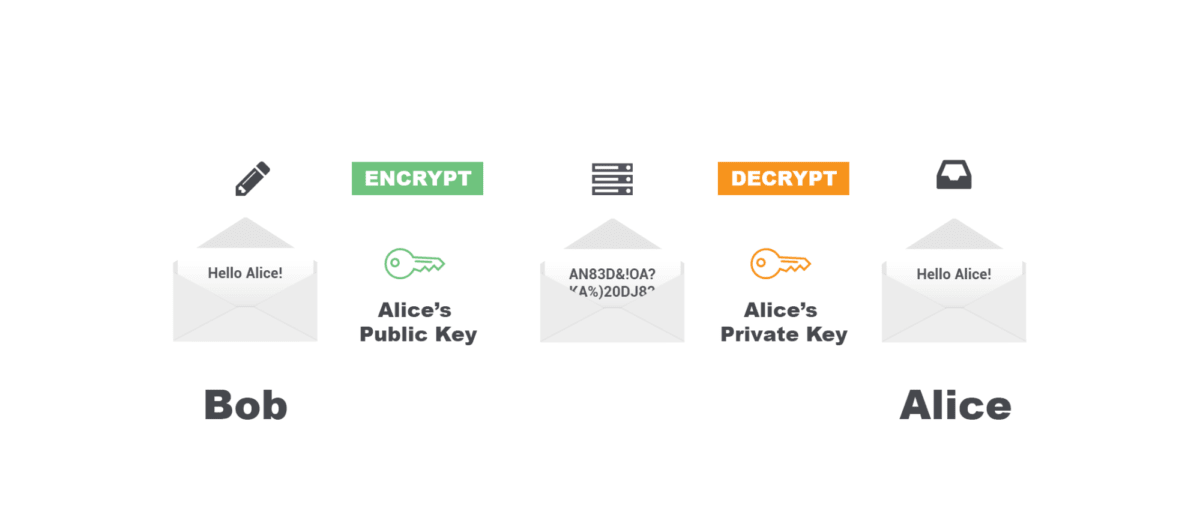
暗号化に加えて、PGPはデジタル署名を作成することもできます。お客さまの秘密鍵で作成された署名は、署名したメッセージをお客さま自身が執筆したことの証明になります。他のユーザーは、お客さまの公開鍵を使用して、これらの署名を検証できます。
双方がProton Mailを使用している場合、Proton Mailは自動的にデジタル署名を作成します。ただし、受信者がProton Mailを使用していないものの、PGPを使用している場合は、以下の手順に従って手動でPGPをセットアップできます。
公開鍵の共有
まず、暗号化済みメールをやり取りしたい、Proton Mailを使用していない受信者とお客さまの公開鍵を共有する必要があります。相手側の連絡先は、PGPの使用方法を理解し、すでにメールクライアントにPGPプラグインがインストールされている必要があります。
Proton Mailの公開鍵の送信は非常に簡単です。
1. account.proton.meでお客さまのProton Mailアカウントにログインし、Proton Mailから、PGPを使用したいProton Mail以外のユーザーへのメッセージを作成します。
2. 左下の三点リーダーメニュー [⋯] をクリックし、公開鍵を添付オプションが有効になっていることを確認します。次にメッセージを作成し、送信をクリックすると、公開鍵が添付されます。

公開鍵を確認する別の方法もあり、必要に応じて別の方法で配布することができます。鍵は、ウェブアプリの設定 → すべての設定 → 暗号化と鍵にあります。
メールを送信するたびに、すべての宛先に公開鍵を自動的に配布することも可能です。
自動鍵配布用にProton Mailアカウントをセットアップする方法:
1. account.proton.meでお客さまのアカウントにログインし、設定 → すべての設定 →Proton Mail →暗号化と鍵に移動します。
2. 下にスクロールして、公開鍵を添付オプションを有効にします。これは、上級ユーザーにのみ推奨されます。

PGPメールの送信
Proton Mailが特定のProton Mail以外の宛先に送信されるメッセージを自動的に暗号化するように、暗号化をセットアップするには、次の2つの方法があります:
- 連絡先に、公開鍵が添付されたメールを送信するよう依頼します。
- 受信者の公開鍵をProton Mailの連絡先マネージャーに手動でアップロードします。
公開鍵が添付されたメール
公開鍵が添付され、暗号学的に適切に署名されたメッセージを連絡先から受信した場合、次のような表示が表示されます:

この連絡先へのPGPメールの送信を有効にするには、鍵を信頼するをクリックします。ポップアップで、再度鍵を信頼するを選択して、この鍵を信頼することを確認します(またはキャンセルをクリックして戻ります)。
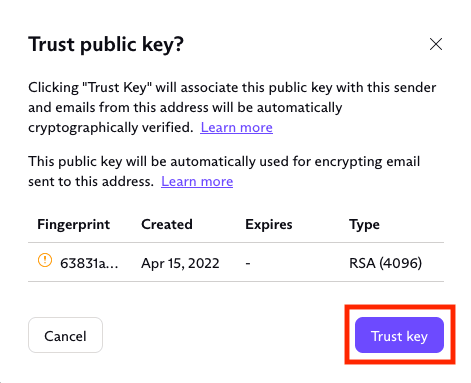
これで、Proton Mailと外部メールアドレス間のPGP暗号化がセットアップされ、エンドツーエンド暗号化メールの送信を開始できます。
連絡先がメッセージにデジタル署名している場合、受信したメッセージ内の相手のメールアドレスの横にある南京錠マークにチェックマークが表示され、署名が正しく検証されたことを示します。

公開鍵の手動アップロード
連絡先からメールで公開鍵が送信されない場合は、連絡先メニューから鍵をインポートする別の方法があります。
- 移動先:連絡先
- PGPを設定したい連絡先を選択します
- メールの設定アイコンをクリックします

このアイコンをクリックすると、メールの設定メニューが表示されます。
公開鍵をアップロードするには、拡張 PGP 設定を表示をクリックし、次に公開鍵の下にあるアップロードボタンをクリックします。これにより、コンピューターからPGP鍵を選択できるウィンドウが開きます。

鍵をアップロードすると、[暗号化]ボタンが有効になります。(有効期限切れの鍵をアップロードした場合、PGP暗号化を有効にすることはできませんのでご注意ください。)

暗号化スキームによって、メッセージの送信方法とサポートされるコンテンツの種類が決まります。プライバシー保護の観点からさらなる利点があるため、一般的にはPGP/MIMEの使用をお勧めします。
最後に
PGP暗号化のセットアップは単純ではなく、生半可な気持ちでできるものではありません。お客さまと、通信相手の連絡先の双方に作業が発生します。そのため、PGP暗号化を使用して誰かと通信したい場合は、お客さまと連絡先の相手の双方がProton Mailアカウントを作成し(無料)、弊社のソフトウェアにこれらの複雑な処理を自動で任せることを強くお勧めします。
ただし、連絡先の相手がProton Mailアカウントを作成できない、または作成したくない場合でも、Proton Mailに組み込まれたPGP統合機能により、極めて使いやすいPGP体験が提供されます。ご質問や問題がある場合は、サポートチームにお問い合わせいただけます。