
So verwendest du PGP mit Proton Mail
- Lesen
- 6 Min.
- Kategorie
- E-Mails verfassen und senden
PGP ist eine bewährte Methode zum Schutz der E-Mail-Kommunikation mit Ende-zu-Ende-Verschlüsselung (die verhindert, dass E-Mails von Dritten, einschließlich deines E-Mail-Anbieters, gelesen werden). In der Vergangenheit war PGP schwierig zu verwenden und für die meisten Benutzer unmöglich einzurichten und regelmäßig für ihre eigene E-Mail-Kommunikation zu nutzen.
Wir haben Proton Mail mit vollständig integriertem PGP entwickelt, sodass du keine zusätzlichen Schritte unternehmen musst, um die PGP-Verschlüsselung zu nutzen. Mit Proton Mail kann jeder PGP unabhängig von seinen technischen Vorkenntnissen nutzen.
Alle Nachrichten zwischen Proton Mail-Benutzern sind automatisch Ende-zu-Ende-verschlüsselt. Darüber hinaus sind alle Nachrichten in den Proton Mail-Posteingängen mit einer PGP-Verschlüsselung geschützt, um zu verhindern, dass wir (oder andere) deine E-Mails lesen oder teilen, ein Konzept, das als Zero-Access-Verschlüsselung bekannt ist.
Proton Mail kann auch zur Kommunikation mit externen E-Mail-Konten ohne Ende-zu-Ende-Verschlüsselung verwendet werden. Obwohl wir deine E-Mails in einem verschlüsselten Format auf unseren Servern speichern, hat der externe E-Mail-Anbieter der Person, der du eine E-Mail schreibst, möglicherweise Zugriff auf die von dir gesendeten E-Mails. Um eine Ende-zu-Ende-Verschlüsselung zwischen Proton Mail und externen E-Mail-Anbietern bereitzustellen, bietet Proton Mail zwei Optionen: passwortgeschützte E-Mails und PGP-Verschlüsselung.
PGP mit Proton Mail verwenden
Der mit Abstand einfachste Weg, PGP mit jemand anderem zu nutzen, ist, dass sowohl du als auch dein Kontakt eine Proton Mail-E-Mail-Adresse erstellen(neues Fenster). Das ist kostenlos und dauert weniger als eine Minute.
PGP funktioniert durch das Erzeugen eines Schlüsselpaares: eines öffentlichen Schlüssels und eines privaten Schlüssels. Der öffentliche Schlüssel kann an jeden verteilt werden, der dir eine Nachricht senden möchte, und wird zum Verschlüsseln einer Nachricht verwendet, die nur von dir entschlüsselt werden kann. Der private Schlüssel wird geheim gehalten und zur Entschlüsselung verwendet.
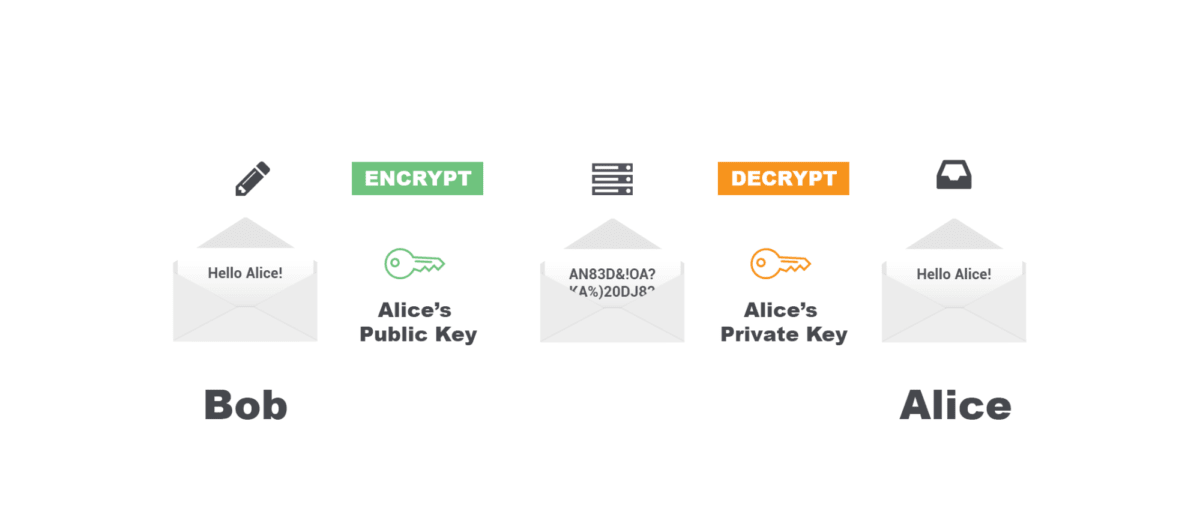
Zusätzlich zur Verschlüsselung kann PGP auch digitale Signaturen erstellen. Signaturen, die mit deinem privaten Schlüssel erstellt wurden, sind der Beweis dafür, dass du die von dir signierte Nachricht verfasst hast. Mithilfe deiner öffentlichen Schlüssel können andere Benutzer diese Signaturen verifizieren.
Proton Mail erstellt automatisch digitale Signaturen, wenn beide Parteien Proton Mail verwenden. Wenn der Empfänger jedoch kein Proton Mail verwendet, aber PGP nutzt, ist es möglich, PGP manuell einzurichten, indem du die folgenden Anweisungen befolgst.
Deinen öffentlichen Schlüssel teilen
Zuerst musst du deinen öffentlichen Schlüssel mit dem Empfänger ohne Proton Mail teilen, mit dem du verschlüsselte E-Mails austauschen möchtest. Der Kontakt auf der anderen Seite muss wissen, wie man PGP verwendet, und bereits ein PGP-Plugin in seinem Mail-Client installiert haben.
Das Senden deines öffentlichen Proton Mail-Schlüssels ist ganz einfach:
1. Melde dich bei deinem Proton Mail-Konto unter account.proton.me an und verfasse eine Nachricht von Proton Mail an den Benutzer ohne Proton Mail, mit dem du PGP verwenden möchtest.
2. Klicke unten links auf das Drei-Punkte-Menü [⋯] und stelle sicher, dass die Option Öffentlichen Schlüssel anhängen aktiviert ist. Verfasse dann deine Nachricht. Wenn du auf Senden klickst, wird dein öffentlicher Schlüssel angehängt.

Es gibt noch einen anderen Weg, deine öffentlichen Schlüssel anzuzeigen, sodass du sie auf Wunsch über eine andere Methode verteilen kannst. Du findest deine Schlüssel in der Web-App unter Einstellungen → Alle Einstellungen → Verschlüsselung und Schlüssel.
Erfahre mehr darüber, wie du deine öffentlichen und privaten Schlüssel herunterladen kannst
Es ist auch möglich, deine öffentlichen Schlüssel automatisch an alle Empfänger zu verteilen, wann immer du eine E-Mail sendest.
So richtest du dein Proton Mail-Konto für die automatische Schlüsselverteilung ein:
1. Melde dich bei deinem Konto unter account.proton.me an und gehe zu Einstellungen → Alle Einstellungen →Proton Mail →Verschlüsselung und Schlüssel.
2. Scrolle nach unten und aktiviere die Option Öffentlichen Schlüssel anhängen. Dies wird nur für fortgeschrittene Benutzer empfohlen.

PGP-E-Mails senden
Es gibt zwei Möglichkeiten, die Verschlüsselung so einzurichten, dass Proton Mail Nachrichten, die an einen bestimmten Empfänger ohne Proton Mail gesendet werden, automatisch verschlüsselt:
- Bitte den Kontakt, dir eine E-Mail mit angehängtem öffentlichem Schlüssel zu senden.
- Lade den öffentlichen Schlüssel des Empfängers manuell in den Kontaktmanager von Proton Mail hoch.
E-Mail mit angehängtem öffentlichem Schlüssel
Wenn du von deinem Kontakt eine ordnungsgemäß kryptografisch signierte Nachricht mit angehängtem öffentlichem Schlüssel erhältst, siehst du etwas Ähnliches wie das hier:

Um das Senden von PGP-E-Mails an diesen Kontakt zu aktivieren, klicke auf Schlüssel vertrauen. Bestätige im Pop-up, dass du diesem Schlüssel vertrauen möchtest, indem du erneut Schlüssel vertrauen auswählst (oder Abbrechen, um zurückzugehen).
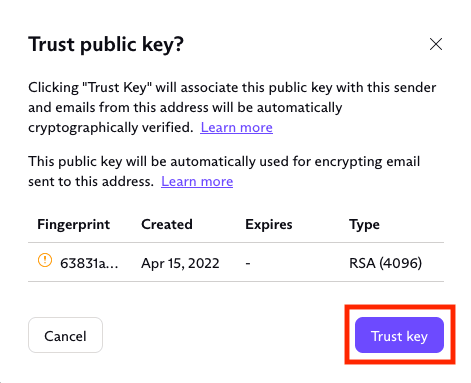
Jetzt ist die PGP-Verschlüsselung zwischen Proton Mail und der externen E-Mail-Adresse eingerichtet und du kannst mit dem Senden von Ende-zu-Ende-verschlüsselten E-Mails beginnen.
Wenn dein Kontakt seine Nachrichten digital signiert, sollte nun ein Häkchen auf dem Schloss neben seiner E-Mail-Adresse in den Nachrichten erscheinen, die du von ihm erhältst, was anzeigt, dass die Signatur korrekt verifiziert wurde.

Öffentlichen Schlüssel manuell hochladen
Wenn dein Kontakt dir seinen öffentlichen Schlüssel nicht per E-Mail sendet, gibt es einen alternativen Weg, Schlüssel über das Menü Kontakte zu importieren.
- Gehe zu Kontakte
- Wähle den Kontakt aus, für den du PGP konfigurieren möchtest
- Klicke auf das E-Mail-Einstellungen-Symbol

Dieses Symbol öffnet das Menü für die E-Mail-Einstellungen.
Um einen öffentlichen Schlüssel hochzuladen, klicke auf Erweiterte PGP-Einstellungen anzeigen und klicke dann auf die Schaltfläche Hochladen unter Öffentliche Schlüssel. Dadurch wird ein Fenster geöffnet, in dem du einen PGP-Schlüssel von deinem Computer auswählen kannst.

Nach dem Hochladen deines Schlüssels wird die Schaltfläche „Verschlüsseln“ aktiviert. (Beachte, dass es nicht möglich ist, die PGP-Verschlüsselung zu aktivieren, wenn du einen abgelaufenen Schlüssel hochlädst.)

Das kryptografische Verfahren bestimmt, wie die Nachricht gesendet wird und welche Inhaltstypen unterstützt werden. Im Allgemeinen empfehlen wir die Verwendung von PGP/MIME, da dies einen zusätzlichen Vorteil für die Privatsphäre bietet.
Erfahre mehr über PGP/MIME und PGP/Inline
Abschließende Tipps
Die Einrichtung der PGP-Verschlüsselung ist nicht einfach und nichts für schwache Nerven. Sie erfordert Arbeit sowohl von dir als auch von dem Kontakt, mit dem du kommunizierst. Wenn du die PGP-Verschlüsselung zur Kommunikation mit jemandem nutzen möchtest, empfehlen wir daher dringend, dass sowohl du als auch dein Kontakt Proton Mail-Konten erstellen (es ist kostenlos) und unsere Software diese komplexen Vorgänge automatisch für euch erledigen lässt.
Wenn dein Kontakt jedoch nicht in der Lage oder nicht bereit ist, ein Proton Mail-Konto zu erstellen, bietet dir die integrierte PGP-Integration von Proton Mail das benutzerfreundlichste PGP-Erlebnis, das möglich ist. Wenn du Fragen oder Probleme hast, kannst du unser Support-Team kontaktieren.