
Cách sử dụng PGP với Proton Mail
- Đọc
- 10 phút
- Danh mục
- Soạn và gửi email
PGP là phương thức đã được chứng minh giúp bảo vệ thông tin liên lạc qua email bằng mã hóa đầu cuối (ngăn chặn bên thứ ba đọc email, kể cả nhà cung cấp email). Trước đây, PGP rất khó sử dụng và hầu như người dùng không thể thiết lập cũng như sử dụng thường xuyên cho các liên lạc qua email.
Proton Mail được tích hợp hoàn toàn PGP, vì vậy không cần thực hiện thêm bất kỳ bước nào để sử dụng mã hóa PGP. Với Proton Mail, bất kỳ ai cũng có thể sử dụng PGP bất kể kiến thức kỹ thuật của mình.
Tất cả thư giữa các người dùng Proton Mail đều được tự động mã hóa đầu cuối. Ngoài ra, tất cả thư trong hộp thư đến Proton Mail đều được bảo vệ bằng mã hóa PGP để ngăn chặn chúng tôi (hoặc bất kỳ ai khác) đọc hoặc chia sẻ email, một khái niệm gọi là mã hóa không truy cập.
Proton Mail cũng có thể được sử dụng để liên lạc với các tài khoản email bên ngoài không có mã hóa đầu cuối. Mặc dù các email được lưu trữ dưới dạng mã hóa trên máy chủ, nhà cung cấp email bên ngoài của người nhận thư vẫn có thể có quyền truy cập vào các email được gửi. Để cung cấp mã hóa đầu cuối giữa Proton Mail và các nhà cung cấp email bên ngoài, Proton Mail cung cấp hai tùy chọn: Email được bảo vệ bằng mật khẩu và mã hóa PGP.
Sử dụng PGP với Proton Mail
Cách dễ nhất để sử dụng PGP với người khác là cả hai cùng tạo địa chỉ email Proton Mail(cửa sổ mới). Việc này hoàn toàn miễn phí và mất chưa đầy một phút.
PGP hoạt động bằng cách tạo một cặp khóa: khóa công khai và khóa riêng tư. Khóa công khai có thể được phân phối cho bất kỳ ai muốn gửi thư và được dùng để mã hóa thư mà chỉ người nhận mới có thể giải mã. Khóa riêng tư được giữ bí mật và được dùng để giải mã.
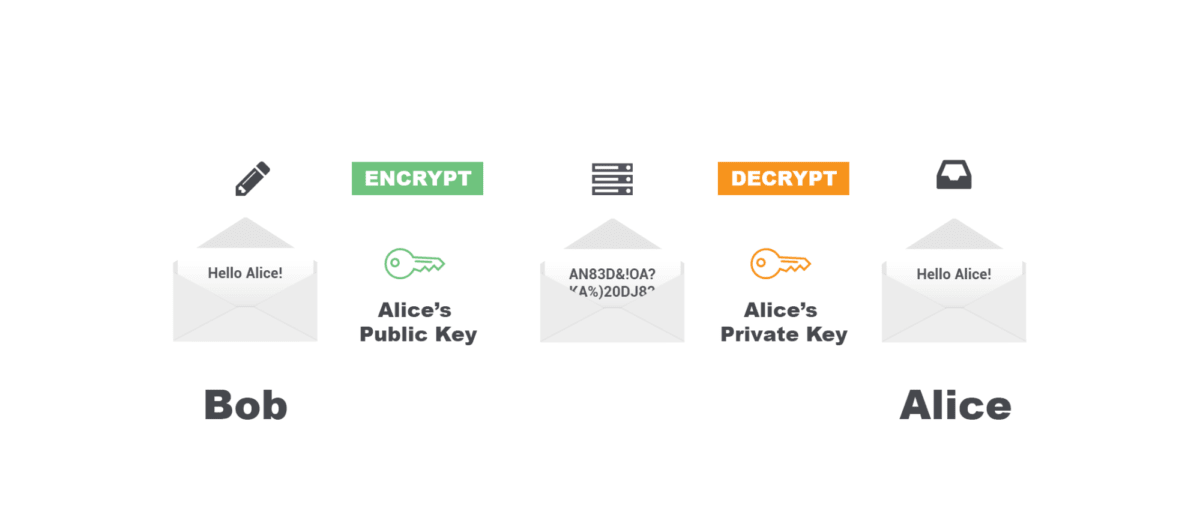
Ngoài mã hóa, PGP cũng có thể tạo chữ ký số. Chữ ký được tạo bằng khóa riêng tư là bằng chứng xác thực người gửi đã viết thư được ký đó. Bằng cách sử dụng khóa công khai, người dùng khác có thể xác minh các chữ ký này.
Proton Mail tự động tạo chữ ký số nếu cả hai bên đều sử dụng Proton Mail. Tuy nhiên, nếu người nhận không sử dụng Proton Mail nhưng có sử dụng PGP, có thể thiết lập PGP thủ công theo hướng dẫn bên dưới.
Chia sẻ khóa công khai
Trước tiên, cần chia sẻ khóa công khai với người nhận không sử dụng Proton Mail muốn trao đổi email được mã hóa. Người liên hệ ở phía bên kia cần biết cách sử dụng PGP và đã cài đặt phần bổ trợ PGP trong ứng dụng email của họ.
Gửi khóa công khai Proton Mail vô cùng dễ dàng:
1. Đăng nhập vào tài khoản Proton Mail tại account.proton.me và soạn thư từ Proton Mail gửi đến người dùng không sử dụng Proton Mail muốn dùng PGP cùng.
2. Nhấp vào menu dấu ba chấm [⋯] ở góc dưới bên trái và đảm bảo tùy chọn Đính kèm khóa công khai đã được kích hoạt. Sau đó soạn thư, và khi nhấp vào Gửi, khóa công khai sẽ được đính kèm.

Có một cách khác để xem các khóa công khai, cho phép phân phối chúng qua phương thức khác nếu muốn. Khóa có thể được tìm thấy trong ứng dụng web tại Cài đặt → Tất cả cài đặt → Mã hóa và khóa.
Tìm hiểu thêm về cách tải xuống khóa công khai và khóa riêng tư
Cũng có thể tự động phân phối khóa công khai tới tất cả người nhận mỗi khi gửi email.
Để thiết lập tài khoản Proton Mail tự động phân phối khóa:
1. Đăng nhập vào tài khoản tại account.proton.me và đi tới Cài đặt → Tất cả cài đặt →Proton Mail →Mã hóa và khóa.
2. Cuộn xuống và kích hoạt tùy chọn Đính kèm khóa công khai . Việc này chỉ được khuyến nghị cho người dùng nâng cao.

Gửi email PGP
Có hai cách để thiết lập mã hóa sao cho Proton Mail tự động mã hóa các thư gửi đến một người nhận cụ thể không sử dụng Proton Mail:
- Yêu cầu người liên hệ gửi một email có đính kèm khóa công khai của họ.
- Tải lên thủ công khóa công khai của người nhận vào trình quản lý danh bạ của Proton Mail.
Email có đính kèm khóa công khai
Nếu nhận được một thư được ký mã hóa đúng cách từ người liên hệ có đính kèm khóa công khai của họ, giao diện hiển thị sẽ tương tự như thế này:

Để kích hoạt gửi email PGP đến người liên hệ này, nhấp vào Tin cậy khóa. Trong cửa sổ bật lên, hãy xác nhận muốn tin cậy khóa này bằng cách chọn lại Tin cậy khóa (hoặc Hủy để quay lại).
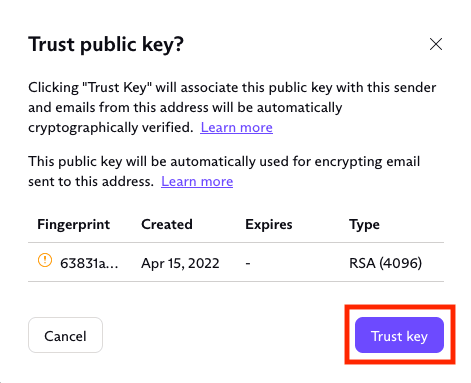
Hiện tại mã hóa PGP đã được thiết lập giữa Proton Mail và địa chỉ email bên ngoài, và có thể bắt đầu gửi các email được mã hóa đầu cuối.
Nếu người liên hệ ký số các thư của họ, một dấu kiểm sẽ xuất hiện trên ổ khóa bên cạnh địa chỉ email của họ trong các thư nhận được, cho biết chữ ký đã được xác minh chính xác.

Tải lên thủ công khóa công khai
Nếu người liên hệ không gửi khóa công khai qua email, có một cách khác để nhập khóa thông qua menu Danh bạ.
- Đi tới Danh bạ
- Chọn người liên hệ muốn cấu hình PGP
- Nhấp vào biểu tượng Cài đặt email

Biểu tượng này sẽ hiển thị menu cài đặt email.
Để tải lên khóa công khai, nhấp vào Hiển thị cài đặt PGP nâng cao rồi nhấp vào nút Tải lên dưới mục Khóa công khai. Thao tác này sẽ mở ra một cửa sổ cho phép chọn khóa PGP từ máy tính.

Sau khi tải lên khóa, nút Mã hóa sẽ được kích hoạt. (Lưu ý rằng nếu tải lên một khóa đã hết hạn, sẽ không thể kích hoạt mã hóa PGP.)

Sơ đồ mã hóa xác định cách gửi thư và các loại nội dung nào được hỗ trợ. Nhìn chung, nên sử dụng PGP/MIME vì phương thức này mang lại thêm lợi ích về quyền riêng tư.
Tìm hiểu thêm về PGP/MIME và PGP/Inline
Lời khuyên cuối cùng
Thiết lập mã hóa PGP không hề đơn giản và đòi hỏi sự kiên trì. Việc này yêu cầu thao tác từ cả người gửi và người liên hệ. Vì lý do này, nếu muốn sử dụng mã hóa PGP để liên lạc với người khác, khuyến nghị cả hai bên nên tạo tài khoản Proton Mail (miễn phí) và để phần mềm tự động xử lý các thao tác phức tạp này.
Tuy nhiên, nếu người liên hệ không thể hoặc không muốn tạo tài khoản Proton Mail, tính năng tích hợp PGP sẵn có của Proton Mail vẫn sẽ mang lại trải nghiệm PGP thân thiện nhất có thể. Nếu có bất kỳ câu hỏi hoặc gặp sự cố nào, có thể liên hệ với đội ngũ hỗ trợ của chúng tôi.