Správa podpisů v Proton Drive
- Čtení
- 2 minut
- Kategorie
- Používání Proton Drive
Proton Drive používá k ochraně Vašich souborů různé metody. Koncové šifrování chrání Vaše soubory před přístupem cizích osob, zatímco digitální podpisy ověřují, kdo soubor vytvořil nebo nahrál, a jsou důkazem, že soubor nebyl během přenosu pozměněn.
Ověření pravosti
Digitální podpisy Vám dávají jistotu, že je soubor pravý (nebo v případě Proton Drive Vám umožňují mít jistotu, že soubor nahrál deklarovaný autor nahrání).
Proton ověřuje Vaši e-mailovou adresu a veřejný klíč spojený s Vaším nahráváním, aby zajistil jeho pravost. Když nahrajete soubor nebo složku, Proton je podepíše Vaším soukromým klíčem.
Vzhledem k tomu, že ke svému soukromému klíči máte přístup pouze Vy, chrání digitální podpisy před neoprávněnými zásahy vnějších stran a zajišťují, že útočník nemůže bez Vašeho vědomí nahrát ani upravit žádný dokument v Proton Drive.
Jak fungují digitální podpisy v Proton Drive
- Proton Drive používá OpenPGP k vytváření digitálních podpisů(nové okno) vašeho souboru nebo složky.
- Proton Drive na Vašem zařízení zašifruje soubor nebo složku, kterou chcete nahrát, společně s digitálním podpisem.
- Když soubor nebo složku stáhnete a dešifrujete, podpis se také dešifruje a ověří pomocí Vašeho klíče. Pokud se podpis ověří, pak je soubor pravý.
Neplatné podpisy
Ačkoli neplatný podpis může potenciálně znamenat, že někdo soubor pozměnil bez dovolení, častěji je způsoben neaktuálními přihlašovacími údaji k Proton Drive.
Pokud například vlastník souboru smaže svůj účet Proton Drive, resetuje své heslo nebo deaktivuje e-mailovou adresu či klíč použitý k nahrání souboru nebo složky, Proton Drive již nemůže digitální podpis ověřit. U všech souborů nebo složek, které nebyly ověřeny, se zobrazí varovný štítek s visacím zámkem.

Pokud nemůžeme ověřit pravost souboru, zobrazíme následující varovnou zprávu. Pokud tuto varovnou zprávu vidíte, ale domníváte se, že byla způsobena změnou adresy nebo klíče, můžete soubor stáhnout a znovu jej nahrát, abyste vytvořili nový digitální podpis. V opačném případě můžete soubor smazat nebo kontaktovat zákaznickou podporu.

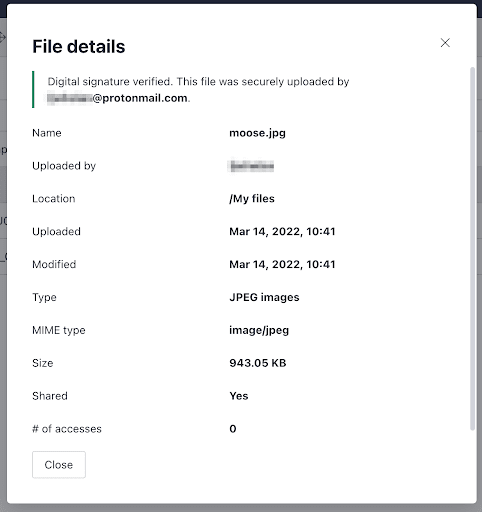
K detailům o jakékoli složce nebo souboru můžete přistupovat také tak, že najedete myší na soubor na svém disku, kliknete na svislou trojtečku pro otevření nabídky možností pro daný soubor a vyberete Detaily.

Vyskakovací okno Detaily Vám sdělí, zda byl digitální podpis souboru ověřen.