Proton Drive-handtekeningbeheer
- Lezen
- 2 min
- Categorie
- Proton Drive gebruiken
Proton Drive gebruikt verschillende methoden om uw bestanden te beschermen. End-to-end-versleuteling beschermt uw bestanden tegen toegang door buitenstaanders, terwijl digitale handtekeningen verifiëren wie een bestand heeft aangemaakt of geüpload en bewijzen dat het bestand tijdens de overdracht niet is gewijzigd.
Authenticiteitsvalidatie
Digitale handtekeningen zorgen ervoor dat u erop kunt vertrouwen dat een bestand authentiek is (of, in het voorbeeld van Proton Drive, dat een bestand is geüpload door de geclaimde uploader).
Proton valideert uw e-mailadres en de aan uw upload gekoppelde openbare sleutel om de authenticiteit ervan te garanderen. Wanneer u een bestand of map uploadt, ondertekent Proton deze met uw geheime sleutel.
Aangezien alleen u toegang heeft tot uw geheime sleutel, beschermen digitale handtekeningen tegen onrechtmatige bewerking door externe partijen en zorgen ze ervoor dat een kwaadwillende partij niet zonder uw medeweten een document in Proton Drive kan uploaden of wijzigen.
Hoe digitale handtekeningen werken in Proton Drive
- Proton Drive gebruikt OpenPGP om digitale handtekeningen(nieuw venster) van uw bestand of map aan te maken.
- Proton Drive versleutelt het bestand of de map die u wilt uploaden, samen met de digitale handtekening, op uw apparaat.
- Wanneer u het bestand of de map downloadt en ontsleutelt, wordt de handtekening ook ontsleuteld en geverifieerd met uw sleutel. Als de handtekening wordt geverifieerd, is het bestand authentiek.
Ongeldige handtekeningen
Hoewel een ongeldige handtekening mogelijk kan betekenen dat iemand een bestand onrechtmatig heeft bewerkt, wordt dit meestal veroorzaakt door verouderde Proton Drive-inloggegevens.
Bijvoorbeeld, wanneer een bestandseigenaar het bijbehorende Proton Drive-account verwijdert, het wachtwoord reset of het e-mailadres of de sleutel uitschakelt die is gebruikt om een bestand of map te uploaden, kan Proton Drive de digitale handtekening niet langer valideren. Bestanden of mappen die niet zijn geverifieerd, tonen een waarschuwingslabel met een hangslot.

Als we de authenticiteit van het bestand niet kunnen vaststellen, tonen we het volgende waarschuwingsbericht. Als u dit waarschuwingsbericht ziet, maar denkt dat dit wordt veroorzaakt door een wijziging van het adres of de sleutel, kunt u het bestand downloaden en opnieuw uploaden om een nieuwe digitale handtekening te leveren. Anders kunt u het bestand verwijderen of contact opnemen met de klantenondersteuning.

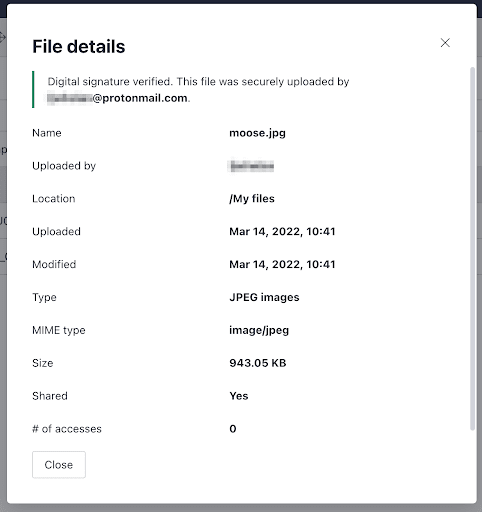
U kunt ook toegang krijgen tot de gegevens van een map of bestand door met uw muis over het bestand in uw Drive te bewegen, op de verticale ellips te klikken om het optiemenu voor dat bestand te openen en Details te selecteren.

Het pop-upvenster Details geeft aan of de digitale handtekening van een bestand al dan niet is geverifieerd.