Gestão de assinaturas do Proton Drive
- Leitura
- 2 min
- Categoria
- Utilizar o Proton Drive
O Proton Drive utiliza diferentes métodos para proteger os seus ficheiros. A encriptação ponto a ponto protege os seus ficheiros de serem acedidos por terceiros, enquanto as assinaturas digitais verificam quem criou ou carregou um ficheiro e servem de prova de que o ficheiro não foi alterado em trânsito.
Validação de autenticidade
As assinaturas digitais permitem-lhe ter a certeza de que um ficheiro é autêntico (or, no caso do Proton Drive, permitem-lhe ter a certeza de que um ficheiro foi carregado pelo utilizador indicado).
O Proton valida o seu endereço de e-mail e a chave pública associada ao seu carregamento para garantir que este é autêntico. Quando carrega um ficheiro ou uma pasta, o Proton assina-o com a sua chave privada.
Como apenas o utilizador pode aceder à sua chave privada, as assinaturas digitais protegem contra a adulteração por terceiros e garantem que terceiros maliciosos não possam carregar ou modificar um documento no Proton Drive sem o seu conhecimento.
Como funcionam as assinaturas digitais no Proton Drive
- O Proton Drive utiliza o OpenPGP para criar assinaturas digitais(nova janela) do seu ficheiro ou pasta.
- O Proton Drive encripta o ficheiro ou pasta que pretende carregar, juntamente com a assinatura digital, no seu dispositivo.
- Quando transfere e desencripta o ficheiro ou pasta, a assinatura também é desencriptada e verificada utilizando a sua chave. Se a assinatura for verificada, o ficheiro é autêntico.
Assinaturas inválidas
Embora uma assinatura inválida possa potencialmente significar que alguém adulterou um ficheiro, é mais comum ser causada por credenciais desatualizadas do Proton Drive.
Por exemplo, quando o proprietário de um ficheiro elimina a sua conta do Proton Drive, repõe a sua palavra-passe ou desativa o endereço de e-mail ou a chave utilizada para carregar um ficheiro ou pasta, o Proton Drive deixa de poder validar a assinatura digital. Quaisquer ficheiros ou pastas que não tenham sido verificados apresentarão uma etiqueta de aviso com um cadeado.

Se não conseguirmos estabelecer a autenticidade do ficheiro, forneceremos a seguinte mensagem de aviso. Se vir esta mensagem de aviso, mas considerar que foi causada por uma alteração de endereço ou de chave, pode transferir o ficheiro e voltar a carregá-lo para fornecer uma nova assinatura digital. Caso contrário, pode eliminar o ficheiro ou contactar o apoio ao cliente.

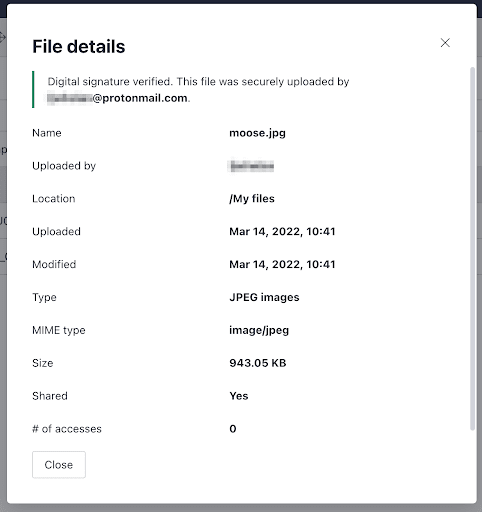
Também pode aceder aos detalhes de qualquer pasta ou ficheiro passando o cursor sobre o ficheiro na sua unidade, clicando nas reticências verticais para abrir o menu de opções desse ficheiro e selecionando Detalhes.

A janela pop-up de Detalhes dir-lhe-á se a assinatura digital de um ficheiro foi ou não verificada.