Gestión de firmas de Proton Drive
- Lectura
- 2 minutos
- Categoría
- Uso de Proton Drive
Proton Drive utiliza diferentes métodos para proteger sus archivos. El cifrado de extremo a extremo protege sus archivos de que terceros accedan a ellos, mientras que las firmas digitales verifican quién creó o cargó un archivo y son una prueba de que el archivo no se alteró en tránsito.
Validación de autenticidad
Las firmas digitales le permiten tener la certeza de que un archivo es auténtico (o, en el ejemplo de Proton Drive, le permiten tener la certeza de que el archivo fue cargado por el cargador declarado).
Proton valida su dirección de correo electrónico y la clave pública asociada con su carga para garantizar que sea auténtica. Cuando usted carga un archivo o una carpeta, Proton lo firma con su clave privada.
Como solo usted puede acceder a su clave privada, las firmas digitales protegen contra la manipulación por parte de terceros y garantizan que un tercero malicioso no pueda cargar ni modificar un documento en Proton Drive sin su conocimiento.
Cómo funcionan las firmas digitales en Proton Drive
- Proton Drive utiliza OpenPGP para crear firmas digitales(nueva ventana) de su archivo o carpeta.
- Proton Drive cifra el archivo o carpeta que desea cargar, junto con la firma digital, en su dispositivo.
- Cuando descarga y descifra el archivo o carpeta, la firma también se descifra y se verifica con su clave. Si la firma se verifica, entonces el archivo es auténtico.
Firmas no válidas
Aunque una firma no válida puede significar que alguien manipuló un archivo, generalmente se debe a que las credenciales de Proton Drive están desactualizadas.
Por ejemplo, cuando el propietario de un archivo elimina su cuenta de Proton Drive, restablece su contraseña o desactiva la dirección de correo electrónico o la clave que utilizó para cargar un archivo o una carpeta, Proton Drive ya no puede validar la firma digital. Todos los archivos o carpetas que no se hayan verificado mostrarán una etiqueta de advertencia con un candado.

Si no podemos establecer la autenticidad del archivo, proporcionamos el siguiente mensaje de advertencia. Si ve este mensaje de advertencia pero cree que se debió a un cambio de dirección o de clave, puede descargar el archivo y volver a cargarlo para proporcionar una nueva firma digital. De lo contrario, puede eliminar el archivo o ponerse en contacto con el soporte al cliente.

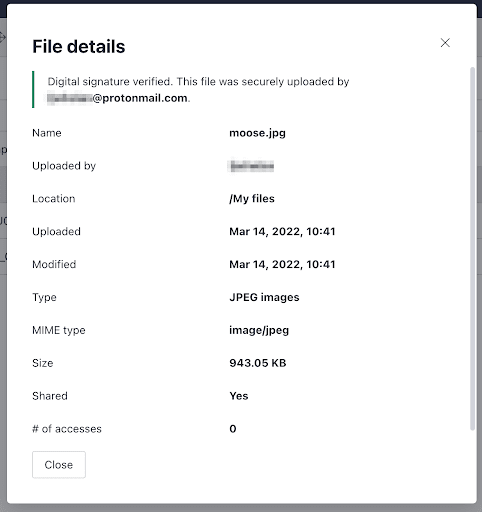
También puede acceder a los detalles de cualquier carpeta o archivo al pasar el cursor sobre el archivo en su Drive, hacer clic en los tres puntos verticales para abrir el menú de opciones de ese archivo y seleccionar Detalles.

La ventana emergente de Detalles le indicará si la firma digital de un archivo se ha verificado o no.