Signaturadministrasjon i Proton Drive
- Lesetid
- 2 min
- Kategori
- Bruke Proton Drive
Proton Drive bruker ulike metoder for å beskytte filene dine. Ende-til-ende-kryptering beskytter filene dine mot å bli åpnet av utenforstående, mens digitale signaturer verifiserer hvem som opprettet eller lastet opp en fil, og er bevis på at filen ikke ble endret under transport.
Autentisitetsvalidering
Digitale signaturer lar deg være trygg på at en fil er autentisk (eller, i eksemplet for Proton Drive, lar de deg være trygg på at en fil ble lastet opp av den angitte opplasteren).
Proton validerer e-postadressen din og den offentlige nøkkelen knyttet til opplastingen din for å sikre at den er autentisk. Når du laster opp en fil eller mappe, signerer Proton den med din private nøkkel.
Ettersom bare du har tilgang til din private nøkkel, beskytter digitale signaturer mot tukling fra utenforstående parter og sikrer at en ondsinnet part ikke kan laste opp eller endre et dokument i Proton Drive uten at du vet om det.
Hvordan digitale signaturer fungerer i Proton Drive
- Proton Drive bruker OpenPGP for å opprette digitale signaturer(nytt vindu) av filen eller mappen din.
- Proton Drive krypterer filen eller mappen du vil laste opp, sammen med den digitale signaturen, på enheten din.
- Når du laster ned og dekrypterer filen eller mappen, blir signaturen også dekryptert og verifisert ved hjelp av nøkkelen din. Hvis signaturen verifiseres, er filen autentisk.
Ugyldige signaturer
Selv om en ugyldig signatur potensielt kan bety at noen har tuklet med en fil, skyldes det oftere utdatert påloggingsinformasjon for Proton Drive.
For eksempel, når en fileier sletter sin Proton Drive-konto, tilbakestiller passordet sitt, eller deaktiverer e-postadressen eller nøkkelen som ble brukt til å laste opp en fil eller mappe, kan ikke Proton Drive lenger validere den digitale signaturen. Alle filer eller mapper som ikke har blitt verifisert, vil vise en hengelås-advarsel.

Hvis vi ikke kan fastslå ektheten til filen, gir vi følgende advarsel. Hvis du ser denne advarselen, men mener at den skyldes en adresse- eller nøkkelendring, kan du laste ned filen og laste den opp på nytt for å legge til en ny digital signatur. Ellers kan du slette filen eller kontakte kundestøtte.

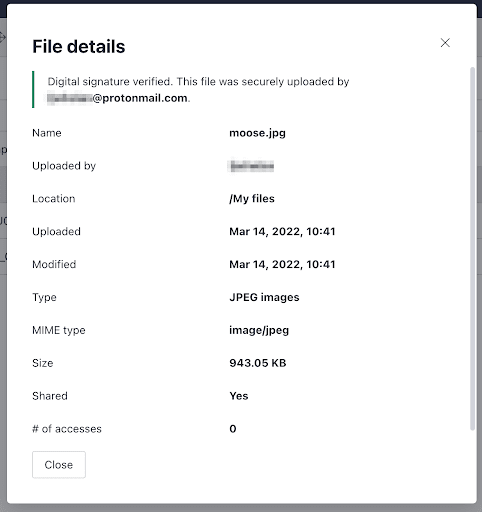
Du kan også få tilgang til detaljer for enhver mappe eller fil ved å holde pekeren over filen i din Drive, klikke på den vertikale ellipsen for å åpne menyen med alternativer for filen, og velge Detaljer.

Pop-up-vinduet Detaljer vil fortelle deg om en fils digitale signatur er verifisert eller ikke.