Proton Drive-Signaturverwaltung
- Lesen
- 2 Min.
- Kategorie
- Proton Drive verwenden
Proton Drive nutzt verschiedene Methoden, um deine Dateien zu schützen. Ende-zu-Ende-Verschlüsselung schützt deine Dateien vor dem Zugriff durch Außenstehende, während digitale Signaturen verifizieren, wer eine Datei erstellt oder hochgeladen hat, und belegen, dass die Datei während der Übertragung nicht verändert wurde.
Echtheitsprüfung
Digitale Signaturen geben dir die Gewissheit, dass eine Datei authentisch ist (oder, im Fall von Proton Drive, dass eine Datei von der Person hochgeladen wurde, die als Uploader angegeben ist).
Proton überprüft deine E-Mail-Adresse und den mit deinem Upload verknüpften öffentlichen Schlüssel, um sicherzustellen, dass er authentisch ist. Wenn du eine Datei oder einen Ordner hochlädst, signiert Proton diese mit deinem privaten Schlüssel.
Da nur du Zugriff auf deinen privaten Schlüssel hast, schützen digitale Signaturen vor Manipulationen durch Außenstehende und stellen sicher, dass unbefugte Dritte ohne dein Wissen keine Dokumente in Proton Drive hochladen oder ändern können.
Wie digitale Signaturen in Proton Drive funktionieren
- Proton Drive verwendet OpenPGP, um digitale Signaturen(neues Fenster) für deine Datei oder deinen Ordner zu erstellen.
- Proton Drive verschlüsselt die Datei oder den Ordner, den du hochladen möchtest, zusammen mit der digitalen Signatur auf deinem Gerät.
- Wenn du die Datei oder den Ordner herunterlädst und entschlüsselst, wird auch die Signatur entschlüsselt und mit deinem Schlüssel verifiziert. Wenn die Signatur verifiziert wird, ist die Datei authentisch.
Ungültige Signaturen
Obwohl eine ungültige Signatur bedeuten kann, dass jemand eine Datei manipuliert hat, wird sie häufiger durch veraltete Proton Drive-Anmeldedaten verursacht.
Wenn beispielsweise der Eigentümer einer Datei sein Proton Drive-Konto löscht, sein Passwort zurücksetzt oder die E-Mail-Adresse oder den Schlüssel deaktiviert, der zum Hochladen einer Datei oder eines Ordners verwendet wurde, kann Proton Drive die digitale Signatur nicht mehr überprüfen. Alle nicht verifizierten Dateien oder Ordner zeigen ein Vorhängeschloss-Warnsymbol.

Wenn wir die Echtheit der Datei nicht feststellen können, zeigen wir die folgende Warnmeldung an. Wenn du diese Warnmeldung siehst, aber glaubst, dass sie durch eine Änderung der Adresse oder des Schlüssels verursacht wurde, kannst du die Datei herunterladen und erneut hochladen, um eine neue digitale Signatur bereitzustellen. Andernfalls kannst du die Datei löschen oder den Kundensupport kontaktieren.

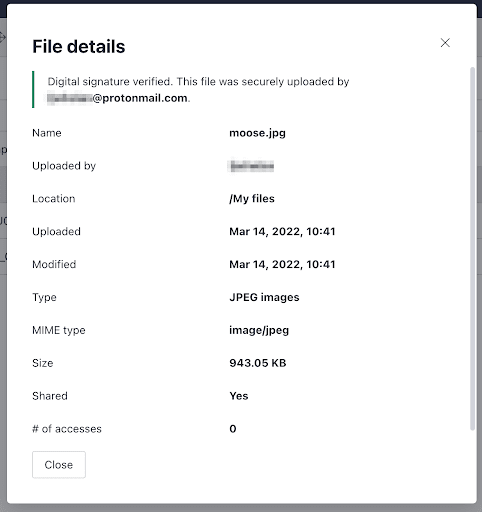
Du kannst auch auf die Details für jeden Ordner oder jede Datei zugreifen, indem du mit dem Mauszeiger über die Datei in deinem Drive fährst, auf die drei vertikalen Punkte klickst, um das Optionsmenü für diese Datei zu öffnen, und Details auswählst.

Das Pop-up-Fenster Details zeigt dir an, ob die digitale Signatur einer Datei verifiziert wurde oder nicht.