Zarządzanie podpisami w Proton Drive
- Odczytywanie
- 2 min
- Kategoria
- Używanie Proton Drive
Proton Drive używa różnych metod do ochrony Twoich plików. Szyfrowanie end-to-end chroni Twoje pliki przed dostępem osób niepowołanych, a podpisy cyfrowe weryfikują, kto utworzył lub przesłał plik, i stanowią dowód na to, że plik nie został zmodyfikowany podczas przesyłania.
Weryfikacja autentyczności
Podpisy cyfrowe pozwalają Ci zyskać pewność, że plik jest autentyczny (lub, na przykładzie Proton Drive, dają Ci pewność, że plik został przesłany przez osobę podającą się za nadawcę).
Proton weryfikuje Twój adres e-mail oraz klucz publiczny powiązany z przesłanymi plikami, aby potwierdzić ich autentyczność. Gdy przesyłasz plik lub folder, Proton podpisuje go Twoim kluczem prywatnym.
Ponieważ tylko Ty masz dostęp do swojego klucza prywatnego, podpisy cyfrowe chronią przed ingerencją osób trzecich i dają pewność, że złośliwy podmiot nie prześle ani nie zmodyfikuje dokumentu w Proton Drive bez Twojej wiedzy.
Jak działają podpisy cyfrowe w Proton Drive
- Proton Drive używa OpenPGP do tworzenia podpisów cyfrowych(nowe okno) Twojego pliku lub folderu.
- Proton Drive szyfruje na Twoim urządzeniu plik lub folder, który chcesz przesłać, wraz z jego podpisem cyfrowym.
- Gdy pobierasz i odszyfrowujesz plik lub folder, podpis jest również odszyfrowywany i weryfikowany za pomocą Twojego klucza. Jeśli podpis zostanie pomyślnie zweryfikowany, plik jest autentyczny.
Nieprawidłowe podpisy
Choć nieprawidłowy podpis może potencjalnie oznaczać, że ktoś naruszył plik, najczęściej jest to spowodowane nieaktualnymi danymi logowania Proton Drive.
Na przykład, gdy właściciel pliku usunie swoje konto Proton Drive, zresetuje hasło lub wyłączy adres e-mail bądź klucz użyty do przesłania pliku lub folderu, Proton Drive nie będzie już mógł zweryfikować podpisu cyfrowego. Przy wszelkich plikach lub folderach, które nie zostały zweryfikowane, wyświetli się etykieta ostrzegawcza z kłódką.

Jeśli nie możemy potwierdzić autentyczności pliku, wyświetlamy następujący komunikat ostrzegawczy. Jeśli widzisz ten komunikat ostrzegawczy, ale uważasz, że jest on spowodowany zmianą adresu lub klucza, możesz pobrać plik i przesłać go ponownie, aby utworzyć nowy podpis cyfrowy. W przeciwnym razie możesz usunąć plik lub skontaktować się ze wsparciem klienta.

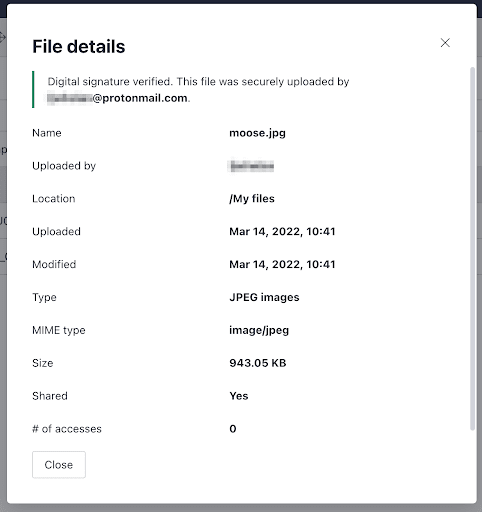
Możesz także uzyskać dostęp do szczegółów dowolnego folderu lub pliku, najeżdżając kursorem na plik na swoim dysku, klikając pionowy wielokropek, aby otworzyć menu opcji tego pliku, i wybierając Szczegóły.

Wyskakujące okienko Szczegóły poinformuje Cię, czy podpis cyfrowy pliku został zweryfikowany.