การจัดการลายเซ็น Proton Drive
- เวลาอ่าน
- 0 นาที
- หมวดหมู่
- การใช้งาน Proton Drive
Proton Drive ใช้วิธีการต่างๆ เพื่อปกป้องไฟล์ การเข้ารหัสลับจากต้นทางถึงปลายทาง จะช่วยปกป้องไฟล์จากการถูกเข้าถึงโดยบุคคลภายนอก ในขณะที่ ลายเซ็นดิจิทัล จะยืนยันว่าใครเป็นผู้สร้างหรืออัปโหลดไฟล์ และเป็นหลักฐานว่าไฟล์ไม่ถูกดัดแปลงแก้ไขระหว่างการส่ง
การตรวจสอบความถูกต้องของความแท้จริง
ลายเซ็นดิจิทัลช่วยให้มั่นใจได้ว่าไฟล์นั้นเป็นของจริง (หรือในกรณีของ Proton Drive ช่วยให้มั่นใจได้ว่าไฟล์ถูกอัปโหลดโดยผู้อัปโหลดที่ระบุไว้)
Proton จะตรวจสอบที่อยู่อีเมลและคีย์สาธารณะที่เชื่อมโยงกับการอัปโหลด เพื่อให้แน่ใจว่าเป็นของจริง เมื่ออัปโหลดไฟล์หรือโฟลเดอร์ Proton จะลงลายเซ็นด้วยคีย์ส่วนตัว
เนื่องจากมีเพียงผู้ใช้งานเท่านั้นที่สามารถเข้าถึงคีย์ส่วนตัวได้ ลายเซ็นดิจิทัลจึงช่วยปกป้องจากการถูกแทรกแซงโดยบุคคลภายนอก และทำให้มั่นใจได้ว่าบุคคลที่ไม่หวังดีจะไม่สามารถอัปโหลดหรือแก้ไขเอกสารใน Proton Drive ได้โดยที่ผู้ใช้งานไม่ทราบ
วิธีการทำงานของลายเซ็นดิจิทัลใน Proton Drive
- Proton Drive ใช้ OpenPGP เพื่อสร้าง ลายเซ็นดิจิทัล(หน้าต่างใหม่) ของไฟล์หรือโฟลเดอร์ของคุณ
- Proton Drive จะเข้ารหัสไฟล์หรือโฟลเดอร์ที่คุณต้องการอัปโหลด พร้อมกับลายเซ็นดิจิทัลบนอุปกรณ์ของคุณ
- เมื่อคุณดาวน์โหลดและถอดรหัสไฟล์หรือโฟลเดอร์ ลายเซ็นก็จะถูกถอดรหัสและตรวจสอบโดยใช้คีย์ของคุณ หากลายเซ็นได้รับการยืนยัน แสดงว่าไฟล์นั้นเป็นของแท้
ลายเซ็นไม่ถูกต้อง
แม้ว่าลายเซ็นที่ไม่ถูกต้องอาจหมายความว่ามีคนแทรกแซงไฟล์ แต่ส่วนใหญ่มักเกิดจากข้อมูลยืนยันตัวตนใน Proton Drive ที่ไม่เป็นปัจจุบัน
ตัวอย่างเช่น เมื่อเจ้าของไฟล์ลบบัญชี Proton Drive ของตน รีเซ็ตรหัสผ่าน หรือปิดใช้งานที่อยู่อีเมลหรือคีย์ที่ใช้ในการอัปโหลดไฟล์หรือโฟลเดอร์ Proton Drive จะไม่สามารถตรวจสอบลายเซ็นดิจิทัลได้อีกต่อไป ไฟล์หรือโฟลเดอร์ใดๆ ที่ยังไม่ได้รับการยืนยันจะแสดงป้ายกำกับคำเตือนรูปแม่กุญแจ

หากเราไม่สามารถยืนยันความถูกต้องของไฟล์ได้ เราจะแจ้งข้อความคำเตือนดังต่อไปนี้ หากคุณเห็นข้อความคำเตือนนี้แต่เชื่อว่ามีสาเหตุมาจากการเปลี่ยนแปลงที่อยู่หรือคีย์ คุณสามารถดาวน์โหลดไฟล์และอัปโหลดใหม่เพื่อสร้างลายเซ็นดิจิทัลใหม่ได้ หรือคุณสามารถลบไฟล์ดังกล่าวหรือติดต่อฝ่ายสนับสนุนลูกค้า

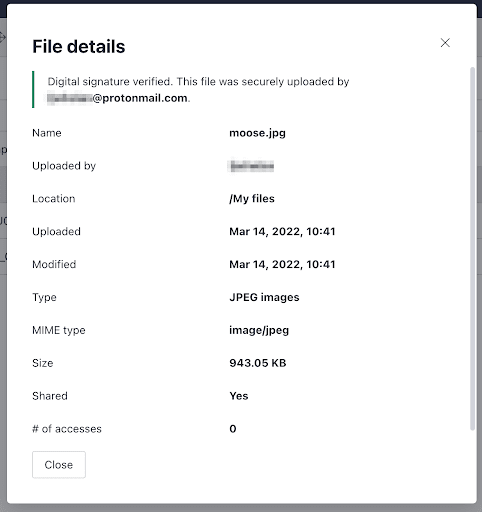
นอกจากนี้ คุณยังสามารถเข้าถึงรายละเอียดสำหรับโฟลเดอร์หรือไฟล์ใดก็ได้โดยการเลื่อนเมาส์ไปวางบนไฟล์ในไดรฟ์ของคุณ คลิกที่จุดไข่ปลาแนวตั้งเพื่อเปิดเมนูการตั้งค่าสำหรับไฟล์นั้น และเลือก รายละเอียด

หน้าต่างป๊อปอัป รายละเอียด จะแจ้งให้คุณทราบว่าลายเซ็นดิจิทัลของไฟล์ได้รับการตรวจสอบแล้วหรือไม่