
Diskrétní ikona aplikace
- Čtení
- 2 minut
- Kategorie
- Mobilní aplikace
Mobilní aplikace Proton Mail vám umožňují nahradit naši standardní ikonu aplikace diskrétnější variantou. Změna ikony aplikace zajistí, že při pohledu na vaši domovskou obrazovku nebude na první pohled patrné, že používáte Proton Mail. Oznámení budou i nadále zobrazovat jméno a ikonu Proton Mail.
- Jak zamaskovat ikonu aplikace Proton Mail
- Co se změní po zapnutí diskrétní ikony aplikace?
- Jak deaktivovat diskrétní ikonu aplikace
Jak změnit ikonu aplikace Proton Mail
Diskrétní ikony aplikací jsou k dispozici v našich aplikacích pro iOS a Android. Snímky obrazovky v tomto článku jsou z iOS, ale postup je v systému Android naprosto stejný.
- Otevřete aplikaci Proton Mail. Klepněte na Nastavení a poté vyberte Přizpůsobení aplikace.

- 2. Klepněte na Ikona aplikace a poté zapněte Diskrétní ikonu aplikace.

- 3. Vyberte novou ikonu z dostupných možností.
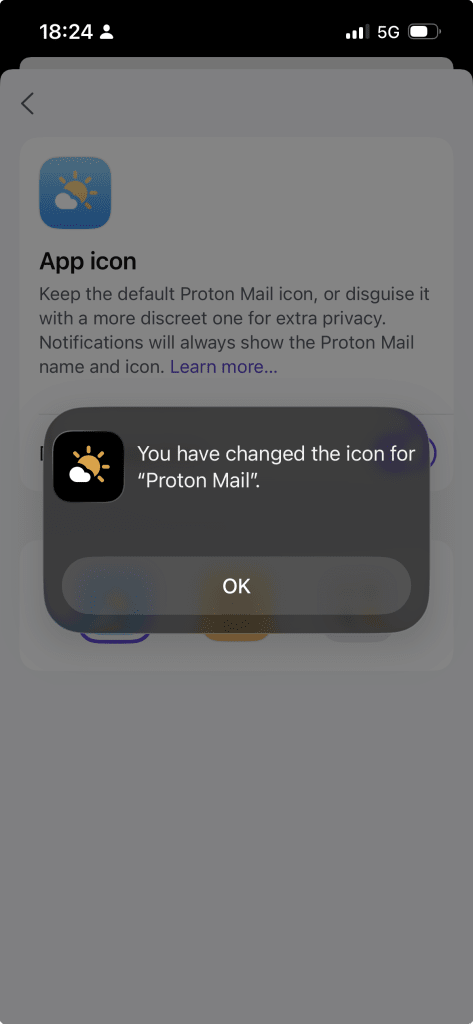
Vaše volba se použije okamžitě.
Co se změní po aktivaci diskrétní ikony aplikace?
- Vámi vybraná ikona aplikace nahradí ikonu Proton Mail na vaší domovské obrazovce
- Název aplikace na vaší domovské obrazovce se změní podle vaší nové ikony. (Poznámka: Název aplikace se podle vaší nové ikony změní pouze u aplikace pro Android; systém iOS název aplikace neaktualizuje)
- Upozornění stále zobrazují název a ikonu Proton Mail
Tato funkce pouze mění vzhled aplikace ve vašem zařízení. Nemá vliv na vaše e-maily, zabezpečení účtu ani šifrování.
Jak deaktivovat diskrétní ikonu aplikace
- V aplikaci Proton Mail přejděte do Nastavení a vyberte Přizpůsobení aplikace.
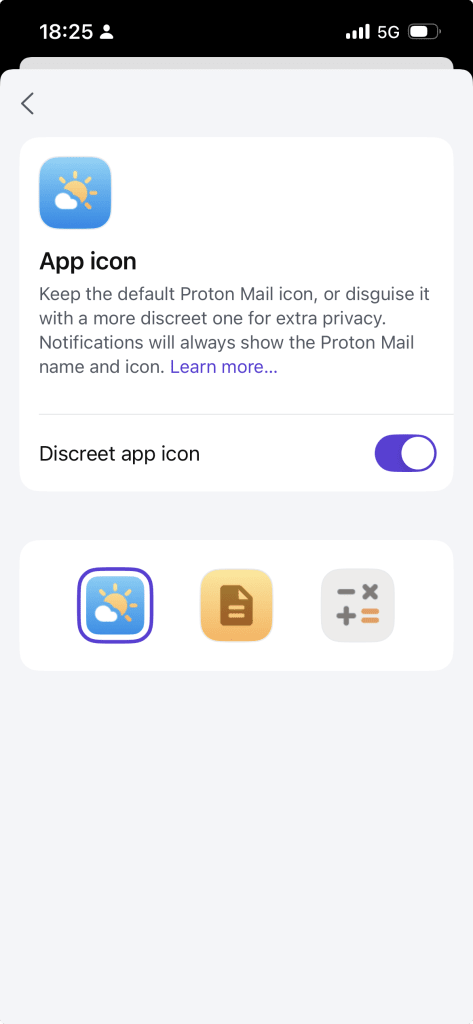
- 2. Klepněte na Ikona aplikace a poté vypněte Diskrétní ikona aplikace.
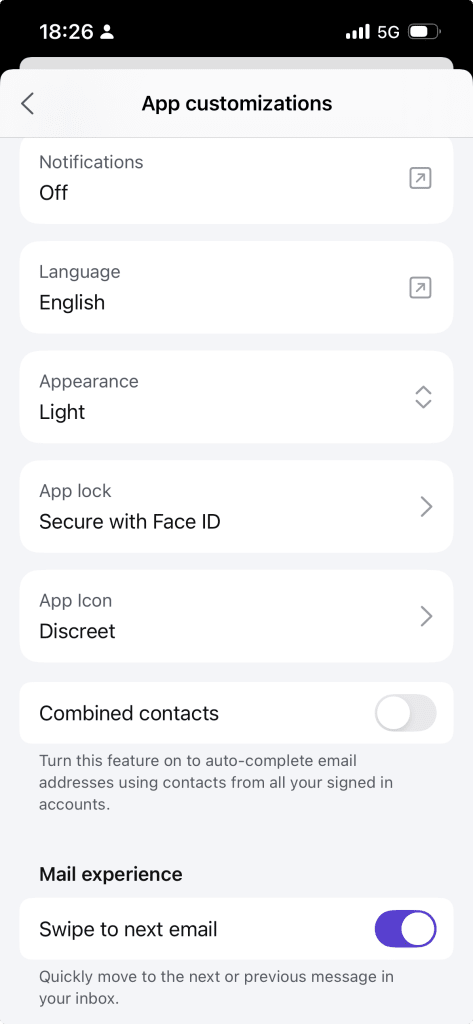
Hotovo. Vrátili jste se k původnímu názvu a ikoně Proton Mail.