
Biểu tượng ứng dụng kín đáo
- Đọc
- 3 phút
- Danh mục
- Ứng dụng di động
Các ứng dụng di động của Proton Mail cho phép thay thế biểu tượng ứng dụng tiêu chuẩn bằng biểu tượng kín đáo hơn. Việc ngụy trang biểu tượng ứng dụng giúp người khác khó nhận ra việc đang sử dụng Proton Mail khi nhìn vào màn hình trang chủ. Các thông báo vẫn sẽ hiển thị tên và biểu tượng của Proton Mail.
- Cách ngụy trang biểu tượng ứng dụng Proton Mail
- Điều gì thay đổi khi biểu tượng ứng dụng kín đáo được kích hoạt?
- Cách vô hiệu hóa biểu tượng ứng dụng kín đáo
Cách ngụy trang biểu tượng ứng dụng Proton Mail
Biểu tượng ứng dụng kín đáo khả dụng trên các ứng dụng iOS và Android của chúng tôi. Ảnh chụp màn hình trong bài viết này là từ iOS, nhưng các bước thực hiện trên Android hoàn toàn giống nhau.
- Mở ứng dụng Proton Mail. Chạm vào Cài đặt, sau đó chọn Tùy chỉnh ứng dụng.

- 2. Chạm vào Biểu tượng ứng dụng, sau đó bật Biểu tượng ứng dụng kín đáo lên.

- 3. Chọn biểu tượng mới từ các tùy chọn khả dụng.
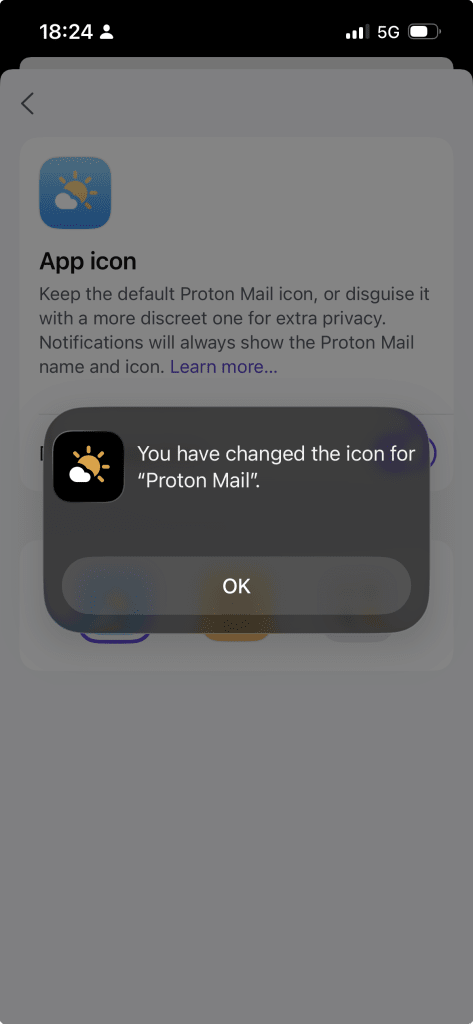
Lựa chọn của bạn được áp dụng ngay lập tức.
Điều gì thay đổi khi biểu tượng ứng dụng kín đáo được bật?
- Biểu tượng ứng dụng bạn đã chọn sẽ thay thế biểu tượng Proton Mail trên màn hình chính của bạn
- Tên ứng dụng trên màn hình chính của bạn sẽ thay đổi để khớp với biểu tượng mới. (Lưu ý: Tên ứng dụng chỉ thay đổi để khớp với biểu tượng mới trên ứng dụng Android; iOS không cập nhật tên ứng dụng)
- Các thông báo vẫn hiển thị tên và biểu tượng Proton Mail
Tính năng này chỉ thay đổi cách ứng dụng xuất hiện trên thiết bị của bạn. Nó không ảnh hưởng đến email, bảo mật tài khoản hoặc mã hóa của bạn.
Cách vô hiệu hóa biểu tượng ứng dụng kín đáo
- Trong ứng dụng Proton Mail, hãy đi tới Cài đặt và chọn Tùy chỉnh ứng dụng.
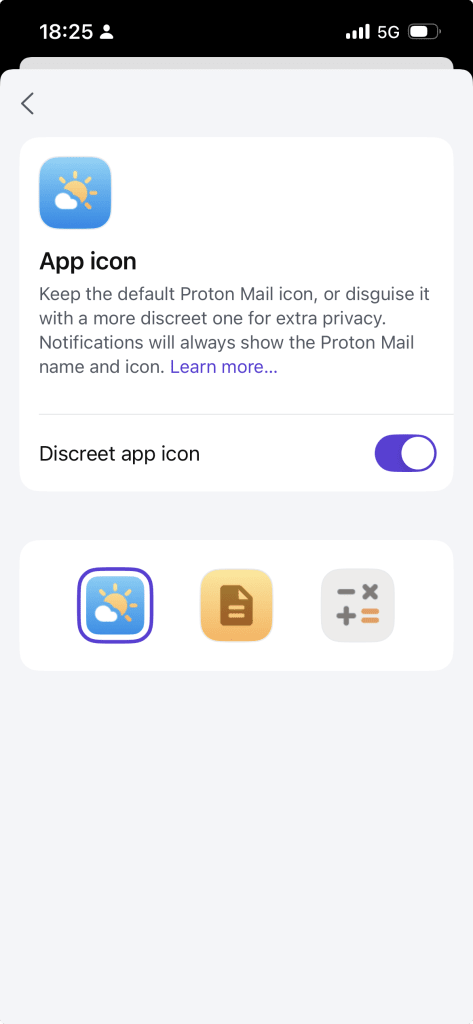
- 2. Chạm vào Biểu tượng ứng dụng, sau đó tắt Biểu tượng ứng dụng kín đáo.
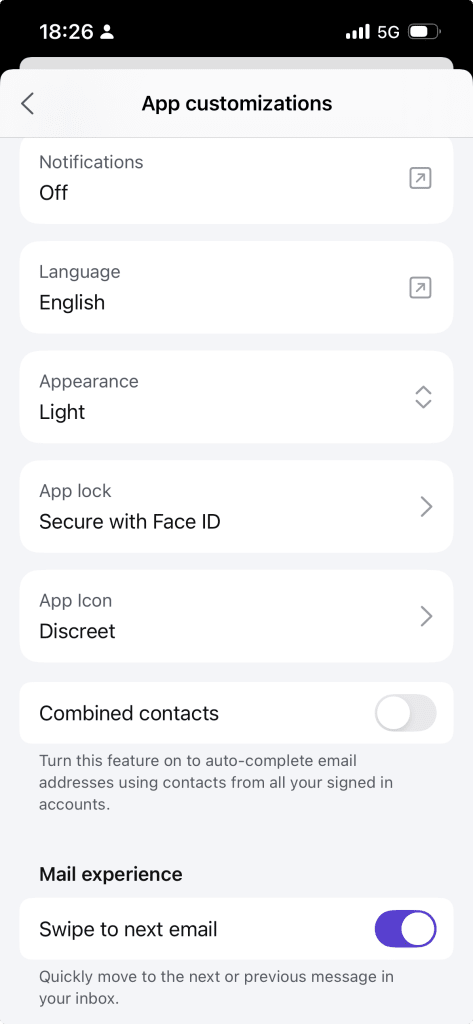
Hoàn tất. Bạn đã quay lại sử dụng tên và biểu tượng Proton Mail tiêu chuẩn.