
Onopvallend app-icoon
- Lezen
- 1 min
- Categorie
- Mobiele toepassingen
Met de mobiele apps van Proton Mail kunt u ons standaard app-icoon vervangen door iets discreters. Door uw app-icoon te vermommen, is het minder duidelijk dat u Proton Mail gebruikt als iemand naar uw startscherm kijkt. Meldingen zullen nog steeds de naam en het icoon van Proton Mail tonen.
- Hoe u het Proton Mail-app-icoon kunt vermommen
- Wat verandert er wanneer een onopvallend app-icoon is ingeschakeld?
- Hoe schakel ik het onopvallende app-icoon uit
Hoe vermomt u het Proton Mail app-icoon
Onopvallende app-iconen zijn beschikbaar op onze iOS- en Android-apps. De schermafbeeldingen in dit artikel zijn van iOS, maar de stappen zijn exact hetzelfde op Android.
- Open de Proton Mail-app. Tik op Instellingen en selecteer vervolgens App-aanpassingen.

- 2. Tik op App-icoon en schakel vervolgens Onopvallend app-icoon in.

- 3. Selecteer een nieuw icoon uit de beschikbare opties.
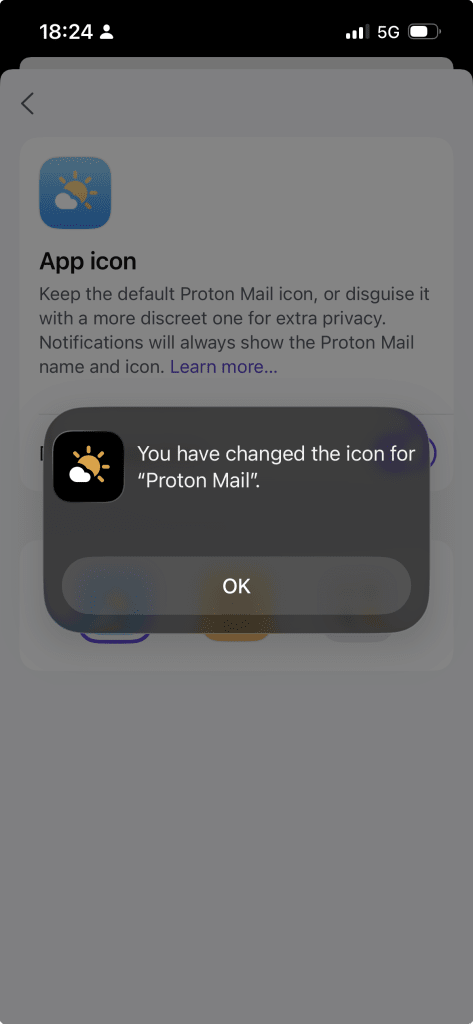
Uw keuze wordt onmiddellijk toegepast.
Wat verandert er wanneer het onopvallende app-icoon is ingeschakeld?
- Uw geselecteerde app-icoon vervangt het Proton Mail-icoon op uw beginscherm
- De app-naam op je startscherm verandert om overeen te komen met je nieuwe icoon. (Let op: De app-naam verandert alleen op de Android-app om overeen te komen met je nieuwe icoon; iOS werkt de app-naam niet bij)
- Meldingen tonen nog steeds de naam en het icoon van Proton Mail
Deze functie verandert alleen hoe de app op je apparaat verschijnt. Het heeft geen invloed op je e-mails, account-beveiliging of versleuteling.
Hoe je het onopvallend app-icoon kunt uitschakelen
- Ga in de Proton Mail-app naar Instellingen en selecteer App aanpassingen.
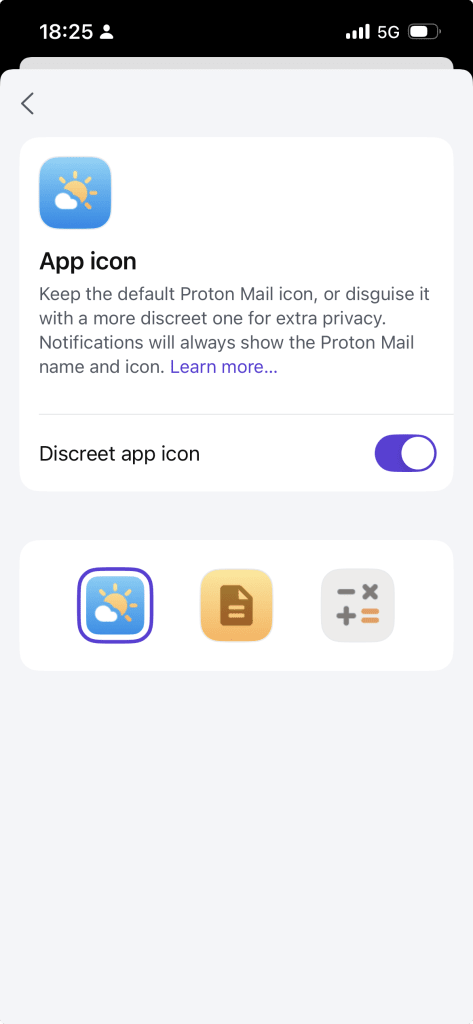
- 2. Tik op App-icoon en zet daarna Onopvallend app-icoon uit.
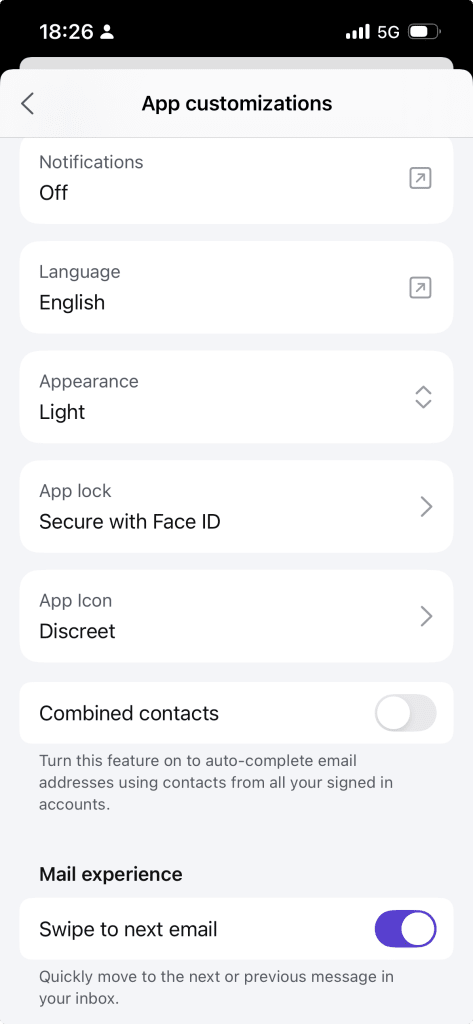
Helemaal klaar. Je bent teruggekeerd naar de standaard naam en het icoon van Proton Mail.