
Ícone de aplicação discreto
- Leitura
- 2 min
- Categoria
- Aplicações móveis
As aplicações móveis do Proton Mail permitem-lhe substituir o nosso ícone de aplicação padrão por algo mais discreto. Disfarçar o ícone da sua aplicação torna menos óbvio que está a utilizar o Proton Mail, caso alguém olhe para o seu ecrã inicial. As notificações continuarão a mostrar o nome e o ícone do Proton Mail.
- Como disfarçar o ícone da aplicação Proton Mail
- O que muda quando o ícone discreto da aplicação é ativado?
- Como desativar o ícone de aplicação discreto
Como disfarçar o ícone da aplicação Proton Mail
Ícones de aplicação discretos estão disponíveis nas nossas aplicações iOS e Android. As capturas de ecrã neste artigo são do iOS, mas os passos são exatamente os mesmos no Android.
- Abra a aplicação Proton Mail. Toque em Definições, depois selecione Personalizações da aplicação.

- 2. Toque em Ícone da aplicação, depois ative o Ícone de aplicação discreto.

- 3. Selecione um novo ícone a partir das opções disponíveis.
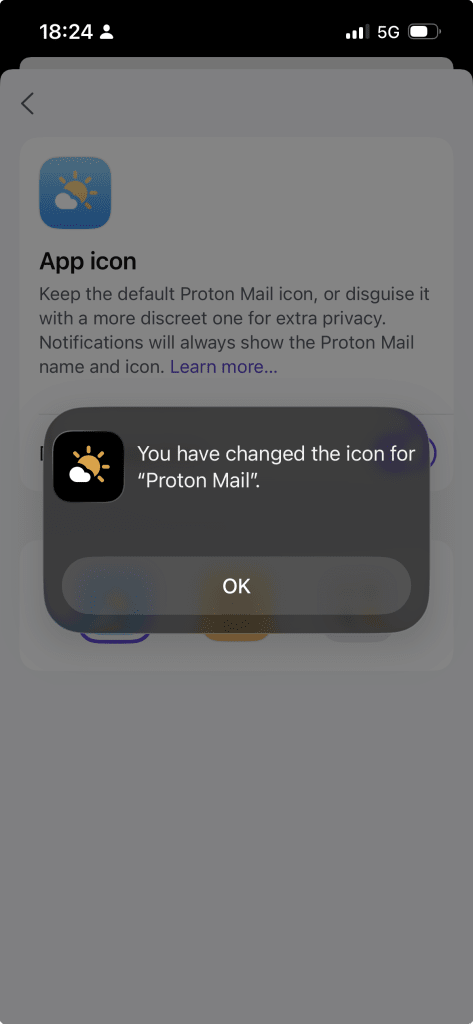
A sua escolha é aplicada imediatamente.
O que muda quando o ícone de aplicação discreto é ativado?
- O ícone de aplicação selecionado substituirá o ícone do Proton Mail no seu ecrã principal
- O Nome da aplicação no seu ecrã inicial altera-se para corresponder ao seu Novo ícone. (Notas: O Nome da aplicação altera-se para corresponder ao seu Novo ícone apenas na aplicação Android; o iOS não atualiza o Nome da aplicação)
- As Notificações ainda mostram o Nome e ícone do Proton Mail
Esta funcionalidade apenas altera a forma como a aplicação aparece no seu Dispositivo. Não afeta os seus Correios electronicos, a Segurança da sua Conta, ou a encriptação.
Como Desativar
- Na aplicação Proton Mail, vá a Definições e Selecionar Personalizações da aplicação.
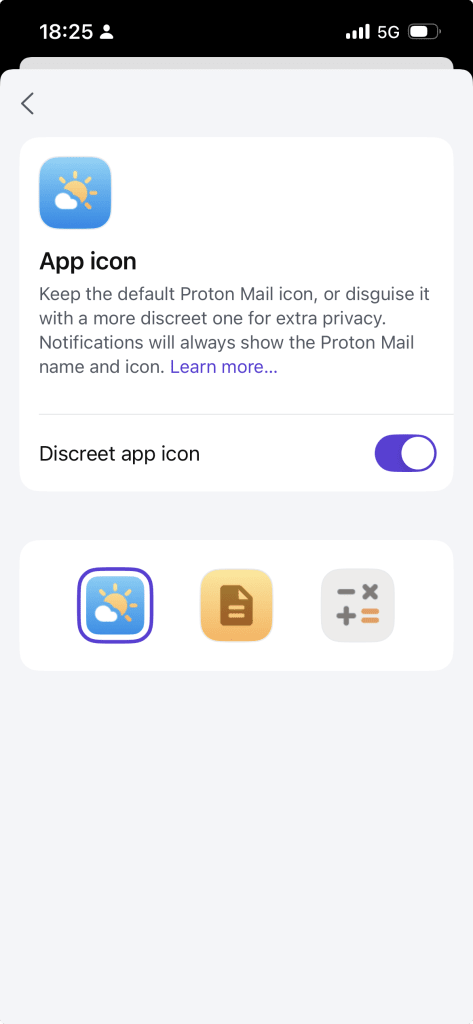
- 2. Tocar Ícone de aplicação, depois desativar Discreet app icon.
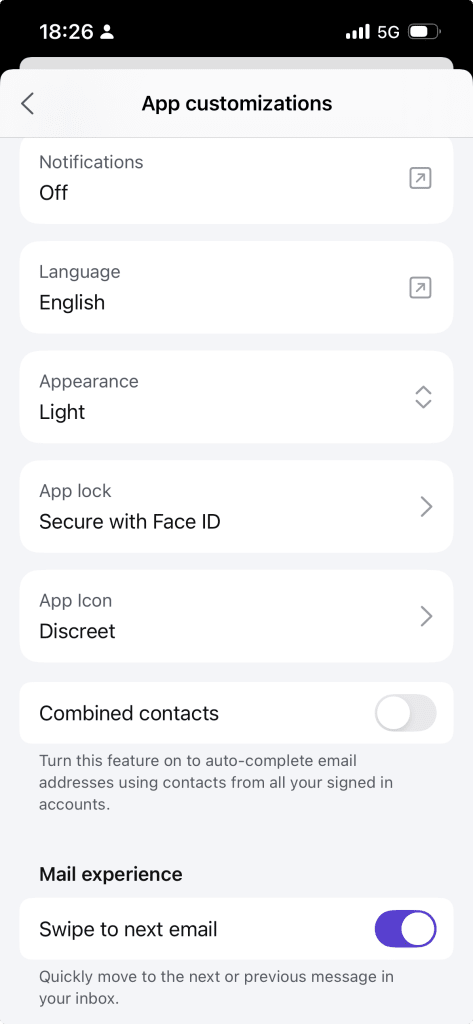
Terminado. Recuar para o Nome e ícone padrão do Proton Mail.