
Diskret app-ikon
- Lesetid
- 1 min
- Kategori
- Mobilapplikasjoner
Proton Mail-mobilapper lar deg erstatte standard-appikonet vårt med noe mer diskré. Ved å skjule appikonet blir det mindre åpenbart at du bruker Proton Mail dersom noen ser på hjemskjermen din. Varsler vil fortsatt vise navnet og ikonet til Proton Mail.
- Hvordan du skjuler Proton Mail-appikonet
- Hva skjer når et diskret app-ikon aktiveres?
- Slik deaktiverer du diskret app-ikon
Slik kamuflerer du Proton Mail-appikonet
Diskret app-ikon er tilgjengelig i våre iOS- og Android-apper. Skjermbildene i denne artikkelen er fra iOS, men fremgangsmåten er nøyaktig den samme på Android.
- Åpne Proton Mail-appen. Trykk på Innstillinger, og velg deretter Tilpasninger av app.

- 2. Trykk på Appikon, og slå deretter Diskret app-ikon på.

- 3. Velg et nytt ikon fra de tilgjengelige alternativene.
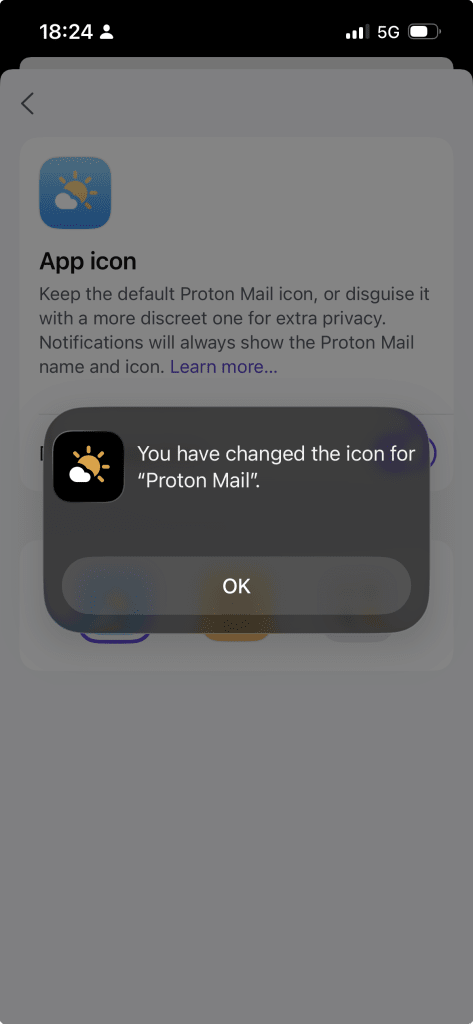
Valget ditt blir brukt umiddelbart.
Hva endres når diskret app-ikon er aktivert?
- Det valgte app-ikonet vil erstatte Proton Mail-ikonet på hjemskjermen din
- Appnavnet på startskjermen endres for å matche det nye ikonet. (Merk: Appnavnet endres kun for å matche det nye ikonet i Android-appen; iOS oppdaterer ikke appnavnet)
- Varsler viser fortsatt navnet og ikonet til Proton Mail
Denne funksjonen endrer bare hvordan appen vises på enheten din. Den påvirker ikke e-poster, kontosikkerhet eller kryptering.
Hvordan deaktivere Diskret app-ikon
- I Proton Mail-appen, gå til Innstillinger og velg Tilpasninger av app.
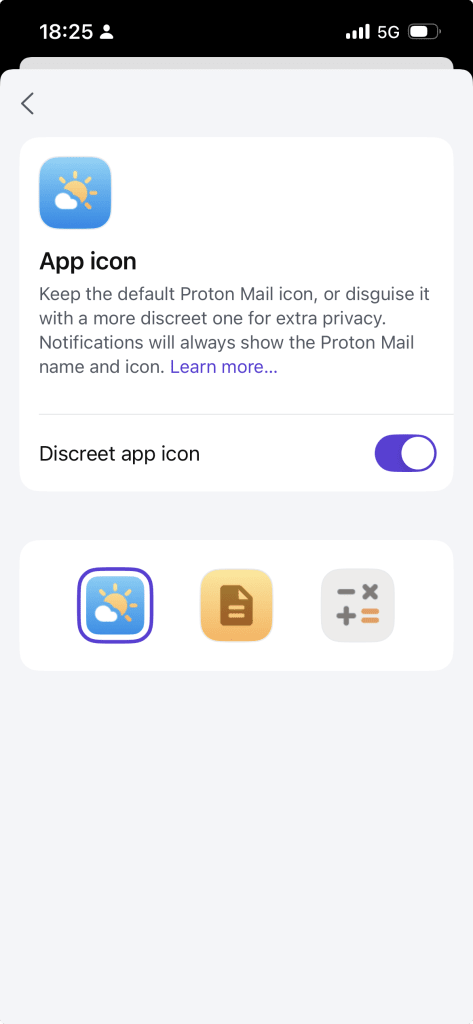
- 2. Trykk Appikon, og slå deretter Diskret app-ikon av.
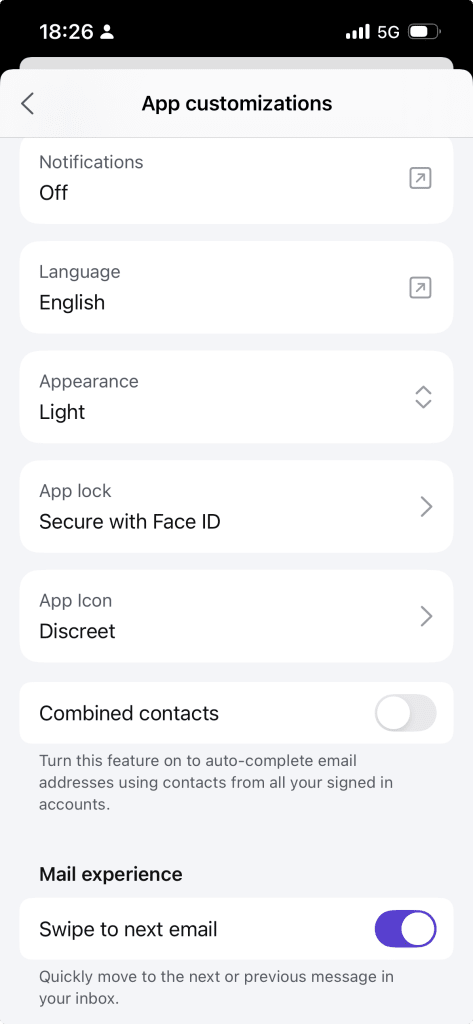
Alt utført. Du har gått tilbake til standardnavnet og ikonet til Proton Mail.