
गुप्त ऐप आइकन
- पढ़ने का समय
- 0 मिनट
- श्रेणी
- मोबाइल एप्लीकेशन
Proton Mail के मोबाइल ऐप्स आपको हमारे स्टैंडर्ड ऐप आइकन को किसी ज़्यादा गुप्त चीज़ से बदलने की अनुमति देते हैं। अपना ऐप आइकन छिपाने से, अगर कोई आपकी होम स्क्रीन देखे, तो ये कम स्पष्ट होता है कि आप Proton Mail इस्तेमाल कर रहे हैं। सूचनाओं में फिर भी Proton Mail का नाम और आइकन दिखेगा।
- Proton Mail ऐप आइकन को कैसे छिपाएं
- गुप्त ऐप आइकन सक्षम होने पे क्या बदलता है?
- गुप्त ऐप आइकन को अक्षम कैसे करें
Proton Mail ऐप आइकन को कैसे छिपाएं
गुप्त ऐप आइकन हमारे iOS और Android ऐप्स पे उपलब्ध हैं। इस लेख के स्क्रीनशॉट iOS से हैं, लेकिन स्टेप्स Android पे बिल्कुल वैसे ही हैं।
- Proton Mail ऐप खोलें। सेटिंग पे टैप करें, फिर ऐप अनुकूलन चुनें।

- 2. ऐप आइकन पे टैप करें, फिर गुप्त ऐप आइकन को चालू करें।

- 3. उपलब्ध विकल्पों में से एक नया आइकन चुनें।
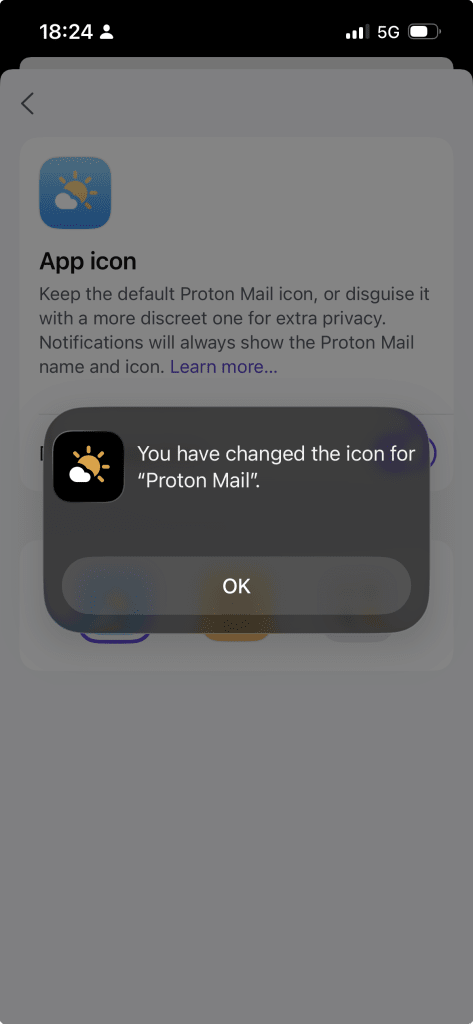
आपका चुनाव तुरंत लागू हो जाता है।
गुप्त ऐप आइकन सक्षम होने पे क्या बदलता है?
- आपका चुना हुआ ऐप आइकन आपकी होम स्क्रीन पे Proton Mail आइकन की जगह ले लेगा
- आपकी होम स्क्रीन पे ऐप का नाम बदलकर आपके नए आइकन से मेल खाता है। (नोट: ऐप का नाम सिर्फ़ Android ऐप पे आपके नए आइकन से मेल खाने के लिए बदलता है; iOS ऐप का नाम अपडेट नहीं करता)
- सूचनाओं में फिर भी Proton Mail का नाम और आइकन दिखता है
ये खासियत सिर्फ़ ये बदलती है कि ऐप आपके डिवाइस पे कैसा दिखता है। इसका आपके ईमेल, खाते की सुरक्षा या एन्क्रिप्शन पे कोई असर नहीं पड़ता।
गुप्त ऐप आइकन को अक्षम कैसे करें
- Proton Mail ऐप में सेटिंग में जाएं और ऐप अनुकूलन चुनें।
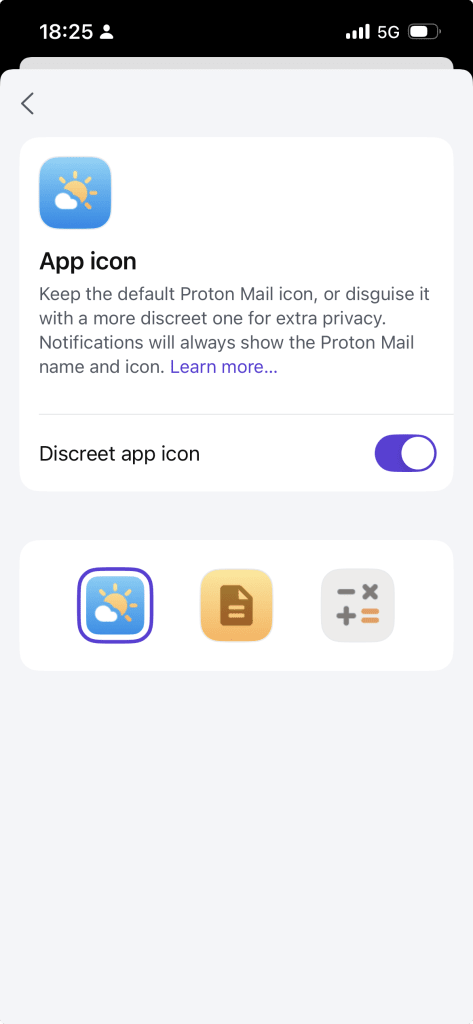
- 2. ऐप आइकन पे टैप करें, फिर गुप्त ऐप आइकन को बंद करें।
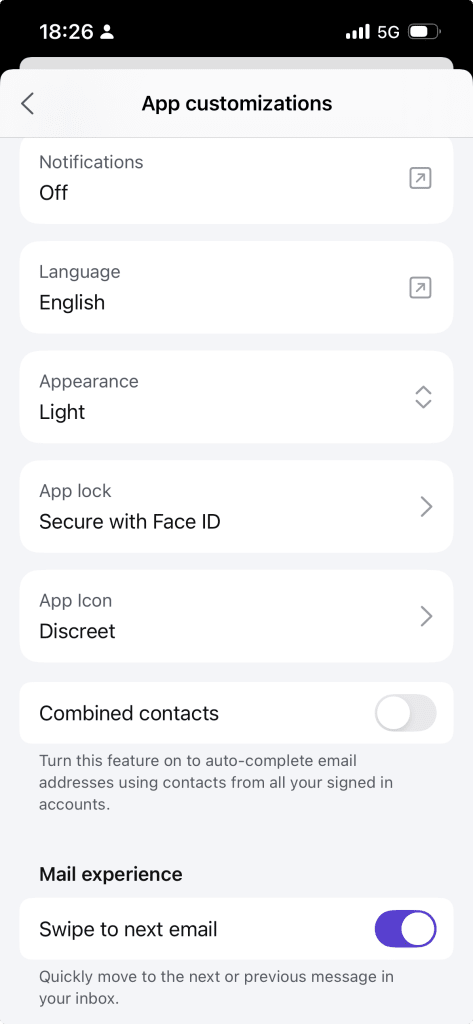
सब पूरा हुआ। आप वापस स्टैंडर्ड Proton Mail नाम और आइकन पे आ गए हैं।