
Ikon aplikasi rahasia
- Membaca
- 1 mnt
- Kategori
- Aplikasi seluler
Aplikasi seluler Proton Mail memungkinkan penggantian ikon aplikasi standar dengan sesuatu yang lebih tersamar. Menyamarkan ikon aplikasi membuat penggunaan Proton Mail tidak terlalu mencolok jika seseorang melihat layar beranda. Notifikasi akan tetap menampilkan nama dan ikon Proton Mail.
- Cara menyamarkan ikon aplikasi Proton Mail
- Apa yang berubah saat ikon aplikasi rahasia diaktifkan?
- Cara menonaktifkan ikon aplikasi rahasia
Cara menyamarkan ikon aplikasi Proton Mail
Ikon aplikasi rahasia tersedia di aplikasi iOS dan Android kami. Tangkapan layar dalam artikel ini berasal dari iOS, namun langkah-langkahnya persis sama di Android.
- Buka aplikasi Proton Mail. Ketuk Pengaturan, lalu pilih Penyesuaian aplikasi.

- 2. Ketuk Ikon aplikasi, lalu aktifkan Ikon aplikasi rahasia.

- 3. Pilih ikon baru dari opsi yang tersedia.
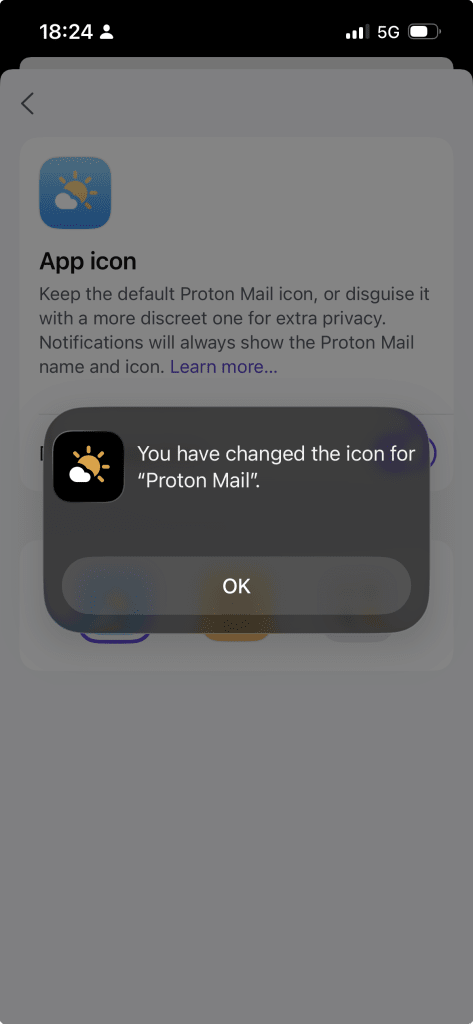
Pilihan Anda langsung diterapkan.
Apa yang berubah saat ikon aplikasi rahasia diaktifkan?
- Ikon aplikasi yang Anda pilih akan menggantikan ikon Proton Mail di layar utama Anda
- Nama aplikasi di layar beranda Anda berubah agar sesuai dengan ikon baru Anda. (Catatan: Nama aplikasi berubah agar sesuai dengan ikon baru Anda hanya di aplikasi Android; iOS tidak memperbarui nama aplikasi)
- Notifikasi tetap menampilkan nama dan ikon Proton Mail
Fitur ini hanya mengubah tampilan aplikasi di perangkat Anda. Fitur ini tidak memengaruhi email, keamanan akun, atau enkripsi Anda.
Cara menonaktifkan Ikon aplikasi rahasia
- Di aplikasi Proton Mail, buka Pengaturan dan pilih Penyesuaian aplikasi.
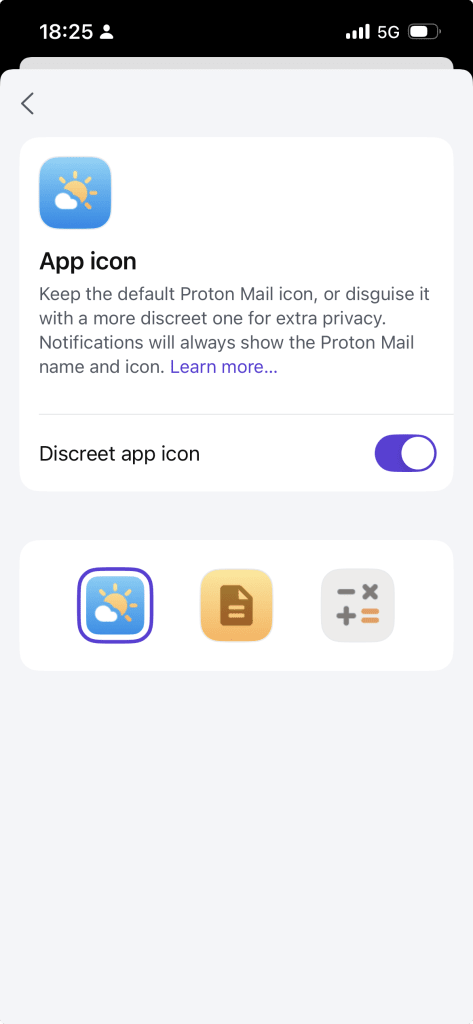
- 2. Ketuk Ikon Aplikasi, lalu nonaktifkan Ikon aplikasi rahasia.
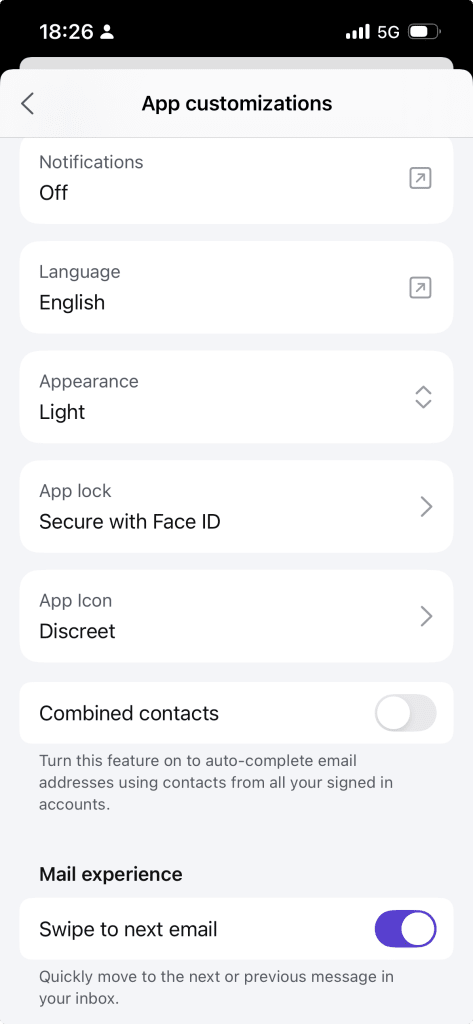
Semua Selesai. Anda telah kembali ke nama dan ikon standar Proton Mail.