
Dyskretna ikona aplikacji
- Odczytywanie
- 1 min
- Kategoria
- Aplikacje mobilne
Aplikacje mobilne Proton Mail pozwalają na zastąpienie standardowej ikony aplikacji czymś bardziej dyskretnym. Kamuflaż ikony sprawia, że jeśli ktoś spojrzy na Twój ekran domowy, nie od razu zorientuje się, że używasz Proton Mail. Powiadomienia nadal będą wyświetlać nazwę oraz ikonę Proton Mail.
- Jak ukryć ikonę aplikacji Proton Mail
- Co zmienia się po włączeniu dyskretnej ikony aplikacji?
- Jak wyłączyć dyskretną ikonę aplikacji
Jak ukryć ikonę aplikacji Proton Mail
Dyskretne ikony aplikacji są dostępne w naszych aplikacjach na iOS i Androida. Zrzuty ekranu w tym artykule pochodzą z systemu iOS, ale kroki są dokładnie takie same w systemie Android.
- Otwórz aplikację Proton Mail. Kliknij Ustawienia, a następnie wybierz Dostosowanie aplikacji.

- 2. Kliknij Ikona aplikacji, a następnie włącz opcję Dyskretna ikona aplikacji.

- 3. Wybierz nową ikonę z dostępnych opcji.
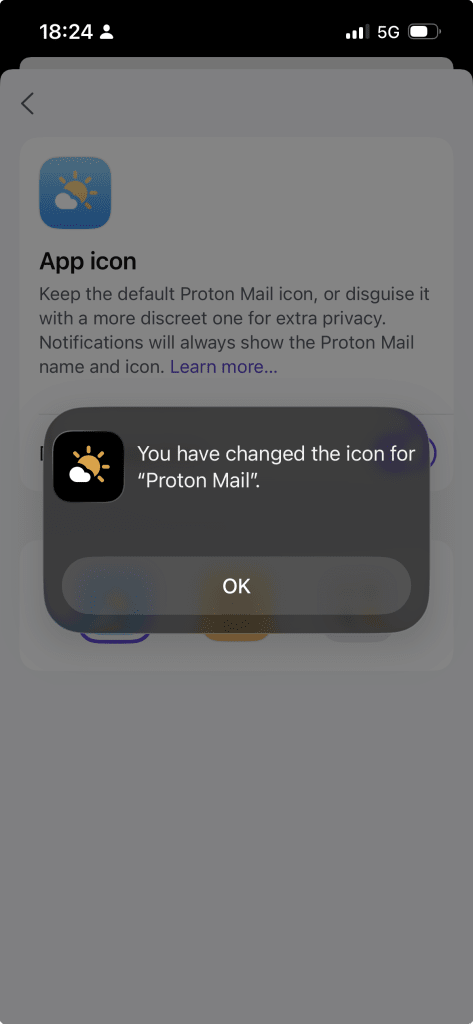
Twój wybór zostanie zastosowany natychmiast.
Co się zmienia po włączeniu dyskretnej ikony aplikacji?
- Wybrana ikona aplikacji zastąpi ikonę Proton Mail na ekranie głównym
- Nazwa aplikacji na ekranie głównym zmienia się, aby pasować do nowej ikony. (Uwaga: Nazwa aplikacji zmienia się, aby pasować do nowej ikony tylko w aplikacji na Androida; system iOS nie aktualizuje nazwy aplikacji)
- Powiadomienia nadal wyświetlają nazwę i ikonę Proton Mail
Ta funkcja zmienia jedynie wygląd aplikacji na Twoim urządzeniu. Nie wpływa ona na wiadomości e-mail, bezpieczeństwo konta ani szyfrowanie.
Jak wyłączyć dyskretną ikonę aplikacji
- W aplikacji Proton Mail przejdź do Ustawień i wybierz Personalizacja aplikacji.
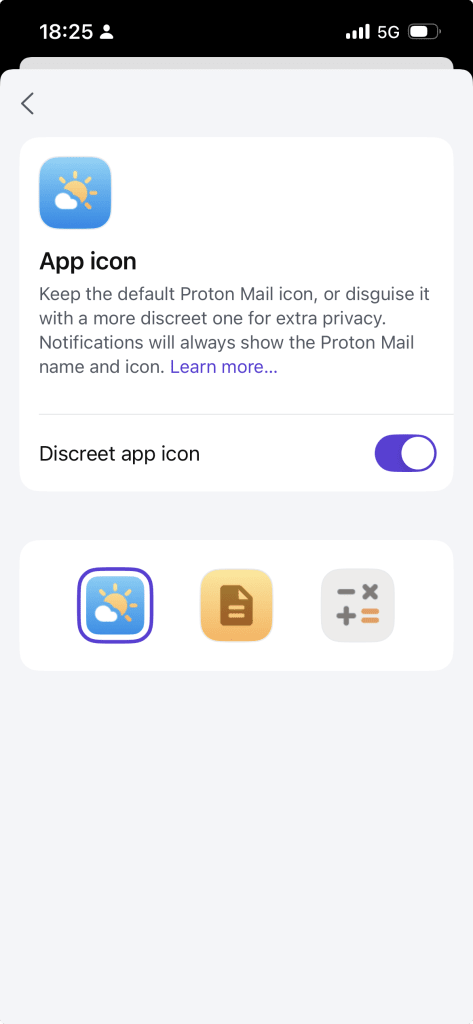
- 2. Kliknij Ikona aplikacji, a następnie wyłącz opcję Dyskretna ikona aplikacji.
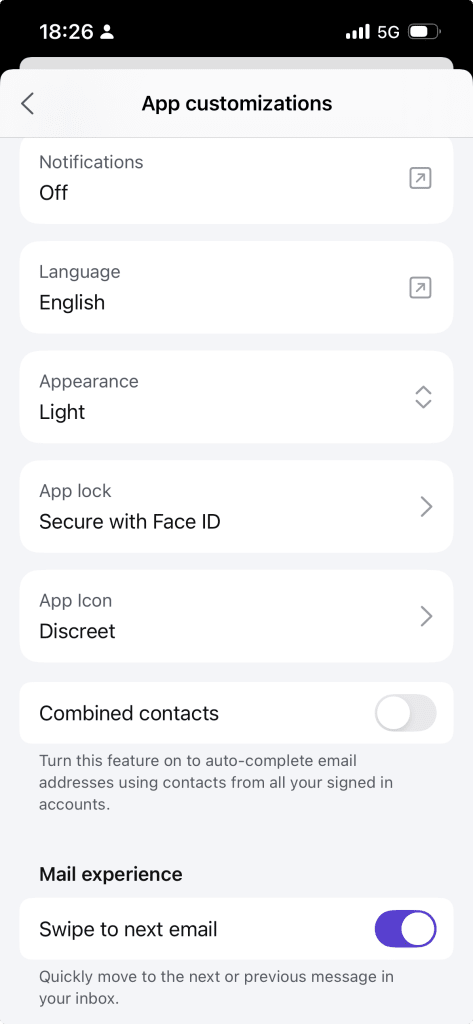
Gotowe. Przywrócono standardową nazwę i ikonę Proton Mail.