
Miten SSO määritetään Proton VPN:lle Googlen avulla
- Luetaan
- 5 min
- Kategoria
- Proton VPN for Business
Proton VPN for Business -tilauksemme tukevat kertakirjautumista (SSO) varhaisena pääsynä (beeta). Tässä artikkelissa tarkastelemme, kuinka määrität SSO:n Proton VPN for Business -palveluun käyttämällä Googlea identiteetintarjoajana (IdP).
Lue lisää SSO:sta(uusi ikkuna)
Miten SSO määritetään Proton VPN:lle Googlen avulla
Proton VPN tukee tällä hetkellä SSO-kertakirjautumista käyttäen Security Assertion Markup Language(uusi ikkuna) (SAML) 2,0 -standardia, joka on XML(uusi ikkuna)-pohjainen avoin standardi tiedonsiirtoon, joka vahvistaa identiteettinne IdP-tarjoajan ja SaaS-sovellusten välillä.
Ennen kuin aloitatte, tarvitsette seuraavat:
- Proton VPN for Business -tili, jolla on hallintaoikeus(uusi ikkuna)
- Google Workspace(uusi ikkuna) -ylläpitäjätili.
Kun sinulla on Google-tili, sinun on määritettävä se Proton VPN -palvelua varten. Tämän jälkeen voit määrittää SAML-yhteyden Proton VPN for Business -tililläsi.
Seuraavaksi käsittelemme seuraavia aiheita:
- Proton VPN:n määrittäminen Googlessa
- SAML SSO:n määrittäminen Proton VPN for Business -tililläsi
- SSO-käyttäjien lisääminen Googleen
- Kuinka SSO-kirjautumista käytetään Proton VPN -palveluun kirjauduttaessa
- Miten SSO-kertakirjautumista hallinnoidaan Proton VPN -palvelussa
Proton VPN:n määrittäminen Googlessa
1. Kirjautukaa Google-tilillenne(uusi ikkuna) ja siirtykää kohtaan Sovellukset → Verkko- ja mobiilisovellukset →Lisää sovellus → Lisää mukautettu SAML-sovellus.

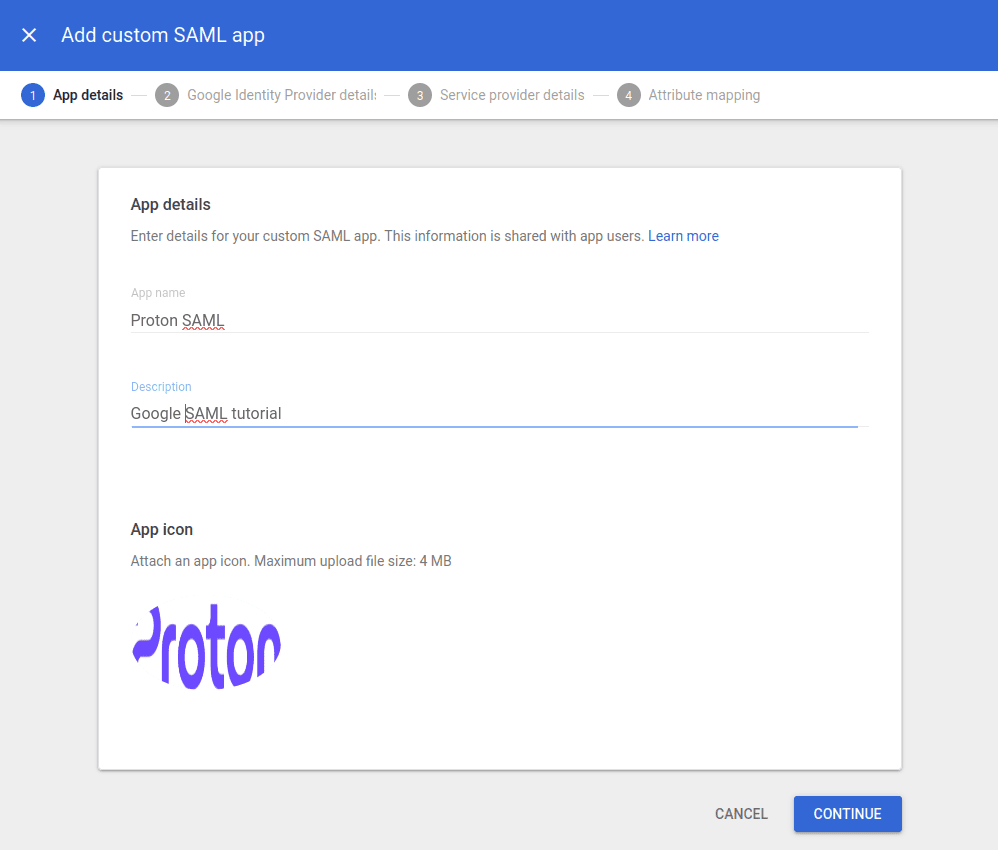
2. Anna sovelluksellesi nimi, kuvaus (valinnainen) ja lähetä sille sovelluksen kuvake (myös valinnainen). Napsauta Jatka, kun olet valmis.
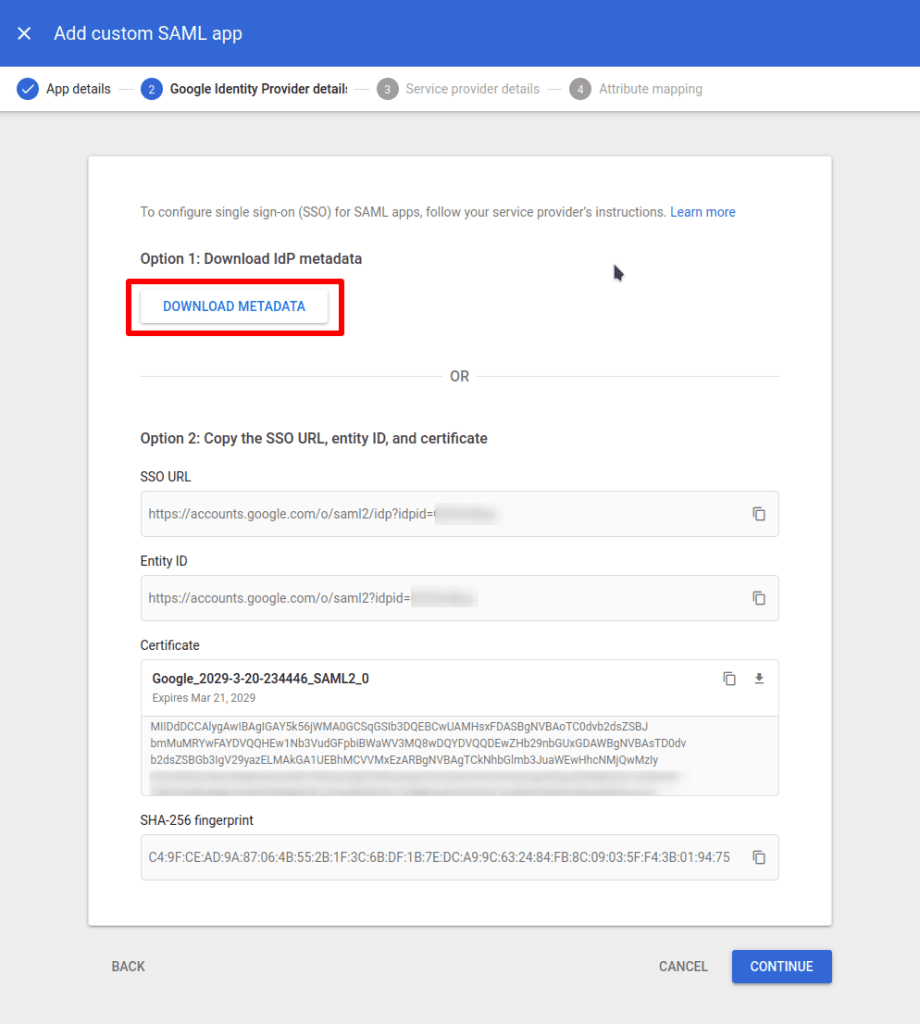
3. Napsauta Lataa metatiedot. Tämä lataa XML-tiedoston, jonka lähetät Proton-tilillesi myöhemmin asennusprosessin aikana (katso vaihe 5(uusi ikkuna) kohdasta Määritä SAML SSO Proton VPN for Business -tilillesi).
Napsauta Jatka, kun olet valmis.
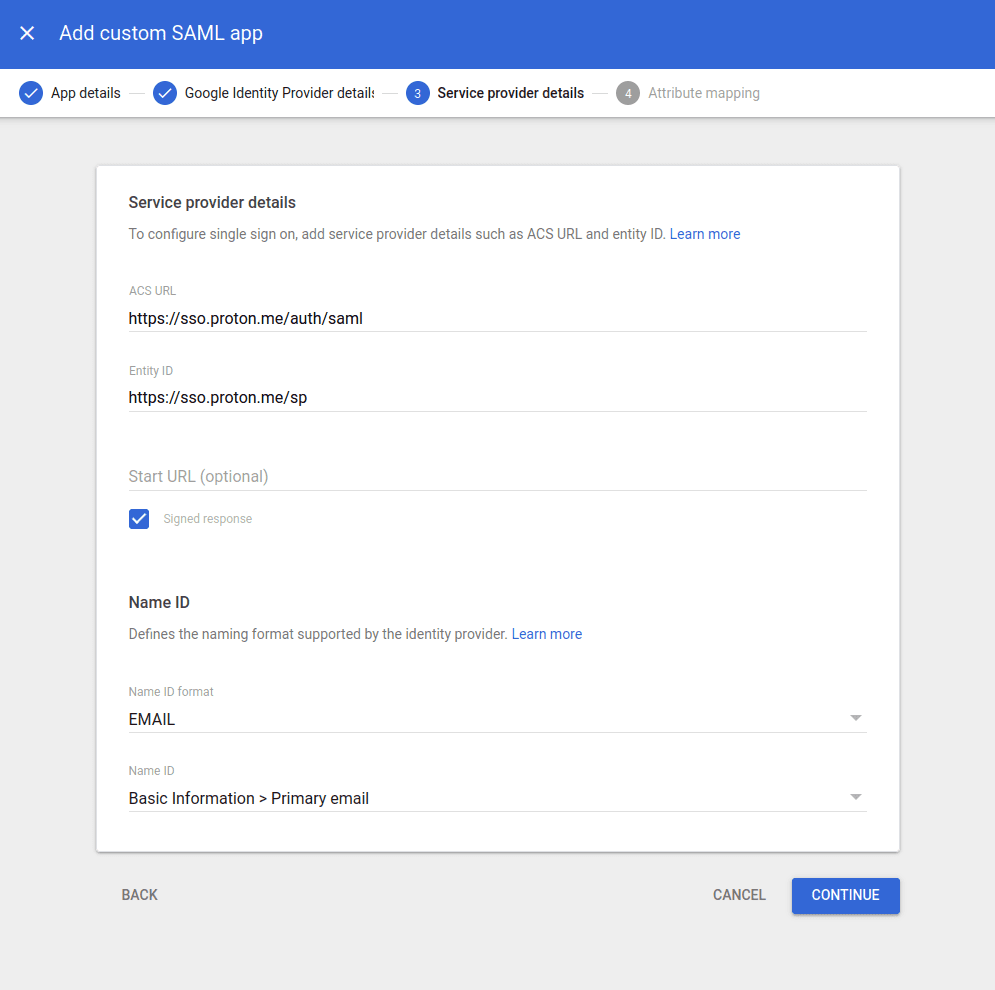
4. Syötä seuraavat tiedot:
- ACS URL: https://sso.proton.me/auth/saml(uusi ikkuna)
- Audience URI (SP Entity ID): https://sso.proton.me/sp(uusi ikkuna)
- Allekirjoitettu vastaus: valittu
- Nimen tunnisteen muoto: EMAIL
Napsauta Jatka, kun olet valmis.
5. Määritä ominaisuudet ja ryhmän jäsenyyden valinnat (molemmat valinnaisia) Määritä ominaisuudet -näytöllä. Jos olet epävarma näistä, napsauta vain Valmis.

6. Olet nyt luonut SAML-integraation Proton VPN:lle. Käyttääksesi sitä, sinun on kuitenkin kytkettävä se PÄÄLLE kaikille. Tee tämä napsauttamalla POIS PÄÄLTÄ kaikilta…

Valitse sitten ON for everyone ja napsauta Tallenna.
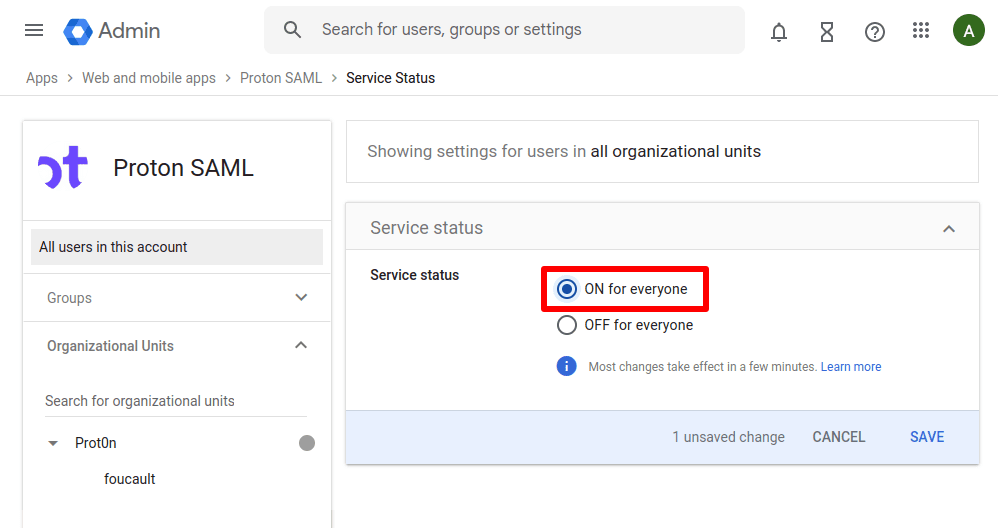
(Jos haluat kytkeä sovelluksesi päälle myöhemmin, siirry kohtaan Sovellukset → Verkko- ja mobiilisovellukset → napsauta sovellusta.)
Kuinka SAML SSO määritetään Proton VPN for Business -tilillänne
1. Kirjaudu Proton VPN for Business -järjestelmänvalvojatilillesi osoitteessa account.protonvpn.com ja siirry kohtaan Kertakirjautuminen (SSO) → SAML-tunnistautuminen → Määritä SAML

2. Lisää organisaatiosi verkkotunnus ja napsauta Lisää verkkotunnus.

3. Vahvista verkkotunnus identiteetintarjoajallesi. Tee tämä kirjautumalla verkkotunnuksen tarjoajan portaaliin ja syöttämällä DNS TXT -tietue, joka näkyy tällä näytöllä.
Palatkaa osoitteeseen account.protonvpn.com ja klikatkaa Jatka, kun olette tehneet tämän.

4. Näytölle ilmestyy Googlen tarvitsemat päätepisteet. Olemme kuitenkin jo syöttäneet ne (katso vaihe 4 (uusi ikkuna)kohdasta Määritä Proton VPN Googlelle), joten napsauta vain Jatka
5. Tuo metatiedostotiedosto, jonka latasit Googlesta Proton VPN:n Googlen konfiguroinnin 3. vaiheessa. Tee tämä valitsemalla XML ja joko vetämällä XML-tiedosto annettuun kenttään tai klikkaamalla Valitse tiedosto ja etsimällä tiedosto järjestelmäsi oletustiedostonhallinnalla
Napsauttakaa Valmis, kun olette valmis.
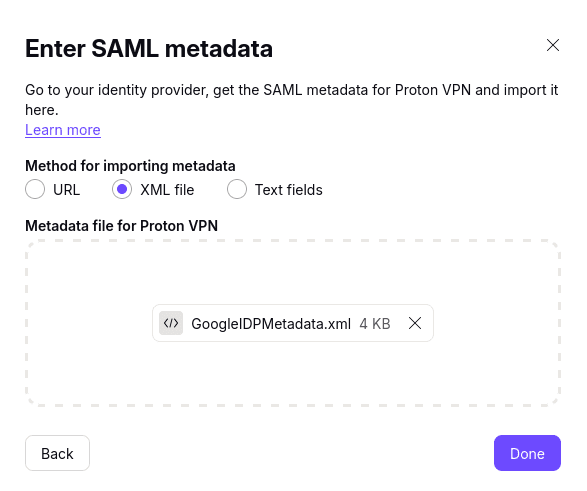
Googlen käyttöön perustuvan SSO:n pitäisi nyt olla määritetty Proton VPN for Business -tililläsi

SSO-käyttäjien lisääminen Googleen
Ennen kuin käyttäjäsi voivat kirjautua sisään organisaatioomme SSO:n avulla, sinun on lisättävä heidät Googleen
1. Kirjaudu Google-tilillesi(uusi ikkuna) ja siirry kohtaan Hakemisto → Käyttäjät → Lisää uusi…
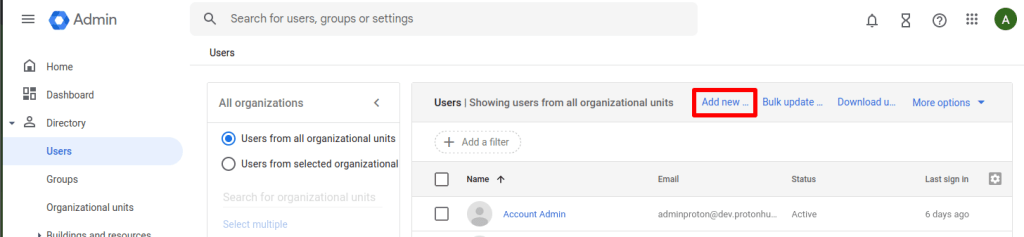
2. Täytä heidän tietonsa. Käyttäjätunnuksessa ja ensisijaisessa sähköpostiosoitteessa on käytettävä organisaatiosi verkkotunnusta. Klikkaa Lisää uusi käyttäjä, kun olet valmis

3. Sinua pyydetään luomaan salasana automaattisesti tai luomaan se itse. Valitsitpa kumman tavan tahansa, tee siitä muistiinpano ja jaa se tiimisi jäsenille
Miten SSO-kertakirjautumista käytetään Proton VPN -palveluun kirjautumiseen
1. Kun käyttäjällä on uusi SSO-tili määritettynä Google Workspaceen, siirry osoitteeseen account.proton.me/vpn . Syötä sähköpostiosoitteesi (kuten se on määritetty Google Workspaceen) ja klikkaa Jatka.
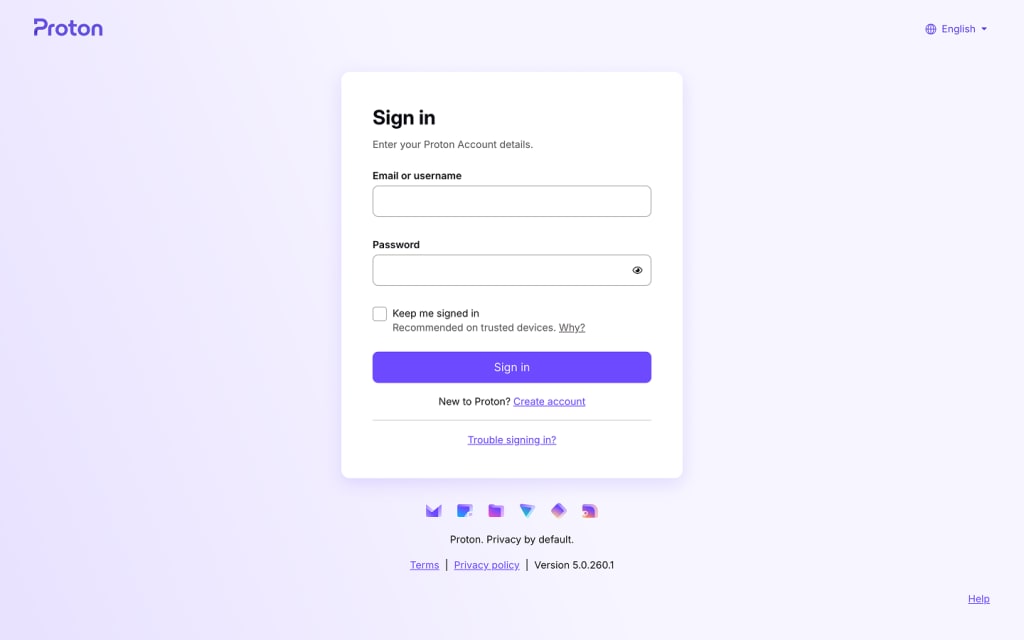
2. Tunnistamme, että käytät Google SSO -salasanaa, ja ohjaamme sinut automaattisesti Googlen kirjautumissivulle . Syötä Google SSO -käyttäjätunnuksesi ja salasanasi (jotka saat esimieheltäsi, tai katso ohjeet 9 ja 10 yllä olevasta kohdasta SSO-käyttäjien lisääminen Googleen) ja klikkaa Kirjaudu sisään.

Kuinka hallita Proton VPN:n SSO-kertakirjautumista
Organisaatiosi käyttäjät voivat nyt kirjautua sisään Proton VPN -sovelluksiin luomillaan käyttäjätunnuksilla ja salasanoilla (katso yllä). Voit tarkastella, ketkä käyttäjät voivat tehdä tämän, kirjautumalla Proton VPN for Business -järjestelmänvalvojan tilillesi osoitteessa account.protonvpn.com ja siirtymällä kohtaan Organisaatio → Kaikki käyttäjät
Huomautus: SSO-käyttäjät näkyvät tässä vasta, kun he ovat kirjautuneet sisään vähintään kerran.
Hallitaksenne Proton VPN -organisaationne käyttöoikeuksia kirjautukaa identiteetintarjoajallenne.
Voitte hallita yksittäisiä käyttäjiä käyttämällä pudotusvalikkoa sen käyttäjän Muokkaa-sarakkeessa, jonka SSO-käyttöoikeuksia haluatte hallita.

Voit poistaa SSO-toiminnon käytöstä koko organisaatioltasi siirtymällä kohtaan Kertakirjautuminen (SSO) → Poista kertakirjautuminen → Lopeta kertakirjautumisen käyttö.
Huomioikaa, että tämä poistaa kaikki verkkotunnukseenne liittyvät määritykset ja käyttäjät. Sen vuoksi suosittelemme vahvasti, ettette poista kertakirjautumista käytöstä koko organisaatiolta.

Tällä sivulla: