
Googleを使用したProton VPNのSSOセットアップ方法
- 閲覧中
- 1 分
- カテゴリー
- Proton VPN for Business
Proton VPN for Business プランでは、早期アクセス(ベータ)機能としてシングルサインオン(SSO)をサポートしています。本記事では、IDプロバイダー(IdP)に Google を使用して、Proton VPN for Business で SSO をセットアップする方法を解説します。
Googleを使用したProton VPNのSSOセットアップ方法
Proton VPNは現在、IdPとSaaSアプリケーションの間でお客様のユーザー情報を検証するデータを転送するための、XML(新しいウィンドウ)ベースのオープン規格であるSecurity Assertion Markup Language(新しいウィンドウ) (SAML) 2.0を使用したSSOをサポートしています。
開始する前に、以下をご用意ください:
- Proton VPN for Businessアカウントと管理者権限(新しいウィンドウ)
- Google Workspace(新しいウィンドウ)管理者アカウント。
Googleアカウントを取得したら、Proton VPN用に設定する必要があります。その後、Proton VPN for BusinessアカウントでSAMLを設定できます。
次に進む内容は以下の通りです:
- GoogleでProton VPNを設定する方法
- Proton VPN for BusinessアカウントでSAML SSOを設定する方法
- GoogleにSSOユーザーを追加する方法
- SSOを使用してProton VPNにサインインする方法
- Proton VPNのSSOを管理する方法
GoogleでProton VPNを設定する方法
1. お客様のGoogleアカウントにログイン(新しいウィンドウ)し、アプリ → ウェブとモバイル アプリ →アプリを追加 → カスタム SAML アプリの追加に移動します。

2. アプリの名前と説明(任意)を入力し、アプリアイコン(任意)をアップロードします。準備ができたら続行をクリックします。
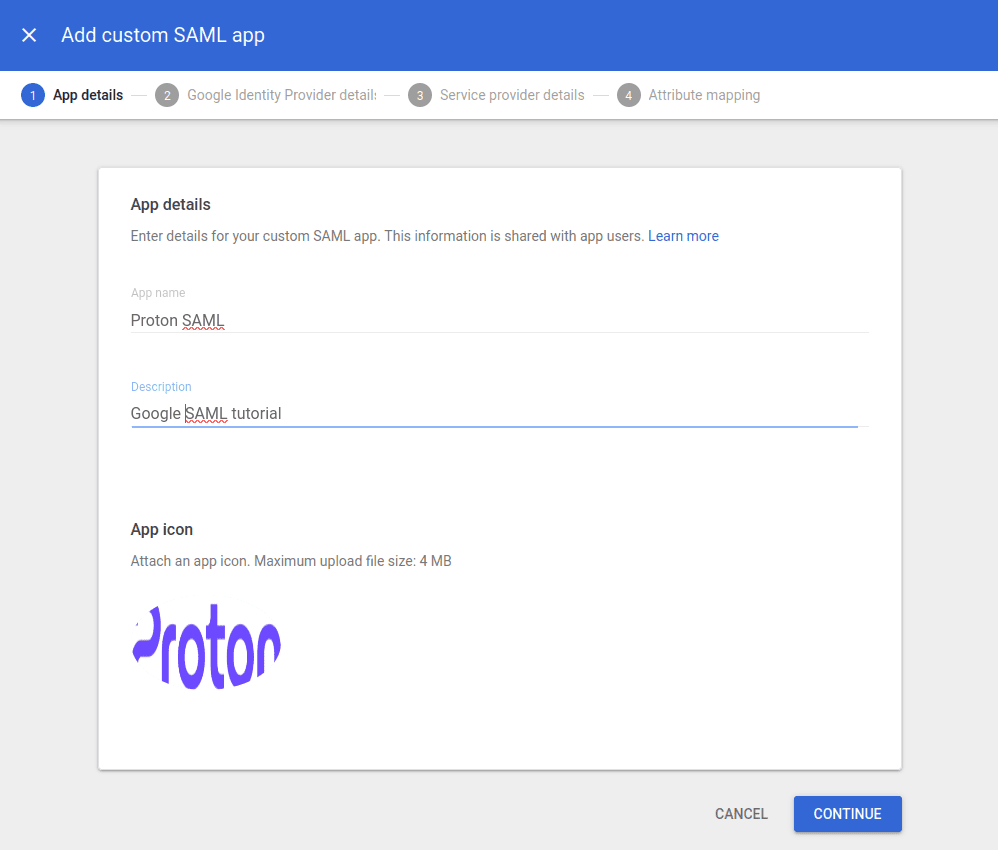
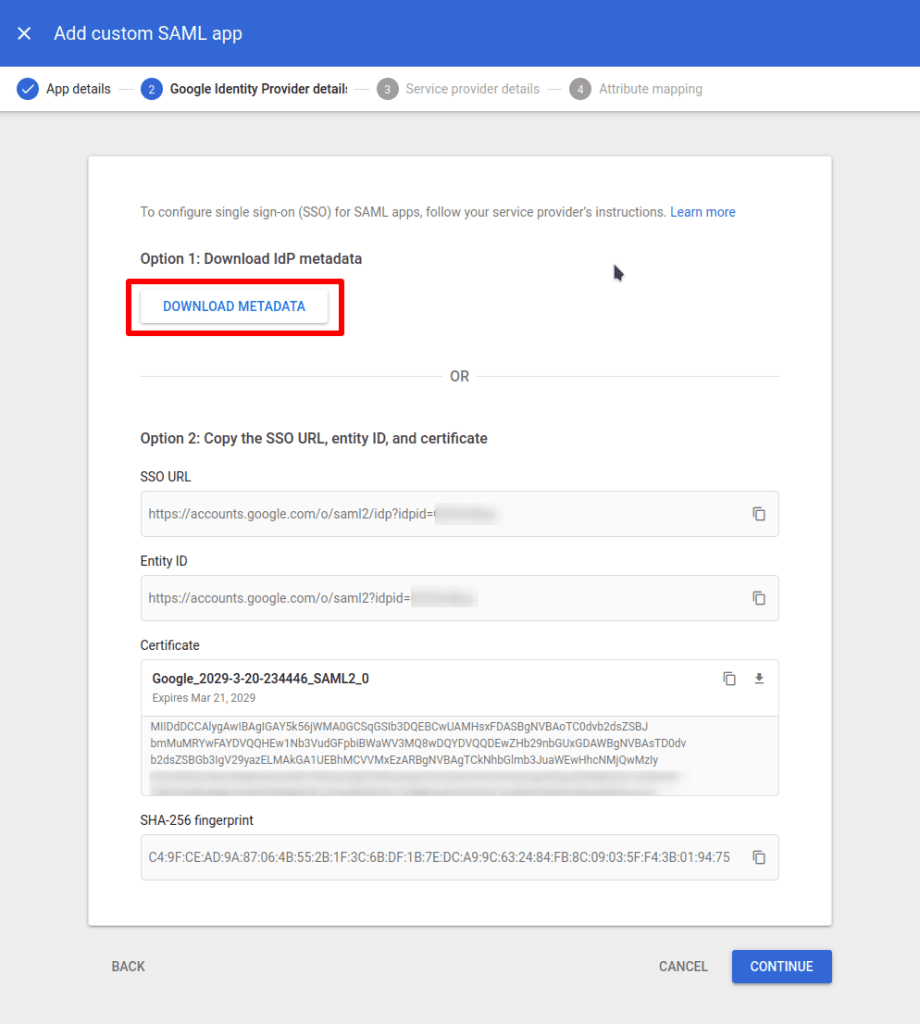
3. メタデータをダウンロードをクリックします。これにより、セットアッププロセスの後半でProtonアカウントにアップロードするXML ファイルがダウンロードされます(Proton VPN for BusinessアカウントでSAML SSOを設定する方法のステップ 5(新しいウィンドウ)を参照してください)。
準備ができたら続行をクリックします。
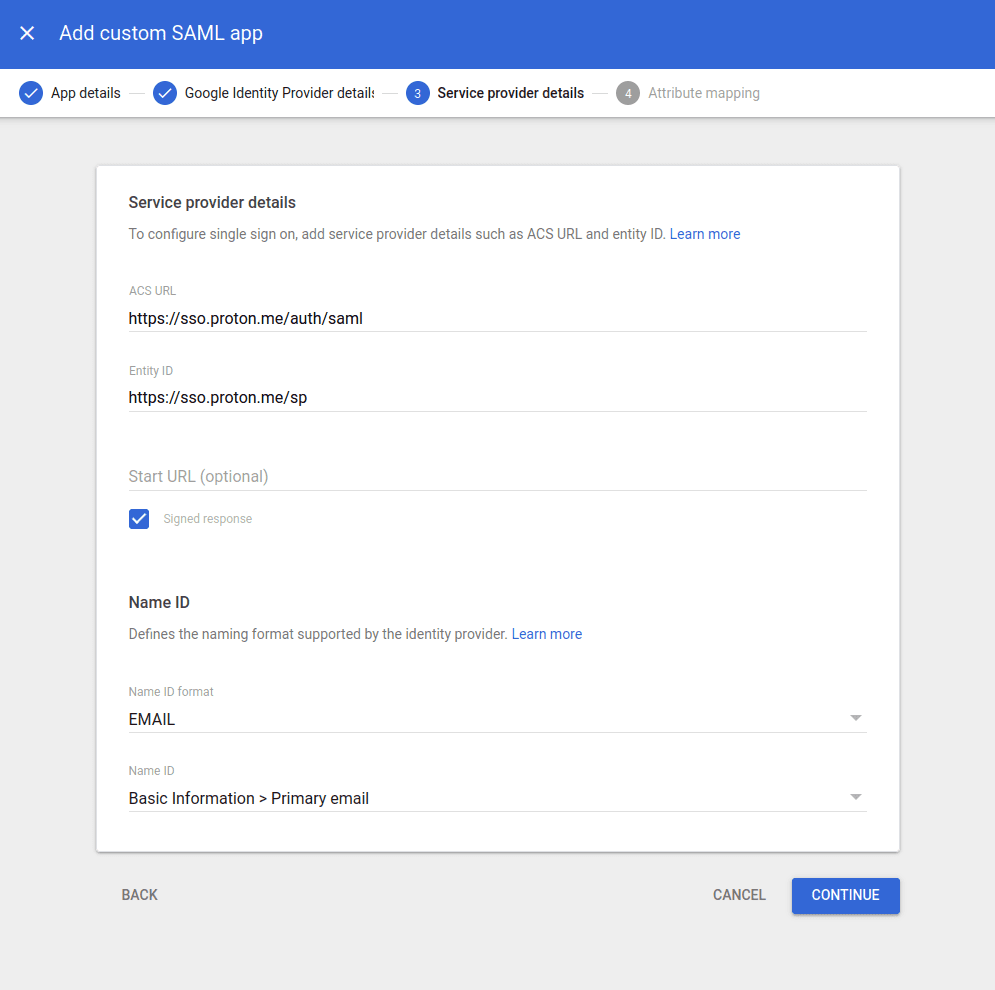
4. 以下の情報を入力します:
- ACS URL: https://sso.proton.me/auth/saml(新しいウィンドウ)
- Audience URI (SPエンティティID): https://sso.proton.me/sp(新しいウィンドウ)
- 署名付きレスポンス: 選択済み
- Name ID形式: EMAIL
準備ができたら続行をクリックします。
5. 「属性のマッピング」画面で、属性およびグループメンバーシップのオプション(いずれも任意)を設定できます。これらが不明な場合は、完了をクリックしてください。

6. これでProton VPN用のSAML連携機能が作成されました。ただし、これを使用するには、全員に対してONにする必要があります。これを行うには、OFF for everyoneをクリックします…

次に、全員オンを選択し、保存をクリックします。
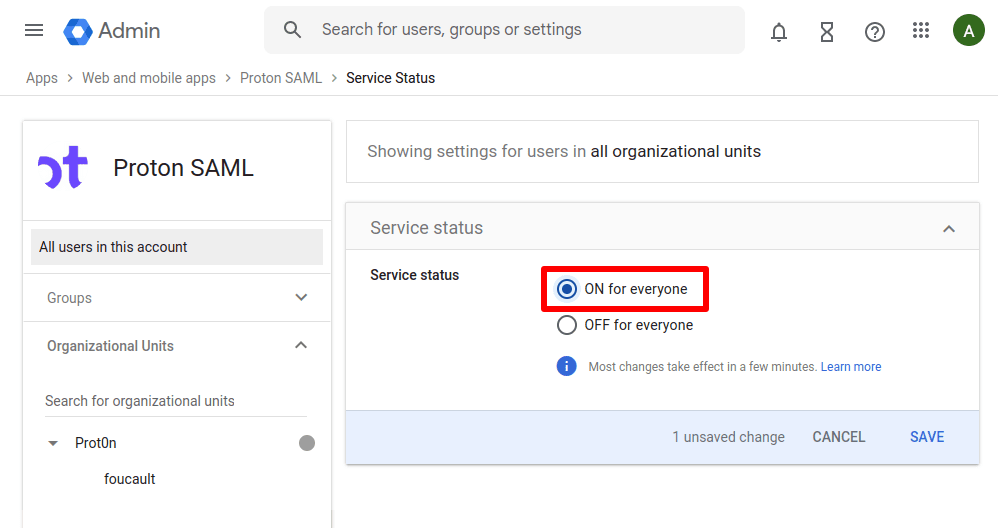
(後でアプリをオンにするには、アプリ → ウェブおよびモバイルアプリに移動し、該当するアプリをクリックします。)
お客様のProton VPN for BusinessアカウントでSAML SSOを設定する方法
1. account.protonvpn.comでProton VPN for Business管理者アカウントにログインし、シングルサインオン (SSO) → SAML認証 → SAMLを設定に移動します

2. 組織のドメイン名を追加し、ドメインを追加をクリックします。

3. IDプロバイダーのドメインを検証します。これを行うには、ドメインプロバイダーのウェブポータルにログインし、この画面に表示されているDNS TXTレコードを入力します。
account.protonvpn.comに戻り、この操作が完了したらContinueをクリックします。

4. Googleが必要とするエンドポイントが表示されます。ただし、これらはすでに入力済みですので(GoogleでのProton VPNの設定のステップ 4(新しいウィンドウ)を参照)、続行をクリックするだけです
5. 「Google で Proton VPN を設定する」の手順 3 で Google からダウンロードしたメタデータファイルをインポートします。これを行うには、XML を選択し、XML ファイルをフィールドにドラッグするか、ファイルを選択をクリックしてシステムのデフォルトのファイルマネージャーを使用してファイルを見つけます
準備ができたら、Doneをクリックします。
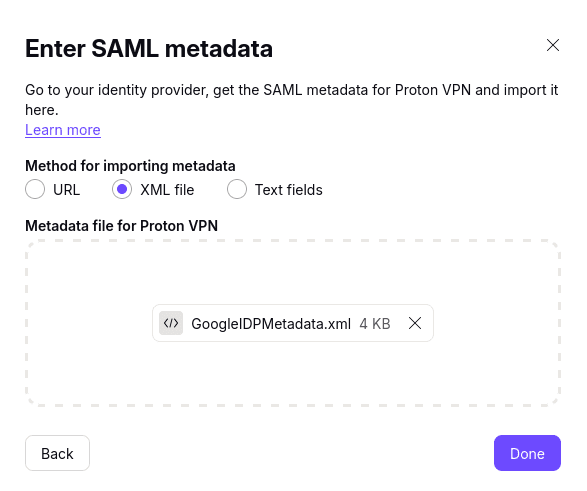
これで、Google を使用した SSO が Proton VPN for Business アカウントで設定されたはずです

Google で SSO ユーザーを追加する方法
ユーザーが SSO を使用して当社の組織にサインインできるようにするには、事前にそのユーザーを Google に追加する必要があります
1. Google アカウントにログイン(新しいウィンドウ)し、ディレクトリ → ユーザー → 新規ユーザーを追加… の順に移動します
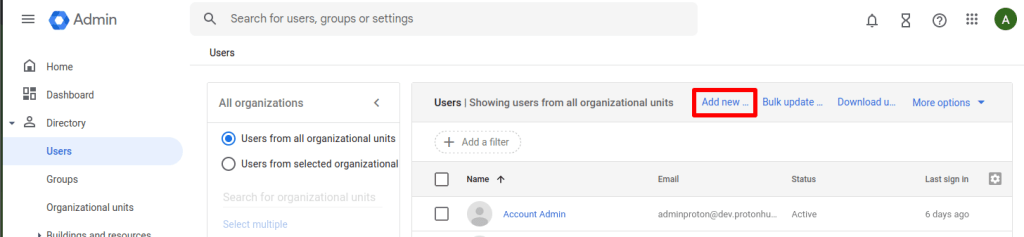
2. 詳細を入力します。ユーザー名とプライマリーメールアドレスには、組織のドメインを使用する必要があります。完了したら、新規ユーザーの追加をクリックします

3. パスワードを自動生成するか、自分で作成するように求められます。どちらの方法を選択する場合でも、メモを取り、チームメンバーと共有してください
SSOを使用してProton VPNにサインインする方法
1. Google Workspaceで新しいSSOアカウントを設定したユーザーとして、account.proton.me/vpnにアクセスします。メールアドレス(Google Workspaceで設定したもの)を入力し、続行をクリックします。
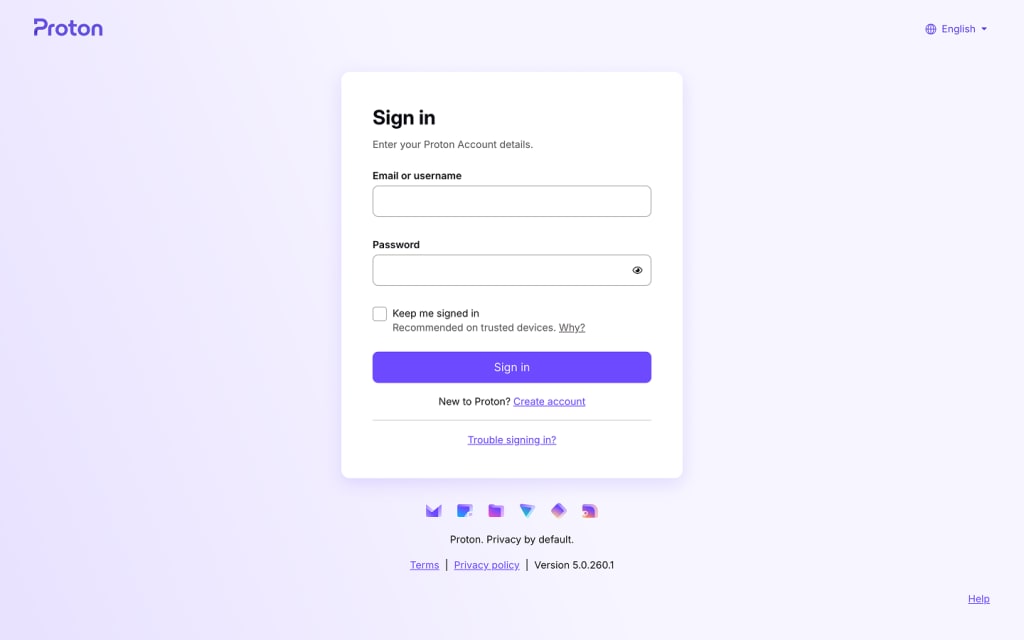
2. Google SSOパスワードを使用していることが検出され、自動的にGoogleのサインインページにリダイレクトされます。Google SSOのユーザー名とパスワード(マネージャーから提供されるもの、または上記の「SSOユーザーをGoogleに追加する方法」セクションの手順9および10を参照)を入力し、サインインをクリックします。

Proton VPNのSSOを管理する方法
組織のユーザーは、作成したユーザー名とパスワードを使用してProton VPNアプリにログインできるようになりました(上記参照)。これを行えるユーザーを確認するには、Proton VPN for Business管理者アカウントでaccount.protonvpn.comにログインし、組織 → 全てのユーザーに移動してください
注意:SSOユーザーは、一度サインインした後にのみここに表示されます。
Proton VPN組織へのアクセスを管理するには、お客様のIDプロバイダーにログインしてください。
SSOアクセスを管理したいユーザーの編集列にあるドロップダウンメニューを使用して、個々のユーザーを管理できます。

組織全体のSSOをオフにするには、シングルサインオン (SSO) → シングルサインオンを削除 → シングルサインオンの使用を停止するに移動します。
この操作を行うと、ドメインに関連付けられたすべての構成とユーザーが削除されることにご注意ください。そのため、組織全体のSSOをオフにすることは強く推奨されません。

このページの内容: