
Jak skonfigurować SSO dla Proton VPN za pomocą Google
- Odczytywanie
- 5 min
- Kategoria
- Proton VPN for Business
Nasze plany Proton VPN for Business obsługują logowanie SSO jako funkcję w ramach wcześniejszego dostępu (beta). W tym artykule wyjaśniamy, jak skonfigurować Logowanie SSO w Proton VPN for Business, używając Google jako dostawcy tożsamości (IdP).
Dowiedz się więcej o SSO(nowe okno)
Jak skonfigurować SSO dla Proton VPN za pomocą Google
Proton VPN obecnie obsługuje SSO przy użyciu Security Assertion Markup Language(nowe okno) (SAML) 2.0, otwartego standardu opartego na formacie XML(nowe okno) służącego do przesyłania danych, który weryfikuje Twoją tożsamość między IdP a aplikacjami SaaS.
Zanim zaczniesz, będziesz potrzebować:
- Konto Proton VPN for Business z uprawnieniami administratora(nowe okno)
- Konto administratora Google Workspace(nowe okno).
Gdy masz już konto Google, musisz skonfigurować je dla Proton VPN. Następnie możesz skonfigurować SAML na swoim koncie Proton VPN for Business.
Oto co omówimy dalej:
- Jak skonfigurować Proton VPN w Google
- Jak skonfigurować logowanie SSO przez SAML na swoim koncie Proton VPN for Business
- Jak dodać użytkowników SSO w Google
- Jak użyć SSO, aby zalogować się do Proton VPN
- Jak zarządzać SSO dla Proton VPN
Jak skonfigurować Proton VPN w Google
1. Zaloguj się na swoje konto Google(nowe okno) i przejdź do sekcji Aplikacje → Aplikacje internetowe i mobilne →Dodaj aplikację → Dodaj niestandardową aplikację SAML.

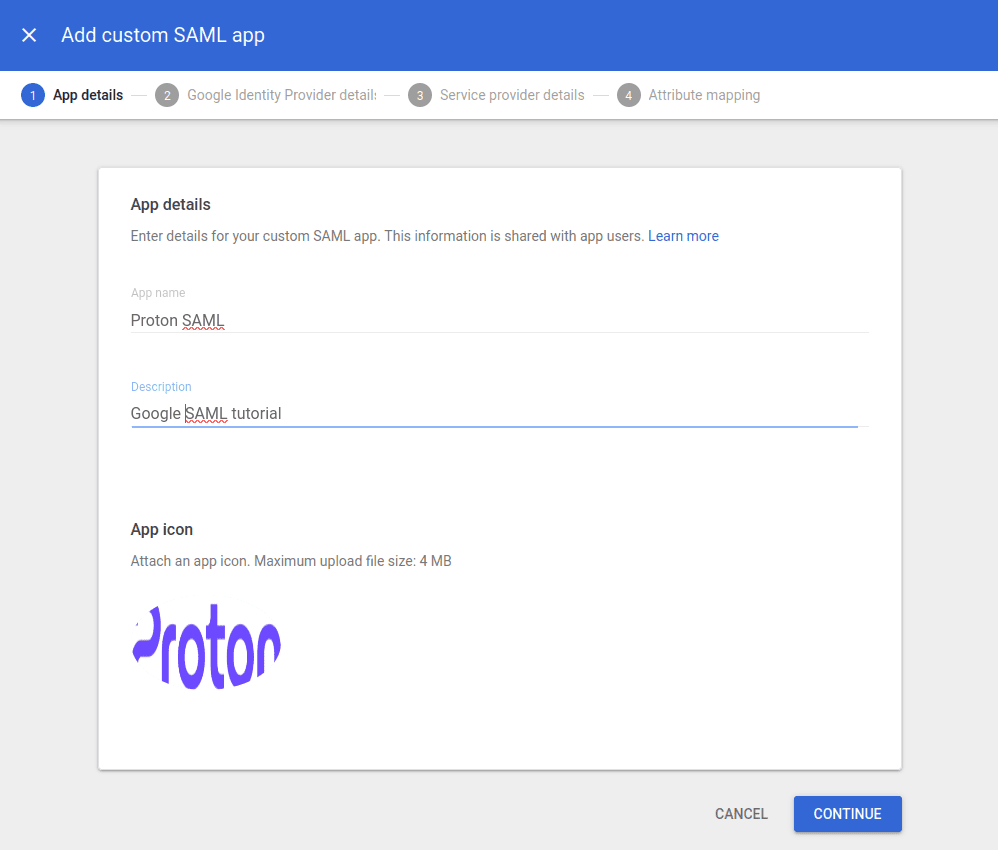
2. Nadaj swojej aplikacji nazwę, opis (opcjonalnie) i prześlij dla niej ikonę (również opcjonalnie). Kliknij Kontynuuj, gdy będziesz gotowy.
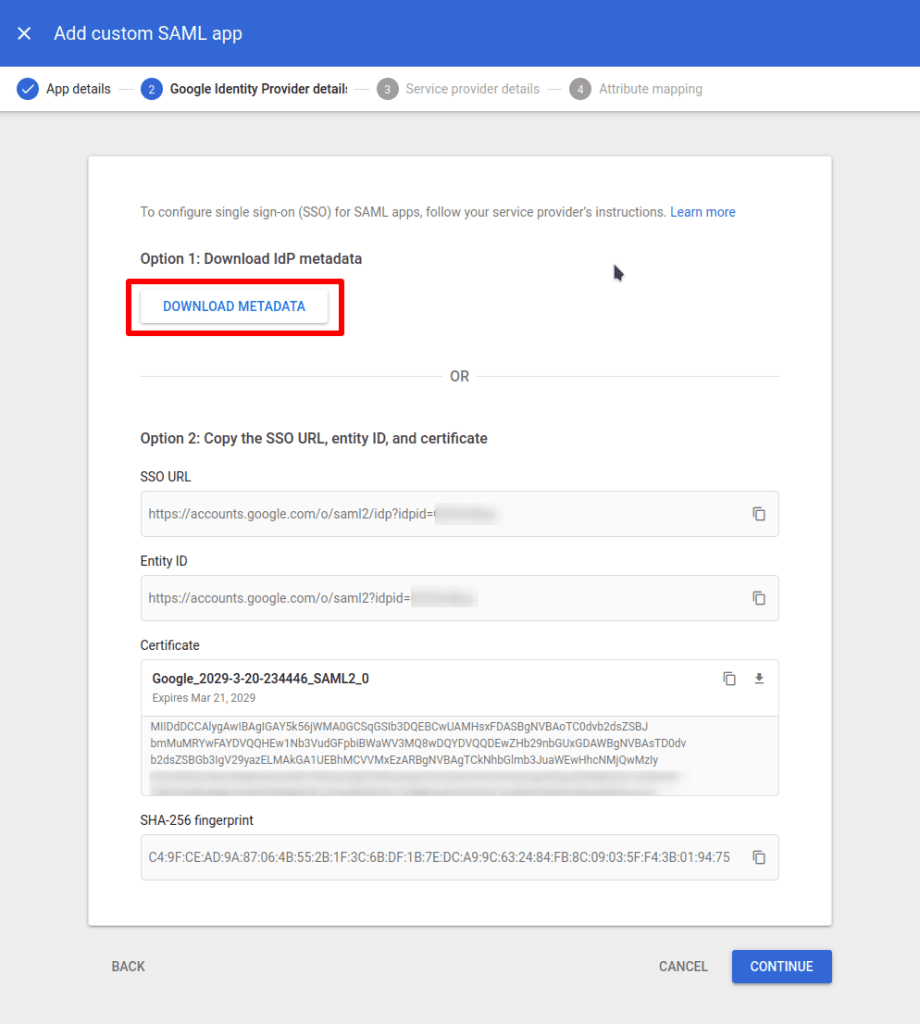
3. Kliknij Pobierz metadane. Spowoduje to pobranie pliku XML, który prześlesz na swoje Konto Proton później w procesie konfiguracji (zobacz krok 5(nowe okno) w sekcji Skonfiguruj SAML SSO na swoim koncie Proton VPN for Business).
Kliknij Kontynuuj, gdy będziesz gotowy.
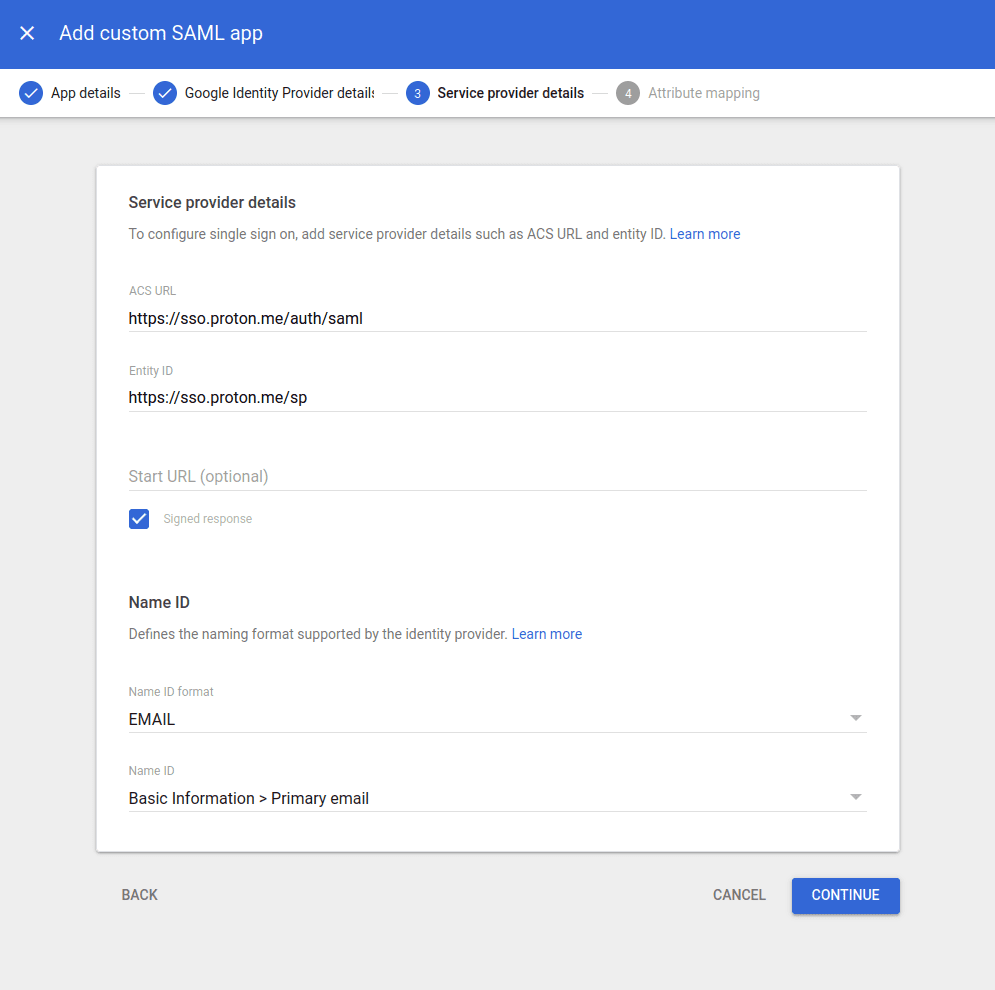
4. Wpisz następujące informacje:
- Adres URL ACS: https://sso.proton.me/auth/saml(nowe okno)
- Identyfikator URI grupy odbiorców (SP Entity ID): https://sso.proton.me/sp(nowe okno)
- Podpisana odpowiedź: wybrano
- Format identyfikatora nazwy (Name ID format): E-mail
Kliknij Kontynuuj, gdy będziesz gotowy.
5. Na ekranie mapowania atrybutów możesz skonfigurować atrybuty i opcje członkostwa w grupie (obie opcje są dobrowolne). Jeśli nie masz pewności co do nich, po prostu kliknij Zakończ.

6. Utworzyłeś właśnie integrację SAML dla Proton VPN. Aby jednak z niej korzystać, musisz włączyć ją dla wszystkich. Aby to zrobić, kliknij OFF for everyone…

Następnie wybierz WŁĄCZONE dla wszystkich i kliknij Zapisz.
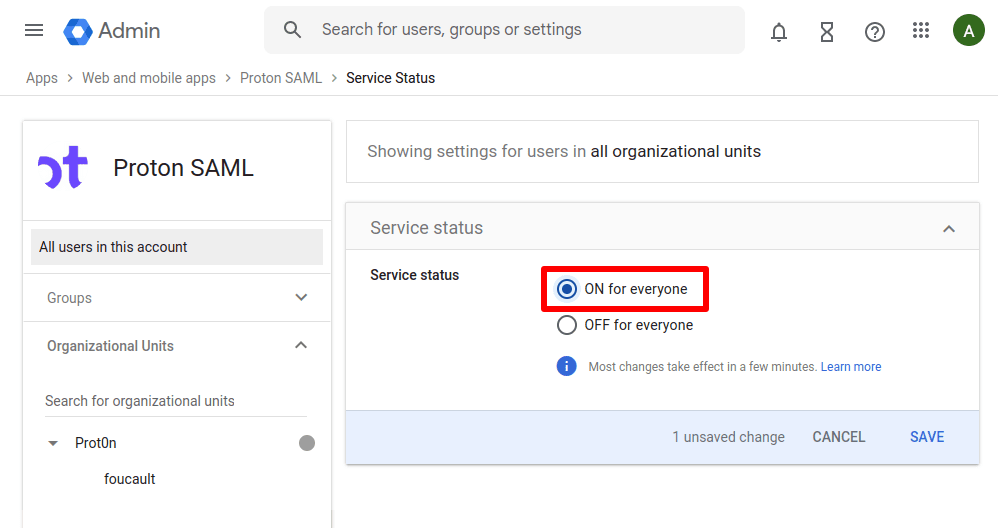
(Aby włączyć swoją aplikację w późniejszym czasie, przejdź do Aplikacje → Web and mobile apps → kliknij aplikację.)
Jak skonfigurować SAML SSO na Twoim koncie Proton VPN for Business
1. Zaloguj się na swoje konto administratora Proton VPN for Business pod adresem account.protonvpn.com i przejdź do Logowanie SSO (SSO) → Uwierzytelnianie SAML → Skonfiguruj SAML

2. Dodaj nazwę domeny swojej organizacji i kliknij Dodaj domenę.

3. Zweryfikuj domenę dla swojego dostawcy tożsamości. Aby to zrobić, zaloguj się do portalu internetowego dostawcy swojej domeny i wpisz rekord DNS TXT wyświetlony na tym ekranie.
Po powrocie na stronę account.protonvpn.com kliknij Kontynuuj, gdy to zrobisz.

4. Ekran pokaże punkty końcowe potrzebne Google. Wpisaliśmy je jednak już wcześniej (zobacz krok 4 (nowe okno)sekcji Skonfiguruj Proton VPN w Google), więc po prostu kliknij Kontynuuj
5. Zaimportuj plik metadanych pobrany z Google w kroku 3 konfiguracji Proton VPN w Google. Aby to zrobić, wybierz XML i przeciągnij plik XML do odpowiedniego pola lub kliknij Wybierz plik i zlokalizuj plik za pomocą domyślnego menedżera plików w systemie
Kliknij Gotowe, gdy wszystko będzie gotowe.
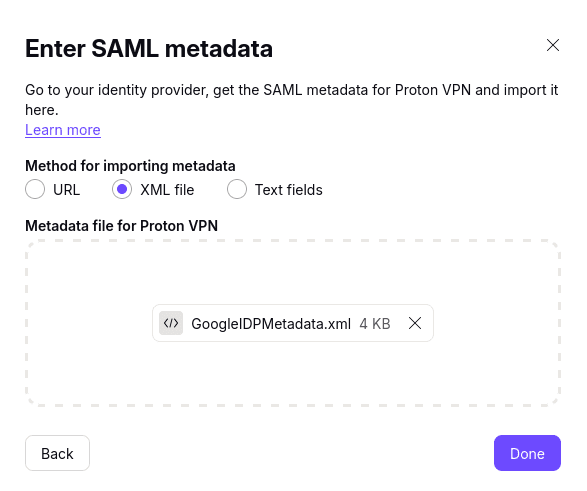
SSO przy użyciu Google powinno być teraz skonfigurowane na Twoim koncie Proton VPN for Business

Jak dodać użytkowników SSO w Google
Zanim Twoi użytkownicy będą mogli zalogować się do naszej organizacji przy użyciu SSO, musisz dodać ich do Google
1. Zaloguj się na swoje konto Google(nowe okno) i przejdź do Katalog → Użytkownicy → Dodaj nowego…
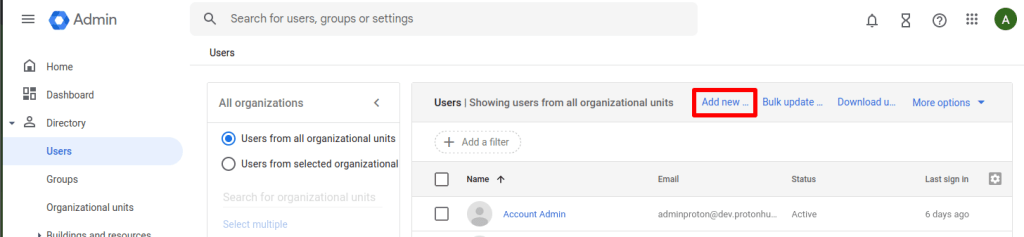
2. Wypełnij ich dane. Nazwa użytkownika i główny adres e-mail muszą używać domeny Twojej organizacji. Kliknij Dodaj nowego użytkownika, gdy skończysz

3. Zostaniesz poproszony o automatyczne wygenerowanie hasła lub utworzenie go samodzielnie. Niezależnie od wybranej metody, zanotuj je i udostępnij członkom swojego zespołu
Jak zalogować się do Proton VPN za pomocą SSO
1. Jako użytkownik z nowym kontem SSO skonfigurowanym w Google Workspace, przejdź do account.proton.me/vpn. Wpisz swój adres e-mail (zgodnie z konfiguracją w Google Workspace) i kliknij Kontynuuj.
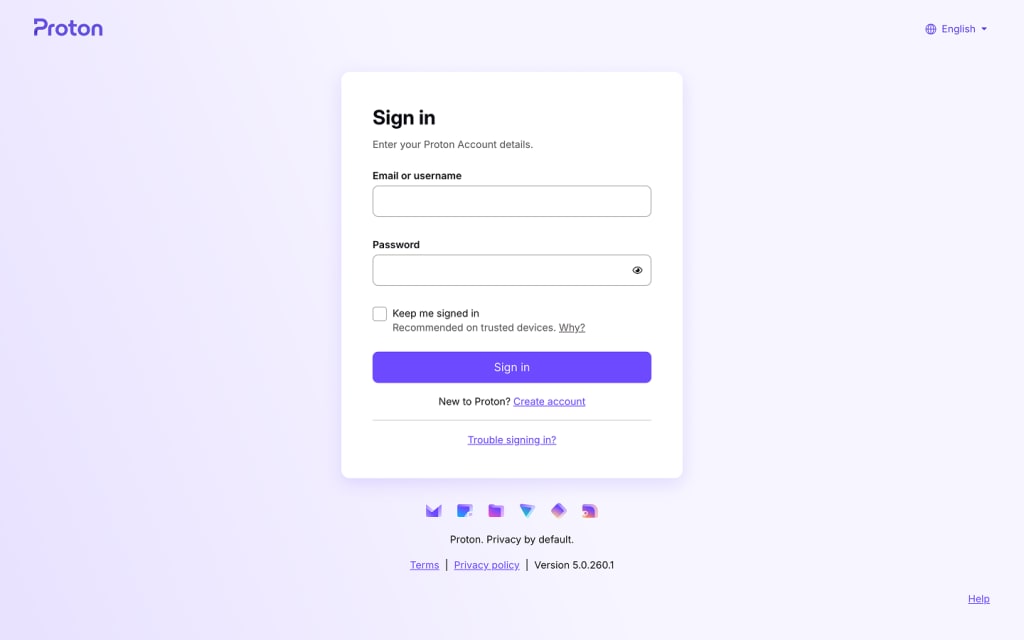
2. Wykryjemy, że używasz hasła Google SSO i automatycznie przekierujemy Cię na stronę logowania Google. Wpisz swoją nazwę użytkownika i hasło Google SSO (które zostaną dostarczone przez Twojego menedżera lub sprawdź kroki 9 i 10 w sekcji „Jak dodać użytkowników SSO do Google” powyżej) i kliknij Zaloguj się.

Jak zarządzać SSO dla Proton VPN
Użytkownicy Twojej organizacji mogą teraz logować się do aplikacji Proton VPN przy użyciu utworzonej przez siebie nazwy użytkownika i hasła (zobacz powyżej). Aby sprawdzić, którzy użytkownicy mogą to robić, zaloguj się na swoje konto administratora Proton VPN for Business pod adresem account.protonvpn.com i przejdź do Organizacja → Wszyscy użytkownicy
Uwaga: użytkownicy SSO pojawią się tutaj dopiero po zalogowaniu się przynajmniej raz.
Aby zarządzać dostępem do organizacji Proton VPN, zaloguj się do swojego dostawcy tożsamości.
Możesz zarządzać poszczególnymi użytkownikami za pomocą menu rozwijanego w kolumnie Edytuj przy użytkowniku, którego dostępem SSO chcesz zarządzać.

Aby wyłączyć SSO dla całej swojej organizacji, przejdź do Single sign-on (SSO) → Usuń logowanie SSO → Przestań używać logowania SSO.
Pamiętaj, że wykonanie tej czynności usuwa wszystkie konfiguracje i użytkowników powiązanych z Twoją domeną. Dlatego zdecydowanie odradzamy wyłączanie SSO dla całej organizacji.

Na tej stronie: