
วิธีตั้งค่า SSO สำหรับ Proton VPN โดยใช้ Google
- เวลาอ่าน
- 1 นาที
- หมวดหมู่
- Proton VPN for Business
แผน Proton VPN for Business รองรับการลงชื่อเข้าใช้แบบครั้งเดียว (SSO) ในฐานะคุณสมบัติเบต้า (การเข้าถึงก่อนใคร) ในบทความนี้ เราจะมาดูวิธีการตั้งค่า SSO บน Proton VPN for Business โดยใช้ Google เป็นผู้ให้บริการข้อมูลระบุตัวตน (IdP)
เรียนรู้เพิ่มเติมเกี่ยวกับ SSO(หน้าต่างใหม่)
วิธีตั้งค่า SSO สำหรับ Proton VPN โดยใช้ Google
ปัจจุบัน Proton VPN รองรับ SSO โดยใช้ Security Assertion Markup Language(หน้าต่างใหม่) (SAML) 2.0 ซึ่งเป็นมาตรฐานเปิดแบบอิง XML(หน้าต่างใหม่) สำหรับการส่งข้อมูลที่ยืนยันข้อมูลระบุตัวตนระหว่าง IdP และแอปพลิเคชัน SaaS
ก่อนเริ่มต้น สิ่งที่จำเป็นต้องมีมีดังนี้:
- บัญชี Proton VPN for Business ที่มี สิทธิ์ของผู้ดูแลระบบ(หน้าต่างใหม่)
- บัญชีผู้ดูแลระบบ Google Workspace(หน้าต่างใหม่)
เมื่อคุณมีบัญชี Google แล้ว คุณจะต้องกำหนดค่าบัญชีดังกล่าวสำหรับ Proton VPN จากนั้นคุณจึงจะสามารถกำหนดค่า SAML ในบัญชี Proton VPN for Business ของคุณได้
เนื้อหาที่จะกล่าวถึงถัดไปมีดังนี้:
- วิธีตั้งค่า Proton VPN บน Google
- วิธีตั้งค่า SAML SSO บนบัญชี Proton VPN for Business ของคุณ
- วิธีเพิ่มผู้ใช้ SSO ไปยัง Google
- วิธีใช้ SSO เพื่อเข้าสู่ระบบ Proton VPN
- วิธีจัดการ SSO สำหรับ Proton VPN
วิธีตั้งค่า Proton VPN บน Google
1. เข้าสู่ระบบบัญชี Google ของคุณ(หน้าต่างใหม่) แล้วไปที่ แอป → แอปเว็บและอุปกรณ์เคลื่อนที่ → เพิ่มแอป → เพิ่มแอป SAML แบบกำหนดค่าเอง

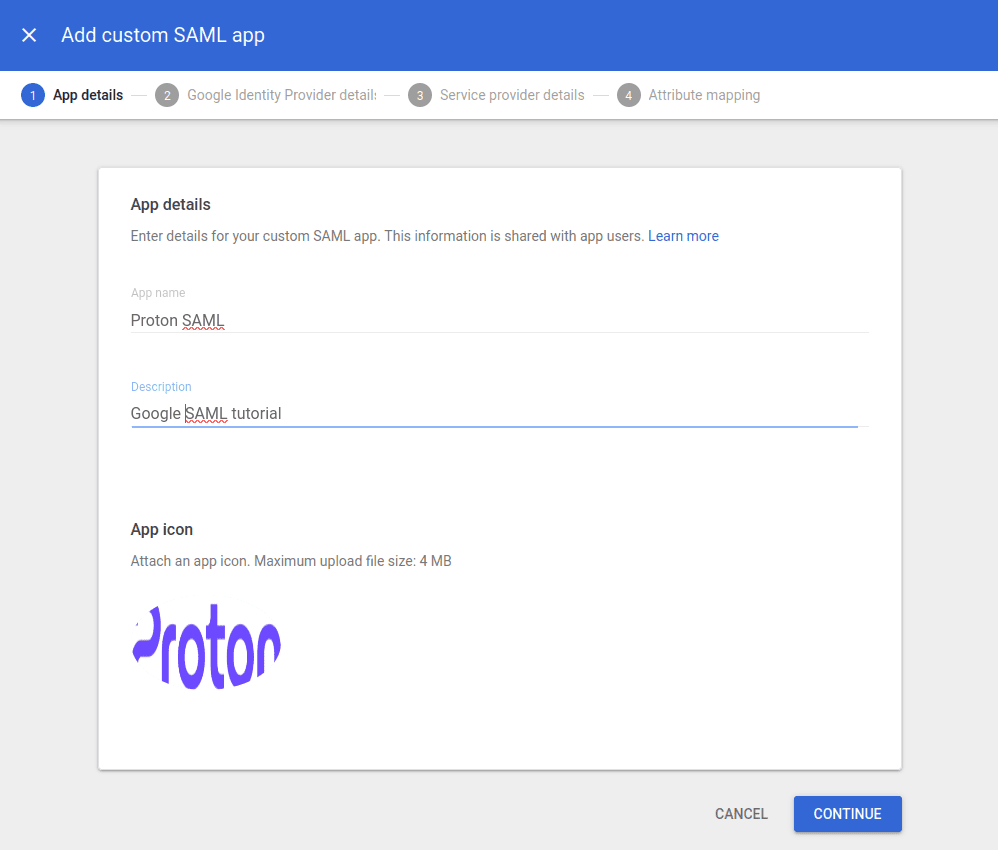
2. ตั้งชื่อแอป ใส่รายละเอียด (ถ้ามี) และอัปโหลดไอคอนแอป (ถ้ามี) คลิก ดำเนินการต่อ เมื่อคุณพร้อม
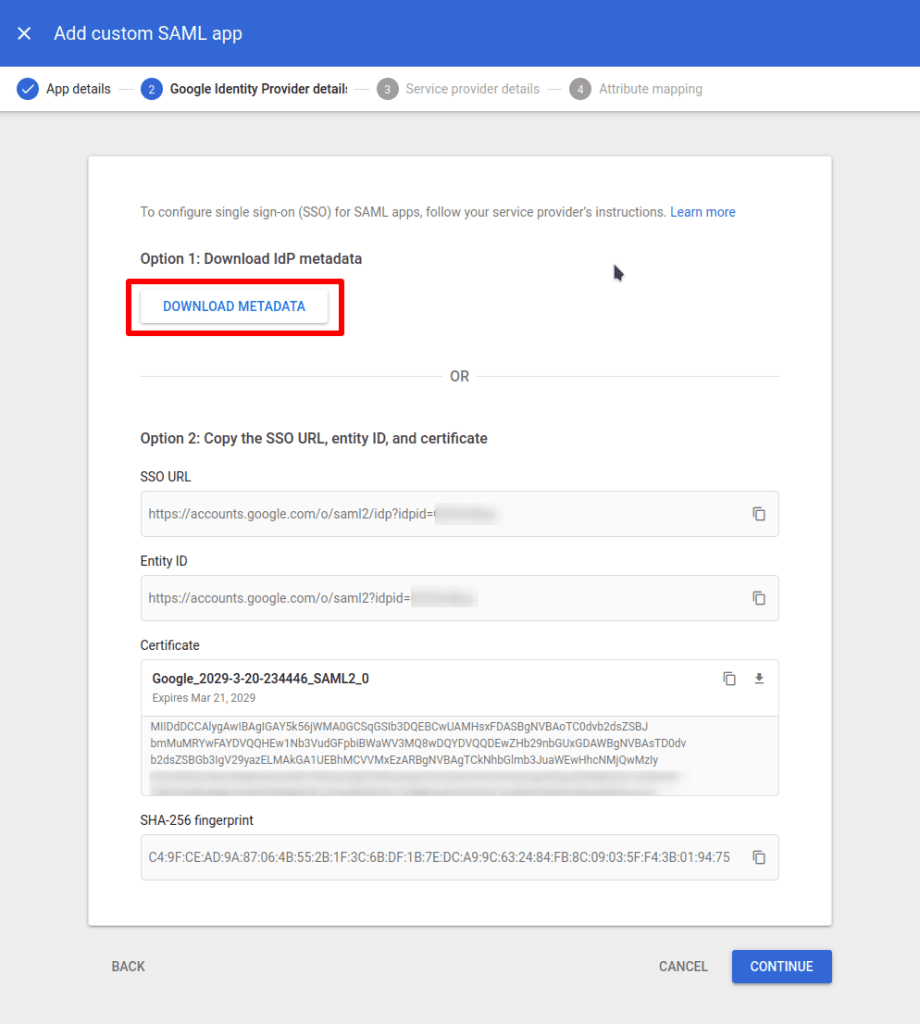
3. คลิก ดาวน์โหลดข้อมูลเมตา การดำเนินการนี้จะดาวน์โหลดไฟล์ XML ที่คุณจะอัปโหลดไปยังบัญชี Proton ของคุณในภายหลังในขั้นตอนการตั้งค่า (ดู ขั้นตอนที่ 5(หน้าต่างใหม่) ภายใต้หัวข้อ วิธีการกำหนดค่า SAML SSO บนบัญชี Proton VPN for Business ของคุณ)
คลิก Continue เมื่อพร้อม
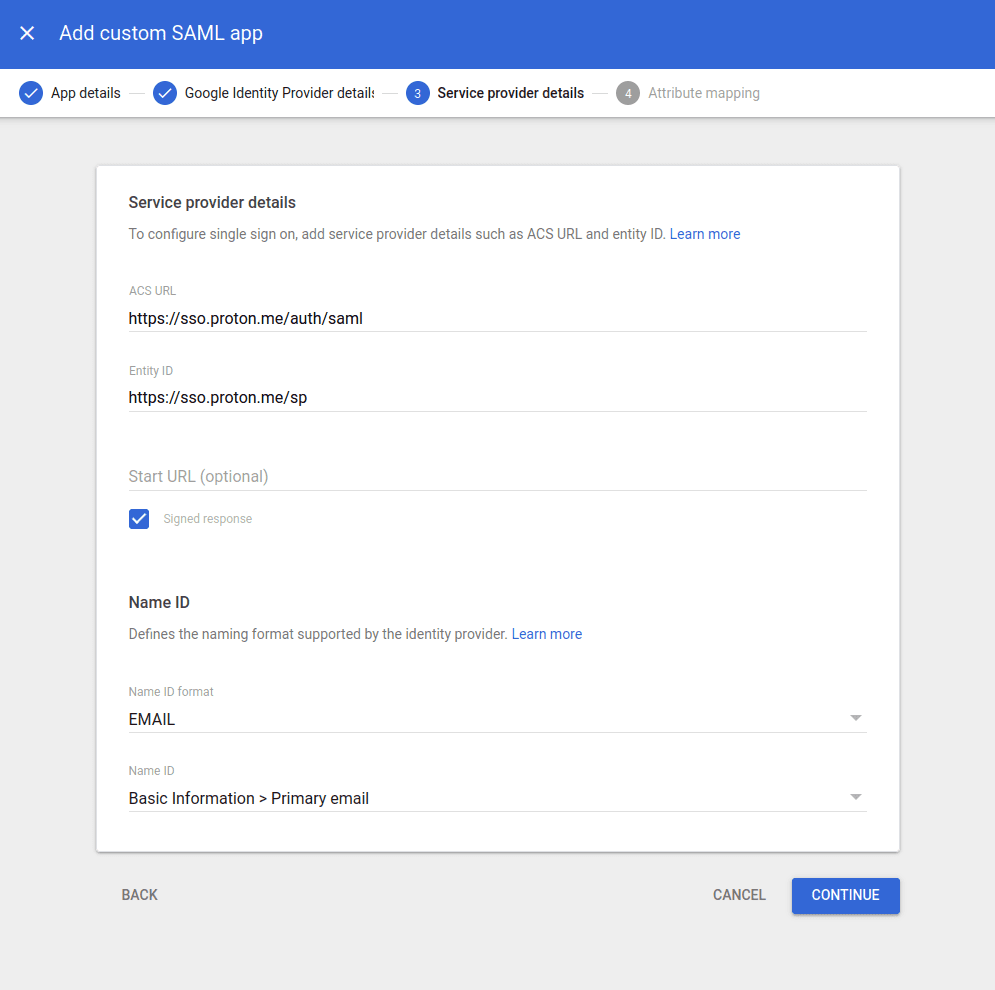
4. ป้อนข้อมูลต่อไปนี้:
- ACS URL: https://sso.proton.me/auth/saml(หน้าต่างใหม่)
- Audience URI (SP Entity ID): https://sso.proton.me/sp(หน้าต่างใหม่)
- Signed response: เลือก
- Name ID format: EMAIL
คลิก Continue เมื่อพร้อม
5. บนหน้าจอการจับคู่คุณลักษณะ (Attribute mapping) คุณสามารถกำหนดค่าคุณลักษณะและการเป็นสมาชิกกลุ่ม (ไม่บังคับ) หากไม่แน่ใจเกี่ยวกับส่วนนี้ ให้คลิก Finish ได้เลย

6. ตอนนี้คุณได้สร้างการรวมระบบ SAML สำหรับ Proton VPN แล้ว อย่างไรก็ตาม เพื่อที่จะใช้งาน คุณต้องเปิดใช้งานสำหรับทุกคน โดยคลิกที่ ปิดใช้งานสำหรับทุกคน…

จากนั้นเลือก ON for everyone แล้วคลิก SAVE.
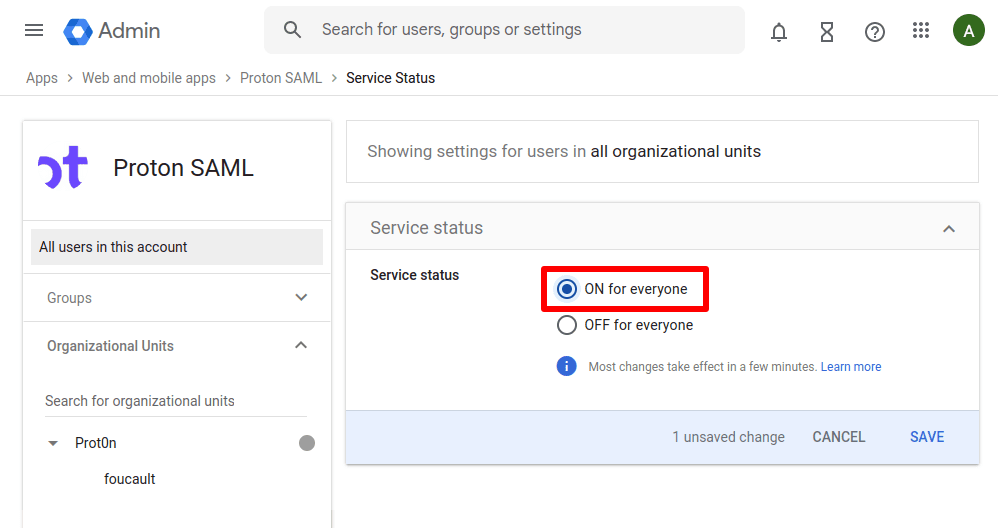
(หากต้องการเปิดใช้งานแอปของคุณในภายหลัง ให้ไปที่ แอป → เว็บและแอปบนอุปกรณ์เคลื่อนที่ → คลิกที่แอปนั้น)
วิธีกำหนดค่า SAML SSO บนบัญชี Proton VPN for Business
1. เข้าสู่ระบบบัญชีผู้ดูแล Proton VPN for Business ของคุณที่ account.protonvpn.com และไปที่ การลงชื่อเข้าใช้แบบครั้งเดียว (SSO) → การยืนยันตัวตน SAML → กำหนดค่า SAML

2. เพิ่มชื่อโดเมนขององค์กรแล้วคลิก Add domain.

3. ยืนยันโดเมนสำหรับ IdP โดยไปที่พอร์ทัลเว็บของ ผู้ให้บริการโดเมน และ ป้อนระเบียน DNS TXT ที่แสดงอยู่บนหน้าจอนี้
เมื่อดำเนินการเสร็จสิ้นแล้ว ให้กลับมาที่ account.protonvpn.com แล้วคลิก ดำเนินการต่อ

4. หน้าจอจะแสดงเอนด์พอยต์ที่ Google ต้องการ อย่างไรก็ตาม เราได้ป้อนข้อมูลเหล่านี้ไปแล้ว (ดู ขั้นตอนที่ 4(หน้าต่างใหม่) ของการกำหนดค่า Proton VPN บน Google) ดังนั้นเพียงคลิก ดำเนินการต่อ
5. นำเข้าไฟล์ข้อมูลเมตาที่คุณดาวน์โหลดจาก Google ในขั้นตอนที่ 3 ของการกำหนดค่า Proton VPN บน Google โดยเลือก XML แล้วลากไฟล์ XML ไปยังช่องข้อมูลที่ให้ไว้ หรือคลิก เลือกไฟล์ แล้วค้นหาไฟล์โดยใช้ตัวจัดการไฟล์เริ่มต้นของระบบของคุณ
คลิก เสร็จสิ้น เมื่อพร้อม
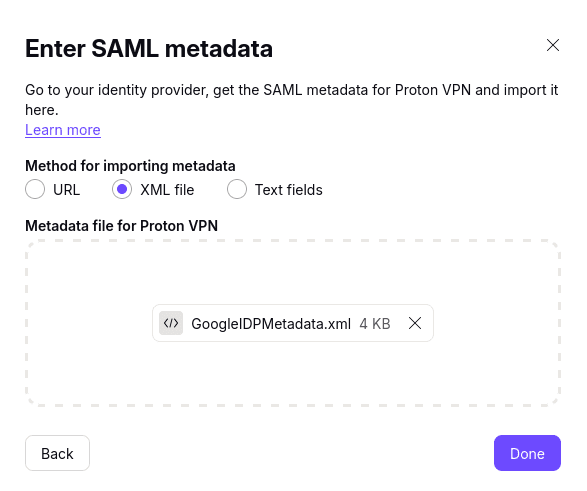
ตอนนี้ควรมีการกำหนดค่า SSO โดยใช้ Google บนบัญชี Proton VPN for Business ของคุณแล้ว

วิธีการเพิ่มผู้ใช้งาน SSO ใน Google
ก่อนที่ผู้ใช้งานของคุณจะสามารถเข้าสู่ระบบองค์กรของเราโดยใช้ SSO ได้ คุณจะต้องเพิ่มพวกเขาลงใน Google ก่อน
1. เข้าสู่ระบบบัญชี Google ของคุณ(หน้าต่างใหม่) แล้วไปที่ Directory → Users → Add new…
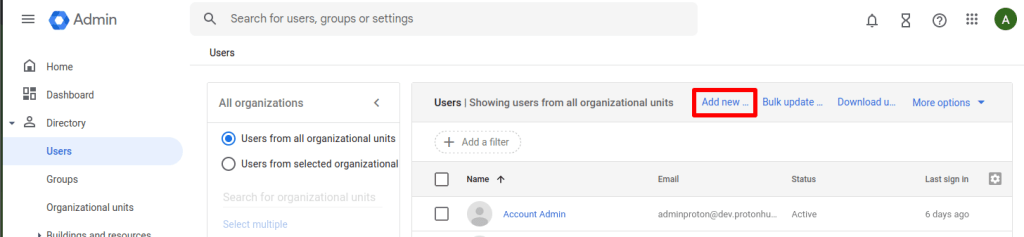
2. กรอกรายละเอียดของพวกเขา ชื่อผู้ใช้งานและที่อยู่อีเมลหลักต้องใช้โดเมนขององค์กรของคุณ คลิก เพิ่มผู้ใช้ใหม่ เมื่อคุณทำเสร็จแล้ว

3. คุณจะได้รับแจ้งให้สร้างรหัสผ่านโดยอัตโนมัติหรือสร้างด้วยตัวคุณเอง ไม่ว่าคุณจะเลือกวิธีใด ให้จดบันทึกไว้และแชร์ให้กับสมาชิกในทีมของคุณ
วิธีใช้งาน SSO เพื่อเข้าสู่ระบบ Proton VPN
1. ในฐานะผู้ใช้ที่มีบัญชี SSO ใหม่ที่กำหนดค่าบน Google Workspace ให้ไปที่ account.proton.me/vpn ป้อนที่อยู่อีเมลของคุณ (ตามที่กำหนดค่าไว้บน Google Workspace) แล้วคลิก ดำเนินการต่อ
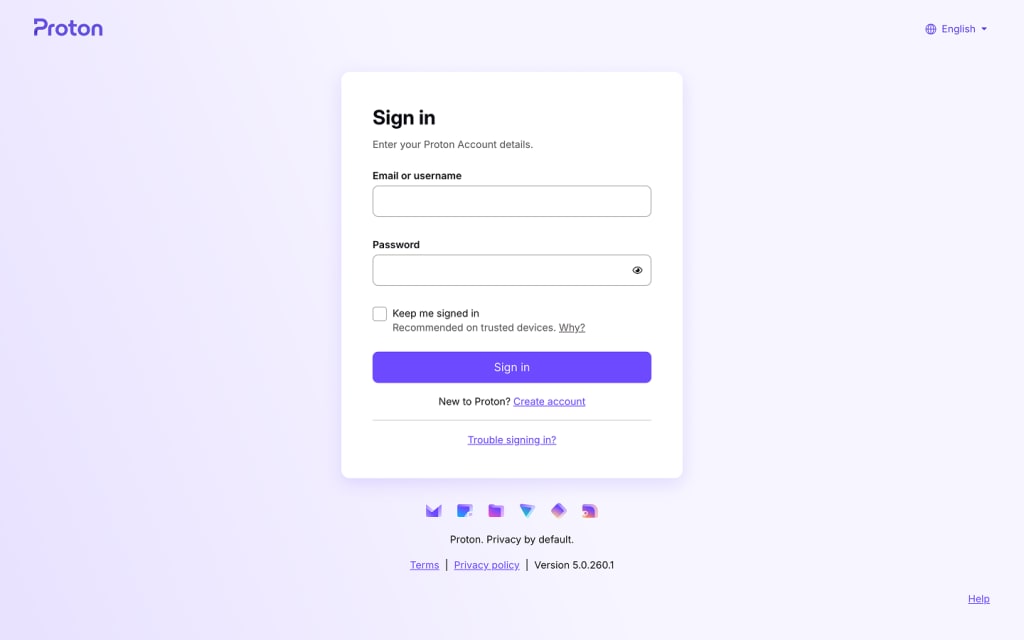
2. เราจะตรวจพบว่าคุณกำลังใช้รหัสผ่าน Google SSO และนำคุณไปยังหน้าเข้าสู่ระบบของ Google โดยอัตโนมัติ ป้อนชื่อผู้ใช้และรหัสผ่าน Google SSO ของคุณ (ซึ่งผู้จัดการของคุณจะเป็นผู้จัดเตรียมให้ หรือดูขั้นตอนที่ 9 และ 10 ในหัวข้อวิธีการเพิ่มผู้ใช้ SSO ไปยัง Google ด้านบน) แล้วคลิก เข้าสู่ระบบ

วิธีจัดการ SSO สำหรับ Proton VPN
ผู้ใช้งานในองค์กรของคุณสามารถเข้าสู่ระบบแอป Proton VPN โดยใช้ชื่อผู้ใช้งานและรหัสผ่านที่พวกเขาสร้างขึ้นได้แล้วตอนนี้ (ดูด้านบน) หากต้องการดูว่าผู้ใช้งานคนใดสามารถทำเช่นนี้ได้ ให้เข้าสู่ระบบบัญชีผู้ดูแลระบบ Proton VPN for Business ของคุณที่ account.protonvpn.com แล้วไปที่ องค์กร → ผู้ใช้ทั้งหมด
หมายเหตุ: ผู้ใช้งาน SSO จะปรากฏขึ้นที่นี่หลังจากลงชื่อเข้าใช้แล้วอย่างน้อยหนึ่งครั้ง
หากต้องการจัดการสิทธิ์การเข้าถึงองค์กร Proton VPN ให้เข้าสู่ระบบผู้ให้บริการข้อมูลระบุตัวตน
สามารถจัดการผู้ใช้แต่ละรายได้โดยใช้เมนูแบบดรอปดาวน์ในคอลัมน์ แก้ไข ของผู้ใช้ที่ต้องการจัดการสิทธิ์การเข้าถึง SSO

หากต้องการปิด SSO สำหรับทั้งองค์กรของคุณ ให้ไปที่ การลงชื่อเข้าใช้แบบครั้งเดียว (SSO) → ลบการลงชื่อเข้าใช้แบบครั้งเดียว → หยุดใช้การลงชื่อเข้าใช้แบบครั้งเดียว
โปรดทราบว่าการดำเนินการนี้จะลบการกำหนดค่าและผู้ใช้งานทั้งหมดที่เชื่อมโยงกับโดเมนออก จึง ขอแนะนำเป็นอย่างยิ่งว่าไม่ควรปิด SSO สำหรับทั้งองค์กร

บนหน้านี้: