
Sådan konfigureres SSO til Proton VPN ved hjælp af Google
- Læsetid
- 5 min
- Kategori
- Proton VPN for Business
Vores Proton VPN for Business-abonnementer understøtter single sign-on (SSO) som en tidlig adgang-funktion (beta). I denne artikel ser vi på, hvordan du konfigurerer SSO på Proton VPN for Business ved hjælp af Google som din identitetsudbyder (IdP).
Få mere at vide om SSO(nyt vindue)
Sådan konfigureres SSO til Proton VPN ved hjælp af Google
Proton VPN understøtter i øjeblikket SSO ved hjælp af Security Assertion Markup Language(nyt vindue) (SAML) 2.0, som er en XML(nyt vindue)-baseret åben standard til overførsel af data, der bekræfter Deres identitet mellem en IdP og SaaS-applikationer.
Før De starter, har De brug for følgende:
- En Proton VPN for Business-konto med administratorrettigheder(nyt vindue)
- En Google Workspace(nyt vindue)-administratorkonto.
Når du har en Google-Konto, skal du Konfigurér den til Proton VPN. Du kan derefter Konfigurér SAML på din Proton VPN for Business-konto.
Her er, hvad vi gennemgår næste:
- Sådan Konfigurér du Proton VPN på Google
- Sådan Konfigurér du SAML SSO på din Proton VPN for Business-konto
- Sådan Tilføj du SSO-Brugere til Google
- Sådan bruges SSO til at logge ind på Proton VPN
- Sådan administreres SSO til Proton VPN
Sådan Konfigurér du Proton VPN på Google
1. Log ind på din Google-Konto(nyt vindue) og gå til Apps → Web and mobile apps →Tilføj app → Tilføj brugerdefineret SAML app.

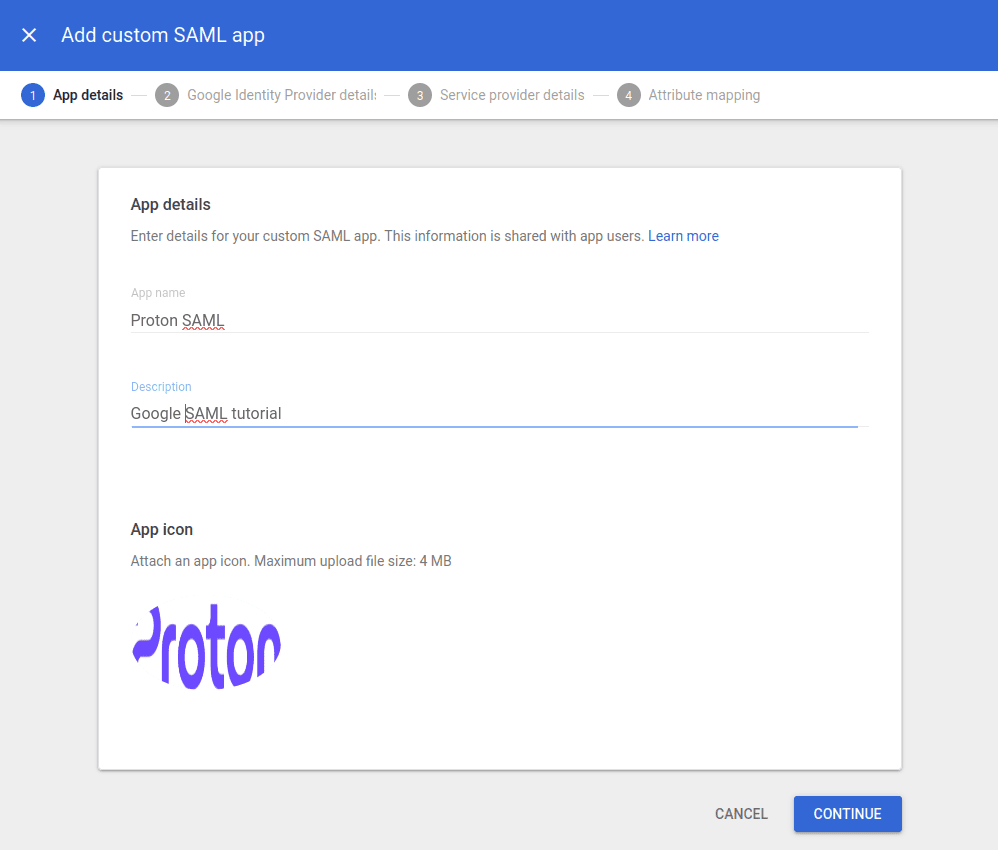
2. Giv din app et Navn, en Beskrivelse (valgfri), og Overfør et App-ikon til den (også valgfri). Klik på Fortsæt, når du er klar.
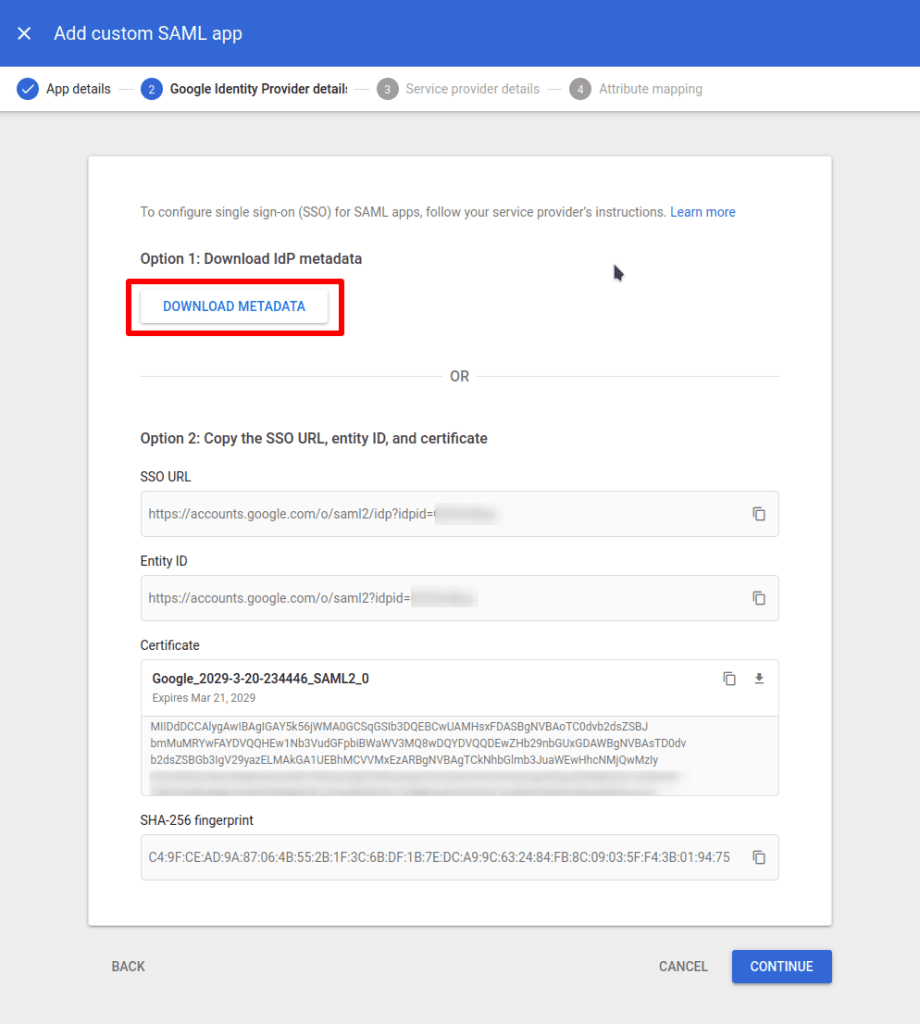
3. Klik på Download metadata. Dette downloader en XML-fil, som du uploader til din Proton Konto senere i konfigurationsprocessen (se trin 5(nyt vindue) under How to configure SAML SSO on your Proton VPN for Business account).
Klik på Fortsæt, når De er klar.
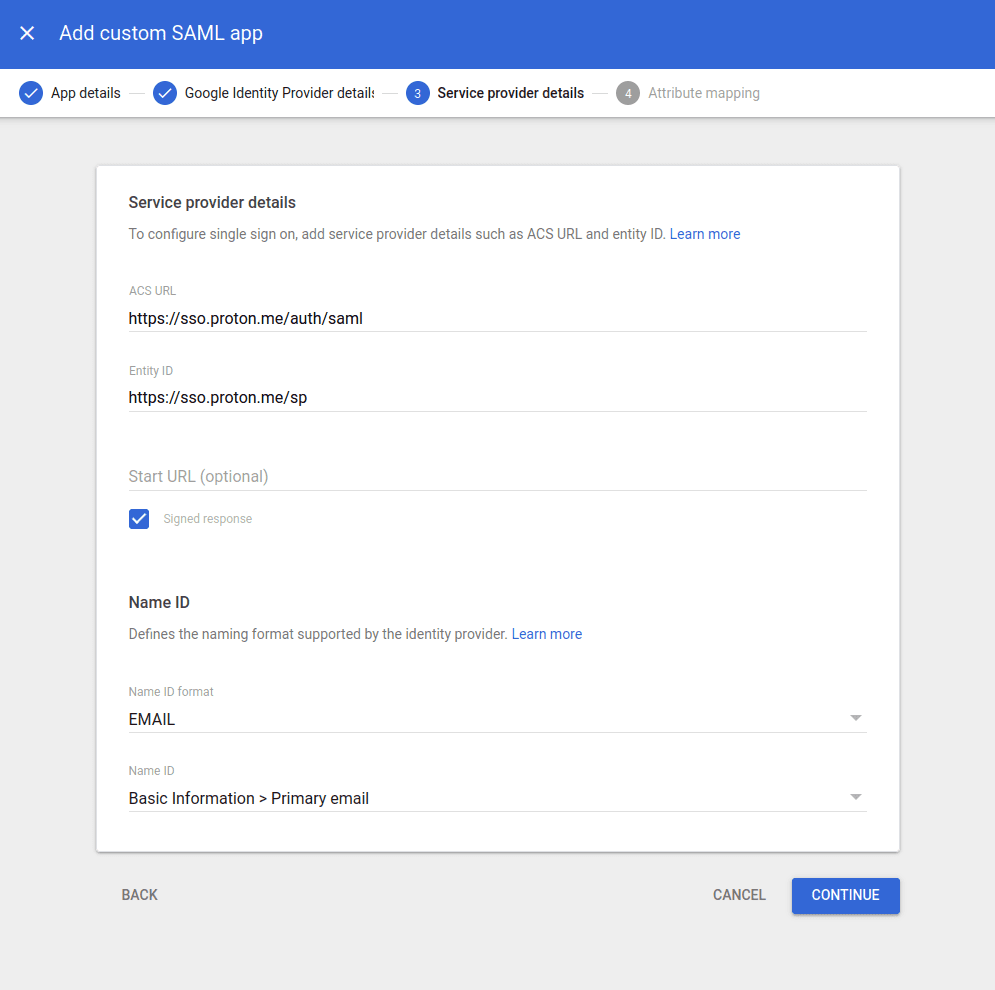
4. Indtast følgende oplysninger:
- ACS URL: https://sso.proton.me/auth/saml(nyt vindue)
- Audience URI (SP Entity ID): https://sso.proton.me/sp(nyt vindue)
- Signeret svar: valgt
- Navne-ID-format: E-mail
Klik på Fortsæt, når De er klar.
5. På skærmen for attribut-mapping kan De konfigurere attributter og gruppemedlemskabsmuligheder (begge valgfrie). Hvis De er usikker på disse, skal De blot klikke på Afslut.

6. Du har nu oprettet en SAML-integration til Proton VPN. For at bruge den, skal du dog tænde for den for alle. Det gør du ved at klikke på OFF for everyone…

Vælg derefter TIL for alle, og klik på GEM.
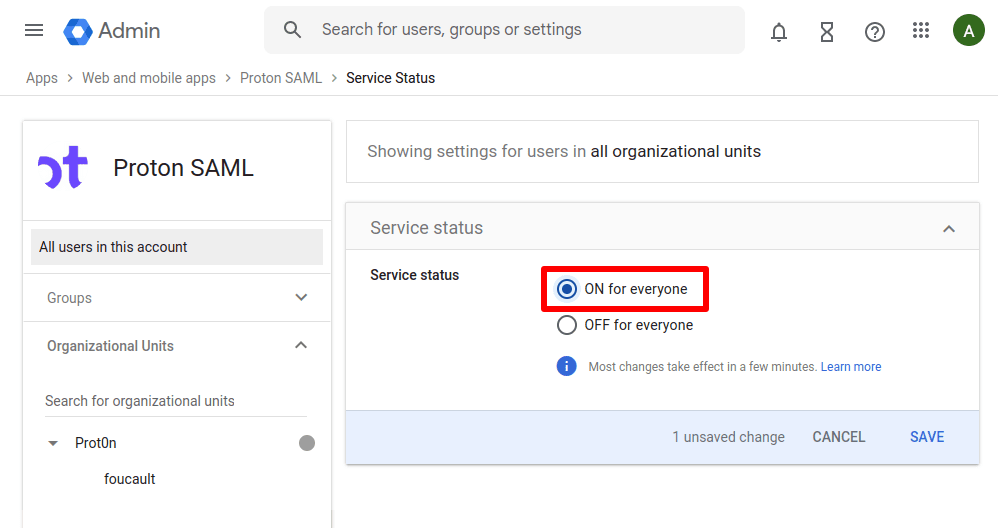
(For at tænde for din app på et senere tidspunkt, gå til Apps → Web and mobile apps → klik på appen.)
Sådan konfigurerer De SAML-SSO på Deres Proton VPN for Business-konto
1. Log ind på din Proton VPN for Business-administratorkonto på account.protonvpn.com og gå til Single sign-on (SSO) → SAML authentication → Konfigurér SAML

2. Tilføj Deres organisations domænenavn, og klik på Tilføj domæne.

3. Bekræft domænet for Deres identitetsudbyder. For at gøre dette skal De logge ind på Deres domæneudbyders webportal og indtaste den DNS TXT-post, der vises på denne skærm.
Tilbage på account.protonvpn.com skal De klikke på Fortsæt, når De har gjort dette.

4. En skærm viser dig de endepunkter, der kræves af Google. Vi har dog allerede indtastet disse (se trin 4(nyt vindue) af Konfigurér Proton VPN på Google), så klik blot på Fortsæt
5. Importér metadatafilen, du downloadede fra Google i trin 3 i Konfigurér Proton VPN på Google. For at gøre dette, skal du vælge XML og enten trække XML-filen til det angivne felt eller klikke på Vælg fil og finde filen ved hjælp af dit systems standardfilhåndtering.
Klik på Udført, når De er klar.
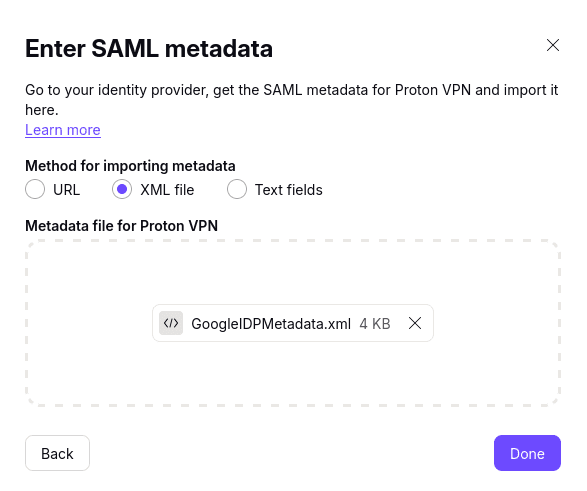
SSO ved brug af Google bør nu være konfigureret på din Proton VPN for Business-konto.

Sådan tilføjer du SSO-brugere i Google
Før dine brugere kan logge ind i vores organisation ved hjælp af SSO, skal du tilføje dem til Google.
1. Log ind på din Google-konto(nyt vindue) og gå til Directory → Users → Add new…
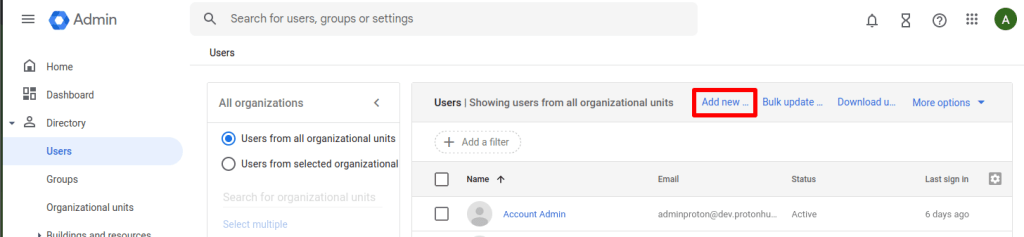
2. Udfyld deres detaljer. Brugernavnet og den primære e-mailadresse skal bruge din organisations domæne. Klik på Tilføj ny bruger, når du er færdig.

3. Du bliver bedt om automatisk at generere en adgangskode eller oprette en selv. Uanset hvilken metode du vælger, skal du notere den og dele den med dine teammedlemmer.
Sådan bruges SSO til at logge ind på Proton VPN
1. Som bruger med en ny SSO-konto konfigureret på Google Workspace, skal du gå til account.proton.me/vpn. Indtast din e-mailadresse (som konfigureret i Google Workspace) og klik på Fortsæt.
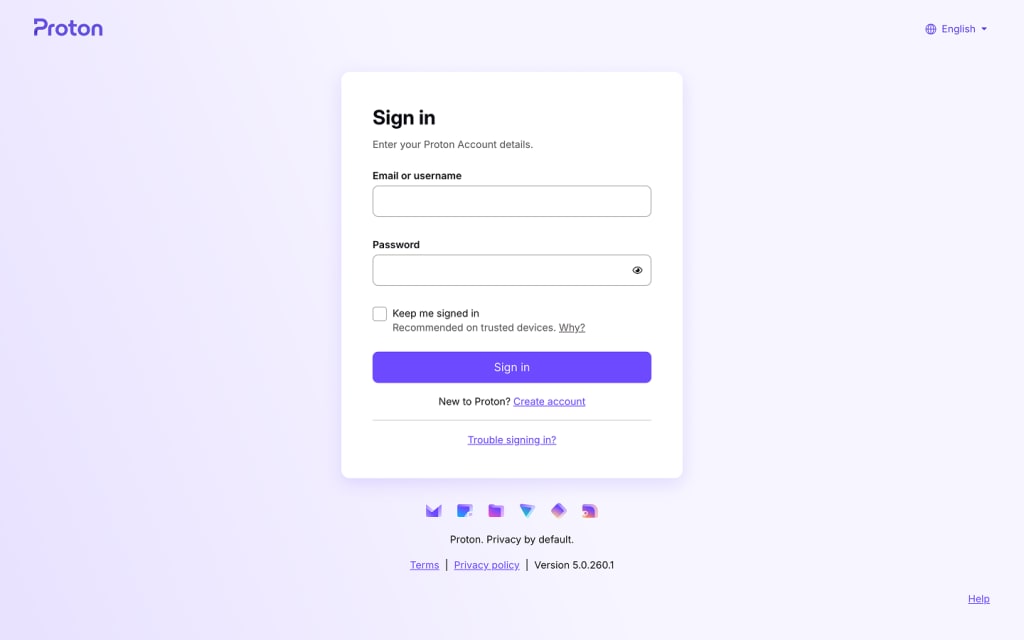
2. Vi registrerer, at du bruger en Google SSO-adgangskode, og sender dig automatisk videre til Googles log ind-side. Indtast dit Google SSO-brugernavn og din adgangskode (som du får oplyst af din administrator, eller se trin 9 og 10 i afsnittet “Sådan tilføjer du SSO-brugere til Google” ovenfor), og klik på Log ind.

Sådan administreres SSO for Proton VPN
Din organisations brugere kan nu logge ind i Proton VPN-apps ved hjælp af det brugernavn og den adgangskode, de har oprettet (se ovenfor). For at se, hvilke brugere der kan gøre dette, skal du logge ind på din Proton VPN for Business-administratorkonto på account.protonvpn.com og gå til Organisation → Alle brugere
Bemærk: SSO-brugere vises først her, efter de har logget ind mindst én gang.
For at administrere adgang til Deres Proton VPN-organisation skal De logge ind hos Deres identitetsudbyder.
De kan administrere de enkelte brugere ved hjælp af rullemenuen i kolonnen Redigér for den bruger, som De ønsker at administrere SSO-adgang for.

For at deaktivere SSO for hele din organisation skal du gå til Single sign-on (SSO) → Fjern single sign-on → Stop med at bruge single sign-on.
Bemærk venligst, at dette sletter alle konfigurationer og brugere, der er tilknyttet Deres domæne. Vi anbefaler derfor på det kraftigste ikke at deaktivere SSO for hele Deres organisation.

På denne side: