
Comment configurer le SSO pour Proton VPN avec Google
- Lecture
- 5 minutes
- Catégorie
- Proton VPN for Business
Nos abonnements Proton VPN for Business prennent en charge l’authentification unique (SSO) en tant que fonctionnalité en accès en avant-première (bêta). Dans cet article, nous examinons comment configurer le SSO sur Proton VPN for Business en utilisant Google comme fournisseur d’identité (IdP).
En savoir plus sur le SSO(nouvelle fenêtre)
Comment configurer le SSO pour Proton VPN avec Google
Proton VPN prend actuellement en charge le SSO via le Security Assertion Markup Language(nouvelle fenêtre) (SAML) 2.0, un standard ouvert basé sur le XML(nouvelle fenêtre) pour le transfert de données qui vérifie votre identité entre un IdP et des applications SaaS.
Avant de commencer, vous aurez besoin des éléments suivants :
- Un compte Proton VPN for Business avec des droits administrateur(nouvelle fenêtre)
- Un compte admin Google Workspace(nouvelle fenêtre).
Une fois que vous avez un compte Google, vous devrez le configurer pour Proton VPN. Vous pourrez ensuite configurer SAML sur votre compte Proton VPN for Business.
Voici ce que nous aborderons ensuite :
- Comment configurer Proton VPN sur Google
- Comment configurer le SSO SAML sur votre compte Proton VPN for Business
- Comment ajouter des Utilisateurs SSO à Google
- Comment utiliser le SSO pour se connecter à Proton VPN
- Comment gérer le SSO pour Proton VPN
Comment configurer Proton VPN sur Google
1. Connectez-vous à votre compte Google(nouvelle fenêtre) et accédez à Applications → Applications web et mobiles →Ajouter une application → Ajouter une application SAML personnalisée.

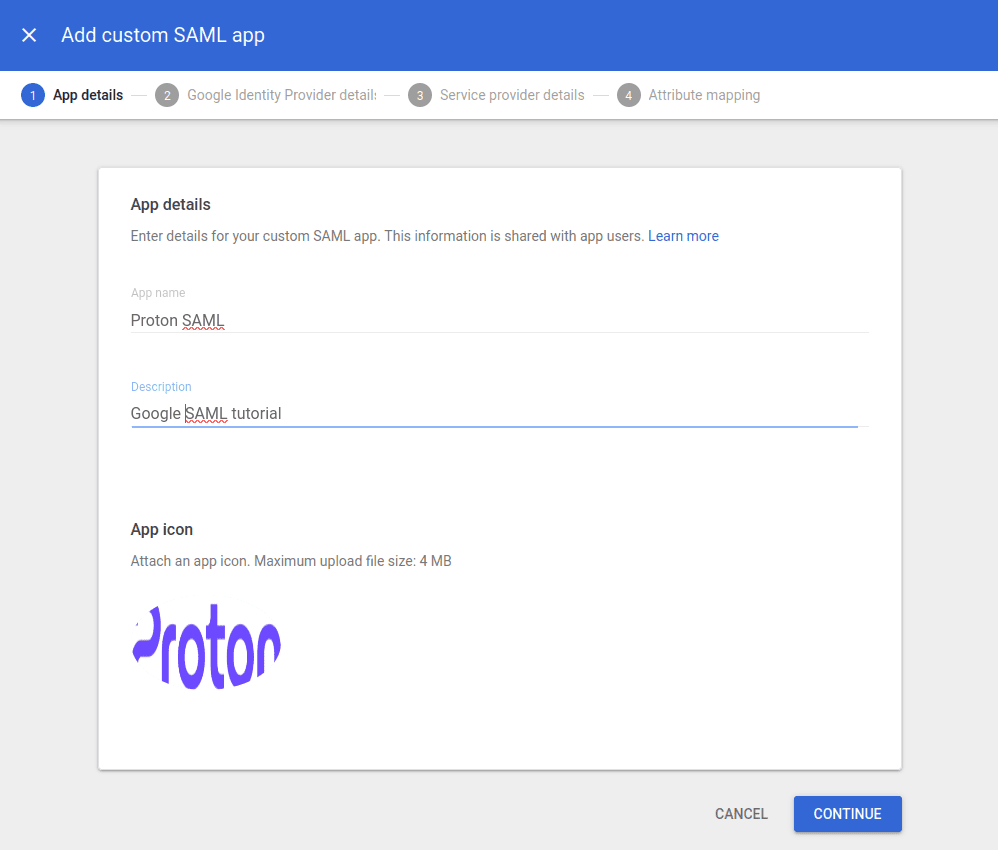
2. Donnez un Nom à votre application, une Description (optionnelle), et importez une Icône d’application (également optionnelle). Cliquez sur Continuer lorsque vous êtes prêt.
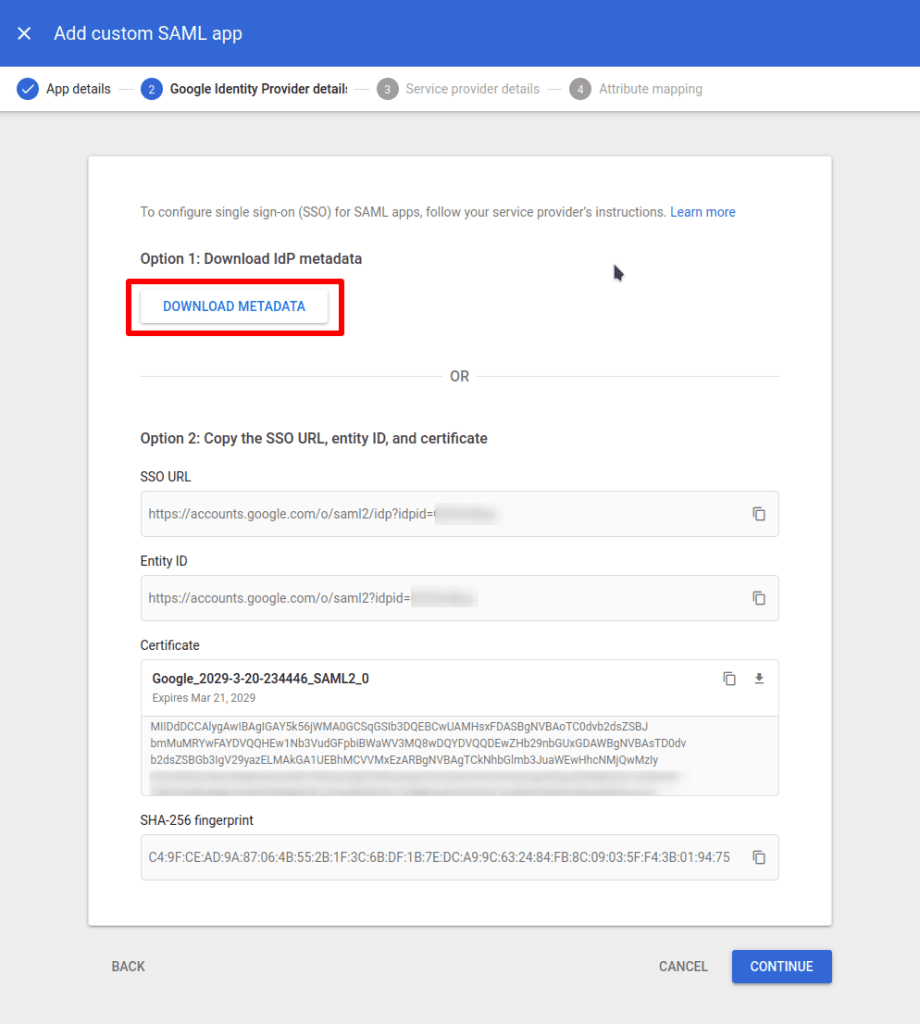
3. Cliquez sur Télécharger les métadonnées. Cela permettra de télécharger un fichier XML que vous importerez dans votre Compte Proton ultérieurement au cours de la procédure de configuration (voir étape 5(nouvelle fenêtre) sous Comment configurer SAML SSO sur votre compte Proton VPN for Business).
Cliquez sur Continuer lorsque vous êtes prêt.
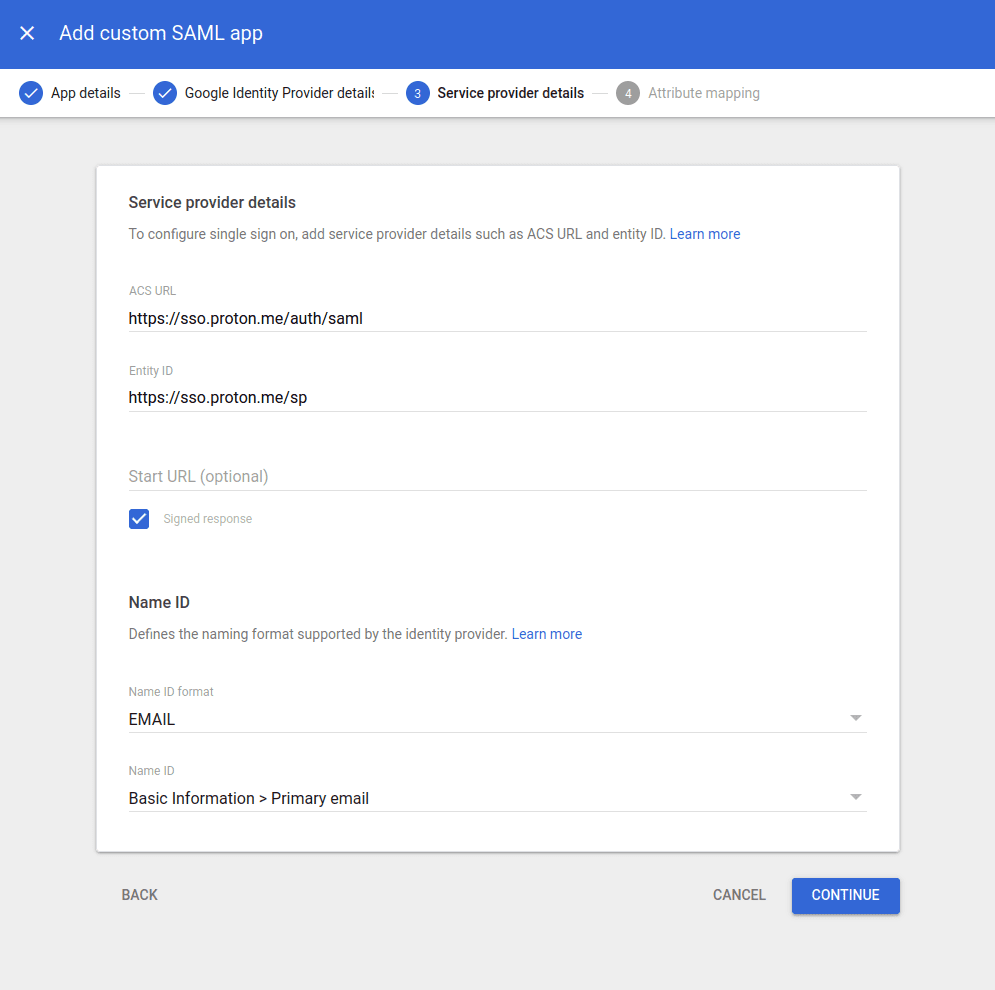
4. Saisissez les informations suivantes :
- URL ACS: https://sso.proton.me/auth/saml(nouvelle fenêtre)
- URI d’audience (ID d’entité SP): https://sso.proton.me/sp(nouvelle fenêtre)
- Réponse signée : sélectionné
- Format d’ID de Nom : EMAIL
Cliquez sur Continuer lorsque vous êtes prêt.
5. Sur l’écran de mappage d’attributs, vous pouvez configurer les attributs et les options de Membres du groupe (les deux sont facultatifs). Si vous n’êtes pas sûr de ces éléments, cliquez simplement sur Terminer.

6. Vous avez maintenant créé une intégration SAML pour Proton VPN. Cependant, pour l’utiliser, vous devez l’activer pour tout le monde. Pour ce faire, cliquez sur Désactivé pour tout le monde…

Sélectionnez ensuite ACTIVÉ pour tout le monde et cliquez sur Enregistrer.
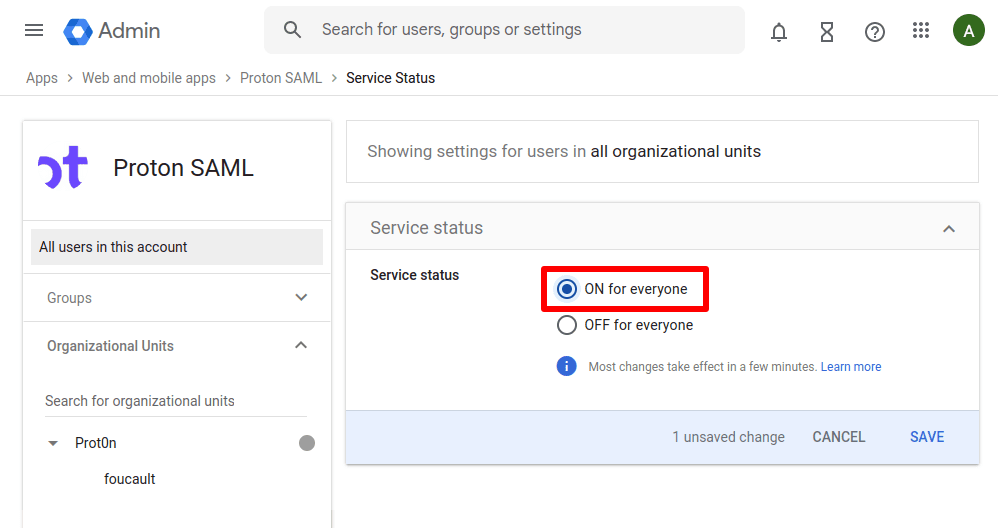
(Pour activer votre application ultérieurement, allez dans Applications → Applications web et mobiles → cliquez sur l’application.)
Comment configurer le SSO SAML sur votre compte Proton VPN for Business
1. Connectez-vous à votre compte administrateur Proton VPN for Business sur account.protonvpn.com et accédez à Authentification unique (SSO) → Authentification SAML → Configurer SAML.

2. Ajouter le nom de domaine de votre entreprise et cliquez sur Ajouter un domaine.

3. Vérifier le domaine pour votre fournisseur d’identité. Pour ce faire, se connecter au portail web de votre fournisseur de domaine et saisir l’enregistrement DNS TXT affiché sur cet écran.
De retour sur account.protonvpn.com, cliquez sur Continuer une fois que cela est fait.

4. Un écran vous montrera les points de terminaison requis par Google. Cependant, nous les avons déjà saisis (voir étape 4(nouvelle fenêtre) de Configurer Proton VPN sur Google), cliquez donc simplement sur Continuer
5. Importez le fichier de métadonnées que vous avez téléchargé depuis Google à l’étape 3 de Configurer Proton VPN sur Google. Pour ce faire, sélectionnez XML et faites glisser le fichier XML vers le champ prévu à cet effet ou cliquez sur Sélectionner un fichier et localisez le fichier à l’aide du gestionnaire de fichiers par défaut de votre système.
Cliquez sur Terminé lorsque vous êtes prêt.
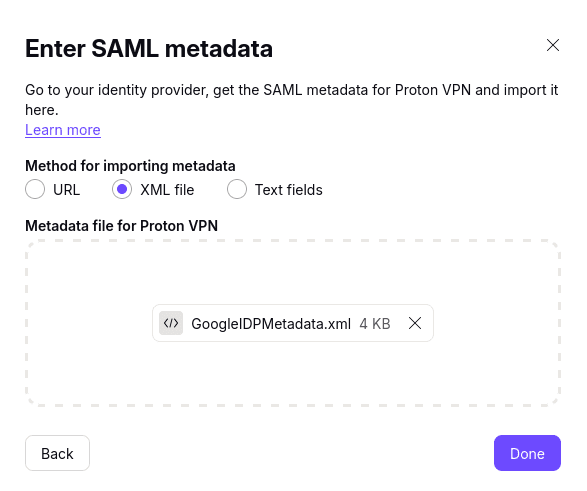
Le SSO via Google devrait maintenant être configuré sur votre compte Proton VPN for Business.

Comment ajouter des utilisateurs SSO dans Google
Avant que vos utilisateurs puissent se connecter à notre organisation en utilisant le SSO, vous devrez les ajouter à Google.
1. Connectez-vous à votre compte Google(nouvelle fenêtre) et accédez à Annuaire → Utilisateurs → Ajouter un nouvel utilisateur…
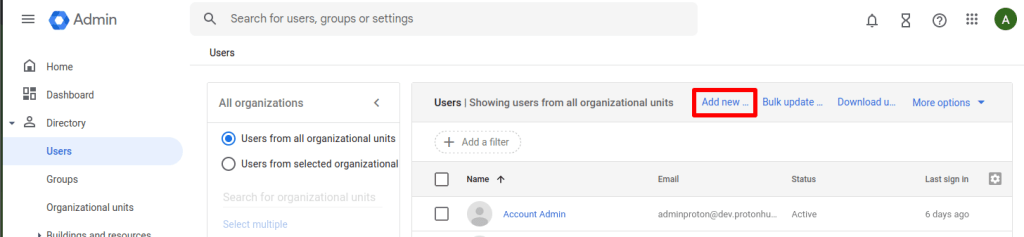
2. Remplissez leurs informations. Le nom d’utilisateur et l’adresse e-mail principale doivent utiliser le domaine de votre organisation. Cliquez sur Ajouter un nouvel utilisateur lorsque vous avez terminé.

3. Vous êtes invité à générer automatiquement un mot de passe ou à en créer un vous-même. Quelle que soit la méthode choisie, notez-le et partagez-le avec les membres de votre équipe.
Comment utiliser le SSO pour se connecter à Proton VPN
1. En tant qu’utilisateur disposant d’un nouveau compte SSO configuré sur Google Workspace, accédez à account.proton.me/vpn. Saisissez votre adresse e-mail (telle que configurée sur Google Workspace) et cliquez sur Continuer.
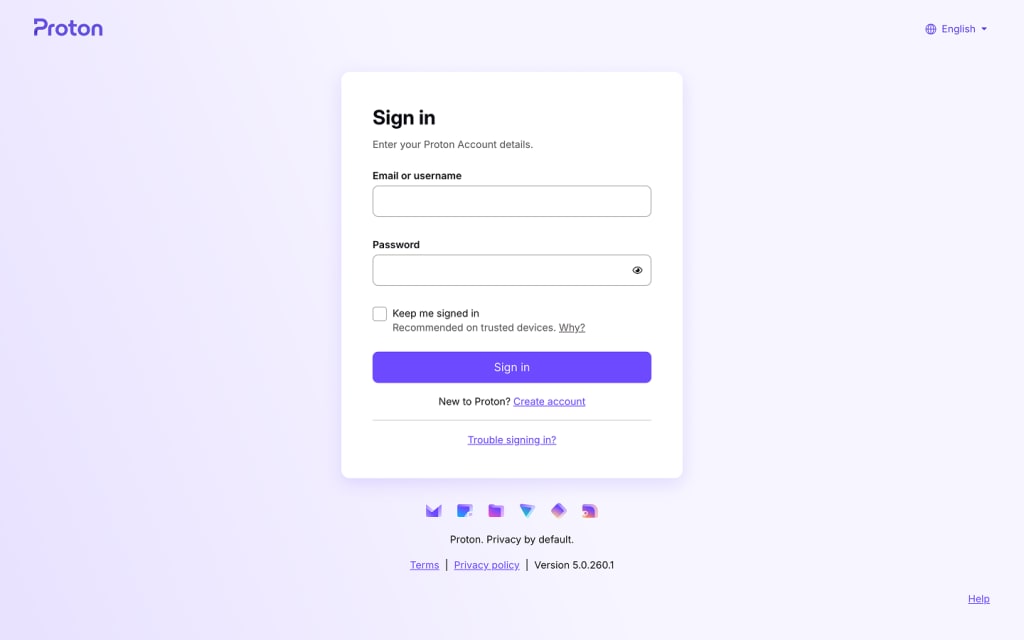
2. Nous détecterons que vous utilisez un mot de passe SSO Google et vous redirigerons automatiquement vers la page de connexion Google. Saisissez votre nom d’utilisateur et votre mot de passe SSO Google (qui vous seront fournis par votre responsable, ou consultez les étapes 9 et 10 de la section « Comment ajouter des utilisateurs SSO à Google » ci-dessus), puis cliquez sur Se connecter.

Comment gérer le SSO pour Proton VPN
Les utilisateurs de votre organisation peuvent désormais se connecter aux applications Proton VPN en utilisant le nom d’utilisateur et le mot de passe qu’ils ont créés (voir ci-dessus). Pour voir quels utilisateurs peuvent le faire, connectez-vous à votre compte administrateur Proton VPN for Business sur account.protonvpn.com et accédez à Entreprise → Tous les utilisateurs
Remarque : les utilisateurs SSO n’apparaîtront ici qu’après s’être connectés au moins une fois
Pour gérer l’accès à votre organisation Proton VPN, connectez-vous à votre fournisseur d’identité.
Vous pouvez gérer les utilisateurs individuels à l’aide du menu déroulant de la colonne Modifier de l’utilisateur pour lequel vous souhaitez gérer l’accès SSO.

Pour désactiver le SSO pour l’ensemble de votre organisation, accédez à Authentification unique (SSO) → Retirer l’authentification unique → Arrêter d’utiliser l’authentification unique.
Veuillez noter que cette action supprime toutes les configurations et tous les utilisateurs associés à votre domaine. Nous déconseillons donc fortement de désactiver le SSO pour l’ensemble de votre organisation.

Sur cette page :