
Google का उपयोग करके Proton VPN के लिए SSO कैसे सेटअप करें
- पढ़ने का समय
- 1 मिनट
- श्रेणी
- Proton VPN for Business
हमारे Proton VPN for Business प्लैन जल्दी एक्सेस (बीटा) खासियत के रूप में एकल साइन-ऑन (SSO) को सहायता देते हैं। इस आर्टिकल में हम देखेंगे कि Google को आपके पहचान प्रदाता (IdP) के रूप में इस्तेमाल करके Proton VPN for Business पे SSO कैसे सेटअप करें।
SSO के बारे में और जानें(नई विंडो)
Google का उपयोग करके Proton VPN के लिए SSO कैसे सेटअप करें
Proton VPN अभी Security Assertion Markup Language(नई विंडो) (SAML) 2.0 का इस्तेमाल करके SSO के लिए सहायता देता है। यह IdP और SaaS एप्लीकेशन के बीच आपकी पहचान सत्यापित करने वाला डाटा ट्रांसफर करने का, XML(नई विंडो) आधारित एक ओपन स्टैंडर्ड है।
शुरूआत करने से पहले, आपको निम्न चीज़ों की ज़रूरत होगी:
- एक Proton VPN for Business खाता जिसमें एडमिनिस्ट्रेटर प्रिविलेज(नई विंडो) हों
- Google Workspace(नई विंडो) का एडमिन खाता।
एक बार आपके पास Google Account होने के बाद, आपको इसे Proton VPN के लिए कॉन्फ़िगर करना होगा। इसके बाद आप अपने Proton VPN for Business खाते पे SAML विन्यस्त कर सकते हैं।
आगे हम इन चीज़ों को कवर करेंगे:
- Google पे Proton VPN कैसे कॉन्फ़िगर करें
- अपने Proton VPN for Business खाते पे SAML SSO कैसे कॉन्फ़िगर करें
- Google में SSO यूज़र कैसे जोड़ें
- SSO का उपयोग करके Proton VPN में साइन इन कैसे करें
- Proton VPN के लिए SSO कैसे संभालें
Google पे Proton VPN कैसे कॉन्फ़िगर करें
1. अपने Google खाते में लॉगइन करें(नई विंडो) और ऐप्स → वेब और मोबाइल ऐप्स →ऐप जोड़ें → कस्टम SAML ऐप जोड़ें पे जाएं।

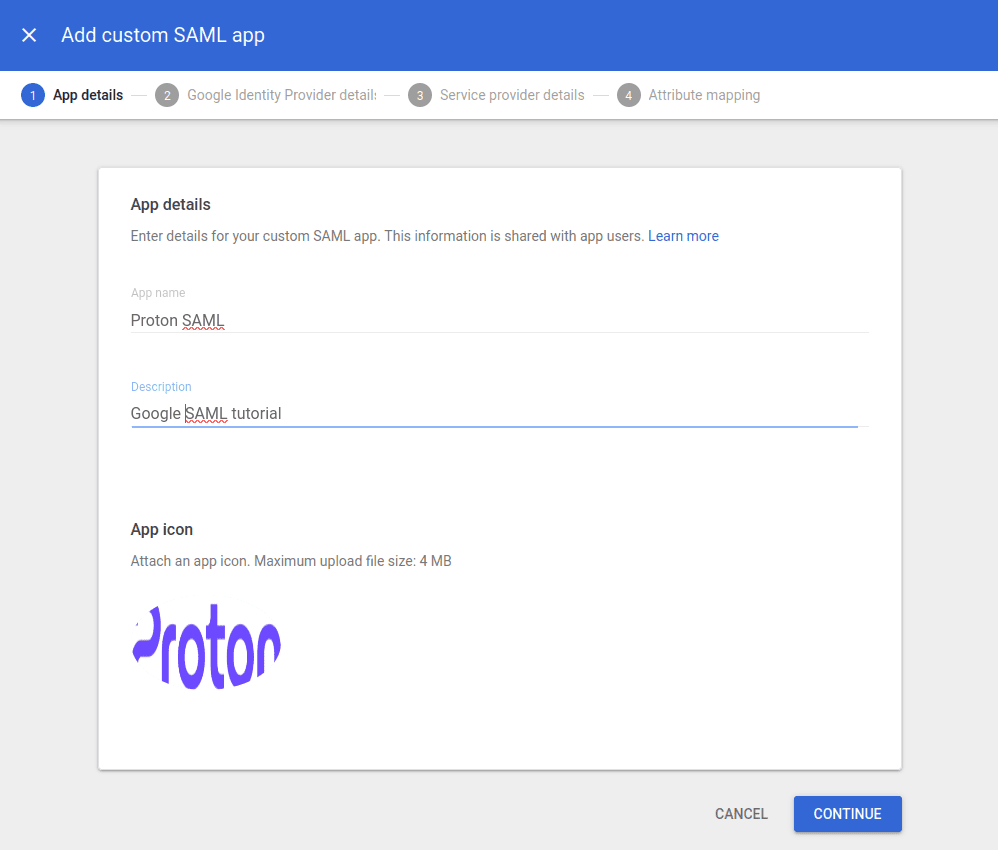
2. अपने ऐप को एक नाम और एक विवरण (ऑप्शनल) दें और उसके लिए एक ऐप आइकन अपलोड करें (ये भी ऑप्शनल)। तैयार होने पे Continue पे क्लिक करें।
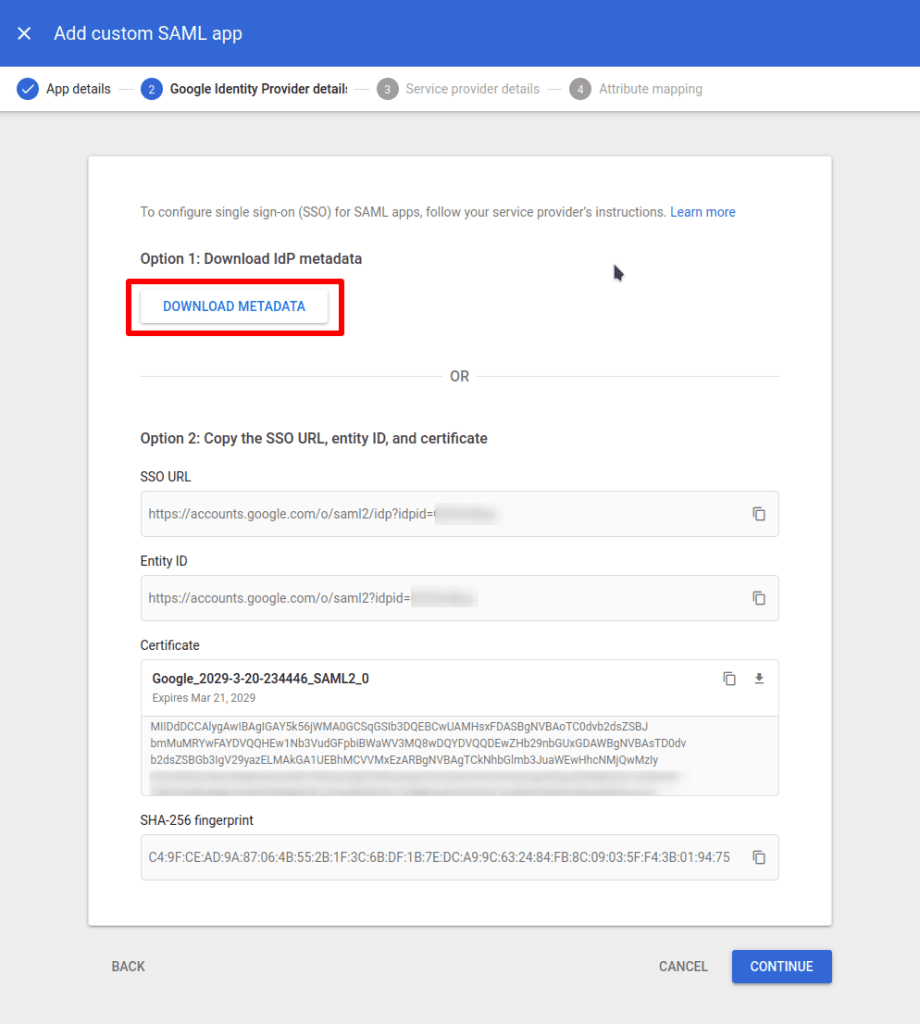
3. Download metadata पे क्लिक करें। इससे एक XML फ़ाइल डाउनलोड होगी जिसे आप सेटअप प्रोसेस में बाद में अपने Proton खाते में अपलोड करेंगे (देखें स्टेप 5(नई विंडो), अपने Proton VPN for Business खाते पे SAML SSO कैसे कॉन्फ़िगर करें के अंतर्गत)।
तैयार होने पे जारी रखें पे क्लिक करें।
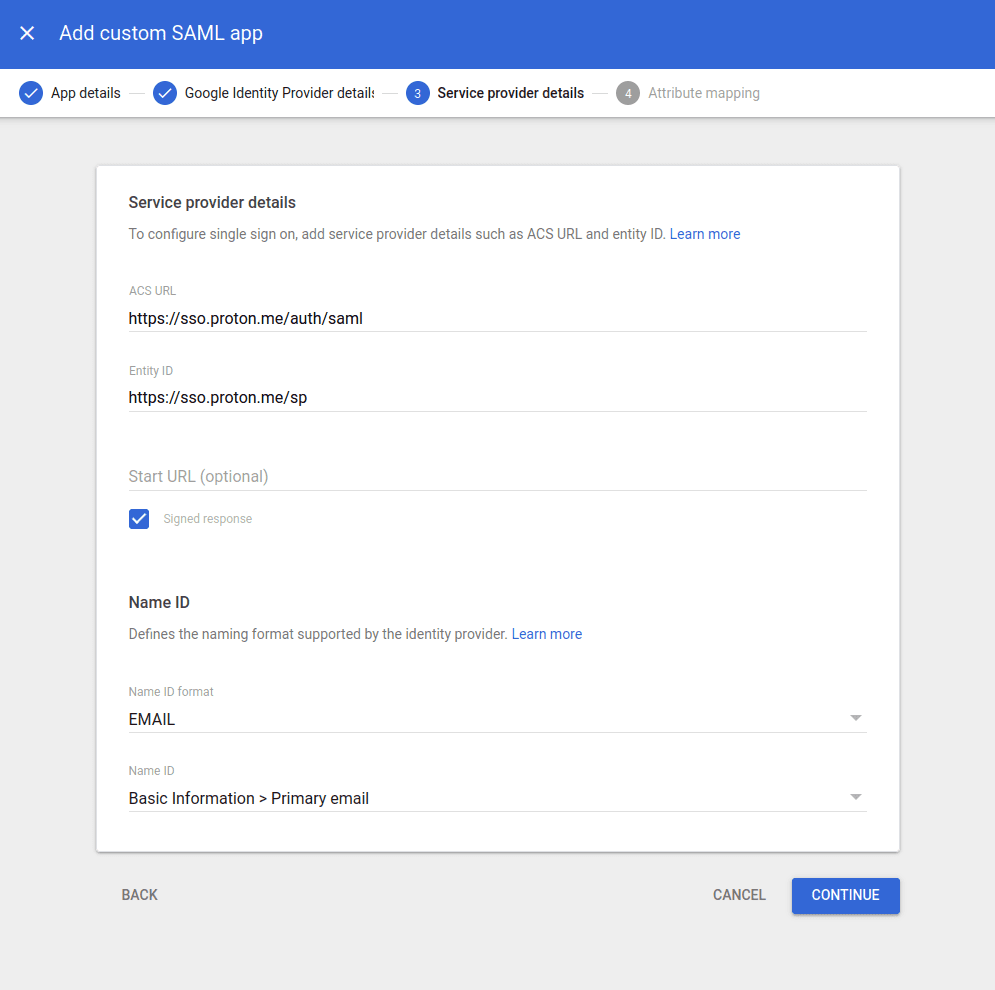
4. ये जानकारी दर्ज करें:
- ACS URL: https://sso.proton.me/auth/saml(नई विंडो)
- Audience URI (SP Entity ID): https://sso.proton.me/sp(नई विंडो)
- हस्ताक्षरित रिस्पॉन्स: चयनित
- नेम ID फॉर्मैट: EMAIL
तैयार होने पे जारी रखें पे क्लिक करें।
5. एट्रिब्यूट मैपिंग स्क्रीन पे आप एट्रिब्यूट और ग्रुप सदस्यता के विकल्प कॉन्फ़िगर कर सकते हैं (दोनों ऑप्शनल हैं)। अगर इनके बारे में निश्चित नहीं हैं, तो बस समाप्त करें पे क्लिक करें।

6. अब आपने Proton VPN के लिए एक SAML एकीकरण बना लिया है। हालांकि, इसका इस्तेमाल करने के लिए आपको इसे सबके लिए ON करना होगा। ऐसा करने के लिए OFF for everyone पे क्लिक करें…

फिर सबके लिए ON चुनें और सहेजें पे क्लिक करें।
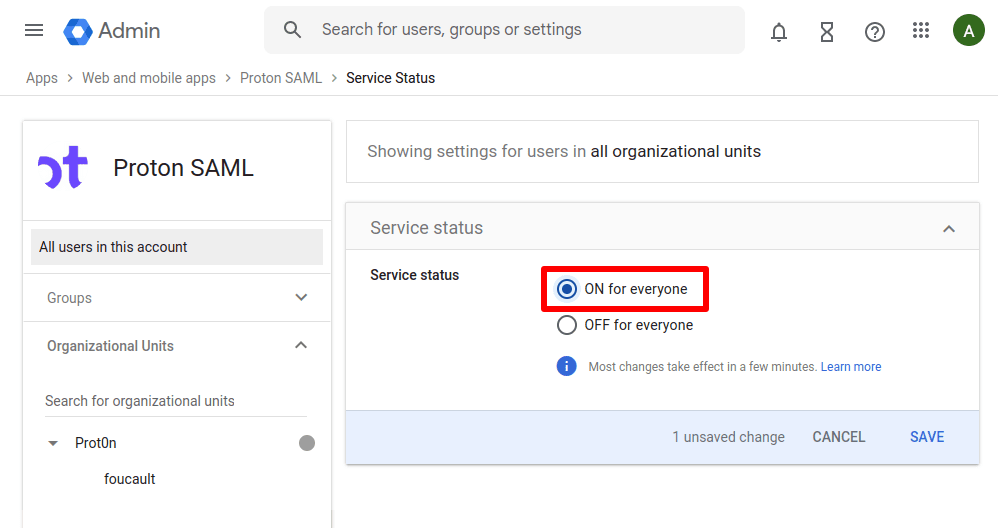
(अपना ऐप बाद में चालू करने के लिए, Apps → Web and mobile apps पे जाएं → ऐप पे क्लिक करें।)
अपने Proton VPN for Business खाते पे SAML SSO कॉन्फ़िगर कैसे करें
1. account.protonvpn.com पे अपने Proton VPN for Business एडमिनिस्ट्रेटर खाते में लॉगइन करें और एकल साइन-ऑन (SSO) → SAML सत्यापन → SAML विन्यस्त करें पे जाएं।

2. अपने संगठन का डोमेन नाम जोड़ें और डोमेन जोड़ें पे क्लिक करें।

3. अपनी पहचान प्रदाता के लिए डोमेन सत्यापित करें। ऐसा करने के लिए अपने डोमेन प्रोवाइडर के वेब पोर्टल में लॉगइन करें और इस स्क्रीन पे दिखाए गए DNS TXT रिकॉर्ड को दर्ज करें।
वापस account.protonvpn.com पे, यह करने के बाद जारी रखें पे क्लिक करें।

4. एक स्क्रीन आपको Google को ज़रूरी एंडपॉइंट दिखाएगी। हालांकि, हमने ये पहले ही दर्ज कर दिए हैं (Google पे Proton VPN कॉन्फ़िगर करें के स्टेप 4 (नई विंडो)देखें), तो बस जारी रखें पे क्लिक करें।
5. Google पे Proton VPN कॉन्फ़िगर करें के स्टेप 3 में Google से डाउनलोड की गई मेटाडाटा फाइल आयात करें। ऐसा करने के लिए XML चुनें और या तो XML फाइल को दिए गए फील्ड में खींचकर डालें या फाइल चुनें पे क्लिक करें और अपने सिस्टम के डिफॉल्ट फाइल मैनेजर का उपयोग करके फाइल खोजें।
तैयार होने पे पूरा हुआ पे क्लिक करें।
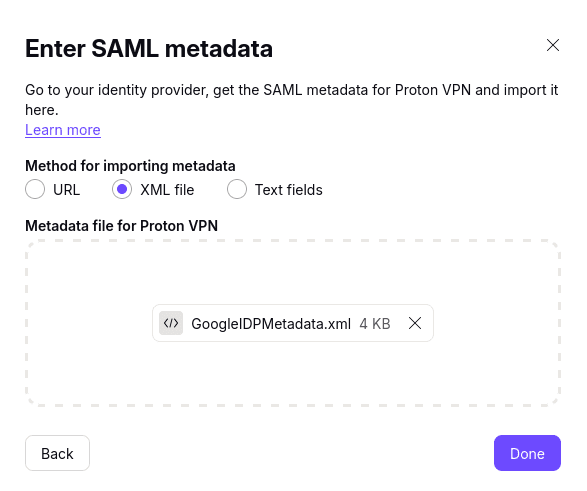
अब Google का उपयोग करके SSO आपके Proton VPN for Business खाते पे कॉन्फ़िगर हो गया होना चाहिए।

Google में SSO यूज़र कैसे जोड़ें
इससे पहले कि आपके यूज़र SSO का उपयोग करके हमारे संगठन में साइनइन कर सकें, आपको उन्हें Google में जोड़ना होगा।
1. अपने Google खाते में लॉगइन करें(नई विंडो) और Directory → Users → Add new… पे जाएं
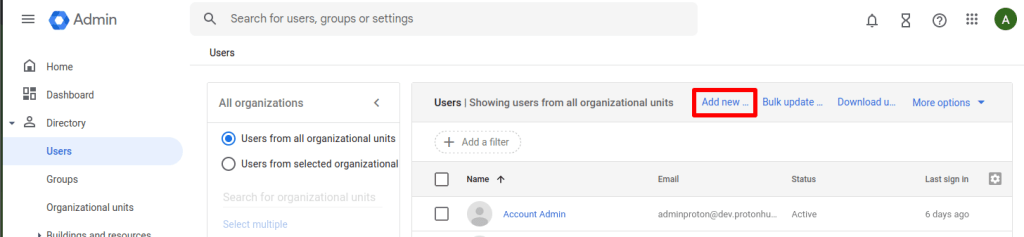
2. उनकी जानकारी भरें। यूज़रनेम और मुख्य ईमेल पता आपके संगठन के डोमेन का उपयोग करना चाहिए। पूरा होने पे नया उपयोगकर्ता जोड़ें पे क्लिक करें।

3. आपको एक पासवर्ड ऑटोमैटिकली जनरेट करने या खुद बनाने का विकल्प दिया जाएगा। जो भी तरीका चुनें, उसे नोट कर लें और अपनी टीम के सदस्यों के साथ शेयर करें।
SSO का इस्तेमाल करके Proton VPN में साइनइन कैसे करें
1. Google Workspace पे कॉन्फ़िगर किए गए नए SSO खाते वाले यूज़र के रूप में account.proton.me/vpn पे जाएं। अपना ईमेल पता (जैसा Google Workspace पे कॉन्फ़िगर किया गया है) दर्ज करें और Continue पे क्लिक करें।
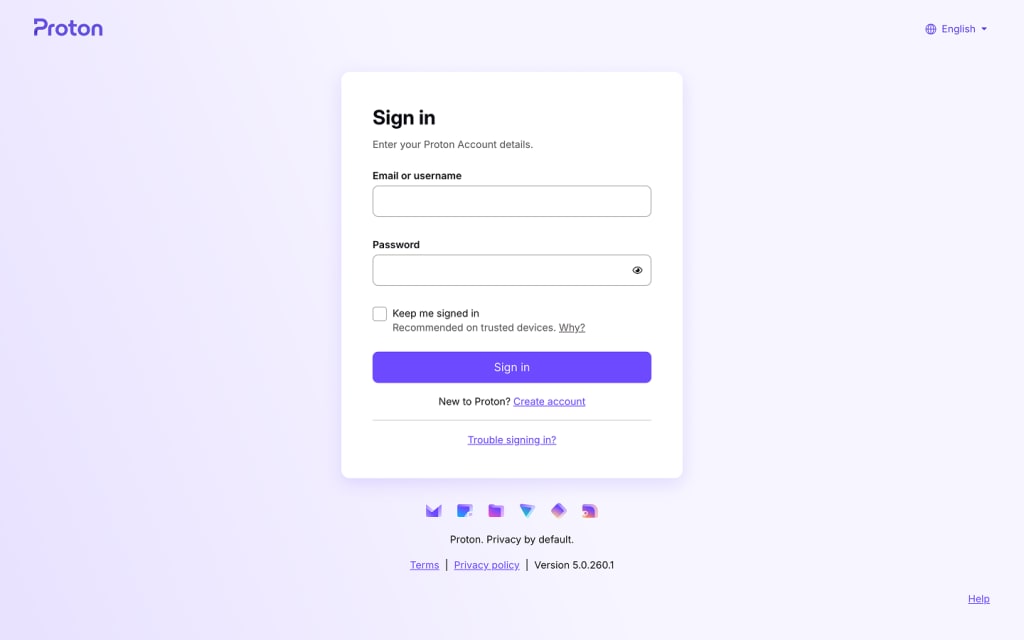
2. हमें पता चलेगा कि आप Google SSO पासवर्ड का उपयोग कर रहे हैं और हम आपको ऑटोमैटिकली Google साइन-इन पेज पे भेज देंगे। अपना Google SSO यूज़रनेम और पासवर्ड (जो आपके मैनेजर देंगे, या ऊपर Google में SSO यूज़र कैसे जोड़ें सेक्शन के स्टेप 9 और 10 देखें) दर्ज करें और Sign in पे क्लिक करें।

Proton VPN के लिए SSO कैसे संभालें
अब आपके संगठन के यूज़र अपने बनाए गए यूज़रनेम और पासवर्ड का उपयोग करके Proton VPN ऐप्स में लॉगइन कर सकते हैं (ऊपर देखें)। यह देखने के लिए कि कौन से यूज़र ऐसा कर सकते हैं, account.protonvpn.com पे अपने Proton VPN for Business एडमिनिस्ट्रेटर खाते में लॉगइन करें और संगठन → सभी उपयोगकर्ता पे जाएं।
नोट: SSO उपयोगकर्ता यहां सिर्फ तब दिखेंगे, जब वे कम से कम एक बार साइनइन कर चुके हों।
अपने Proton VPN संगठन की पहुंच प्रबंधित करने के लिए, अपने पहचान प्रदाता में लॉगइन करें।
जिस यूज़र के लिए आप SSO एक्सेस संभालना चाहते हैं, उसके बदलें कॉलम में ड्रॉपडाउन मेन्यू का उपयोग करके आप अलग-अलग यूज़र संभाल सकते हैं।

अपने पूरे संगठन के लिए SSO बंद करने के लिए, Single sign-on (SSO) → Remove single sign-on → Stop using single sign-on पे जाएं।
ध्यान रखें कि ऐसा करने से आपके डोमेन से जुड़ी सारी संरचनाएं और सारे उपयोगकर्ता मिटा दिए जाते हैं। इसलिए हम पूरे संगठन के लिए SSO बंद करने की सख्ती से सलाह नहीं देते।

इस पेज पे: