
Så konfigurerar du SSO för Proton VPN med Google
- Lästid
- 5 min
- Kategori
- Proton VPN for Business
Våra Proton VPN for Business-paket har stöd för enkel inloggning (SSO) som en funktion med förhandstillgång (beta). I den här artikeln går vi igenom hur du konfigurerar SSO på Proton VPN for Business med Google som din identitetsleverantör (IdP).
Lär dig mer om SSO(nytt fönster)
Så konfigurerar du SSO för Proton VPN med Google
Proton VPN stöder för närvarande SSO med Security Assertion Markup Language(nytt fönster) (SAML) 2.0, en XML(nytt fönster)-baserad öppen standard för överföring av data som verifierar din identitet mellan en IdP och SaaS-applikationer.
Innan du börjar behöver du följande:
- Ett Proton VPN for Business-konto med administratörrättigheter(nytt fönster)
- Ett Google Workspace(nytt fönster)-administratörskonto.
När du har ett Google-konto måste du konfigurera det för Proton VPN. Du kan sedan konfigurera SAML på ditt Proton VPN for Business-konto.
Här är vad vi går igenom härnäst:
- Så här konfigurerar du Proton VPN på Google
- Så här konfigurerar du SAML SSO på ditt Proton VPN for Business-konto
- Så här lägger du till SSO-användare i Google
- Så här använder du SSO för att logga in på Proton VPN
- Så hanterar du SSO för Proton VPN
Så här konfigurerar du Proton VPN på Google
1. Logga in på ditt Google-konto(nytt fönster) och gå till Appar → Webb- och mobilappar →Lägg till app → Lägg till anpassad SAML-app.

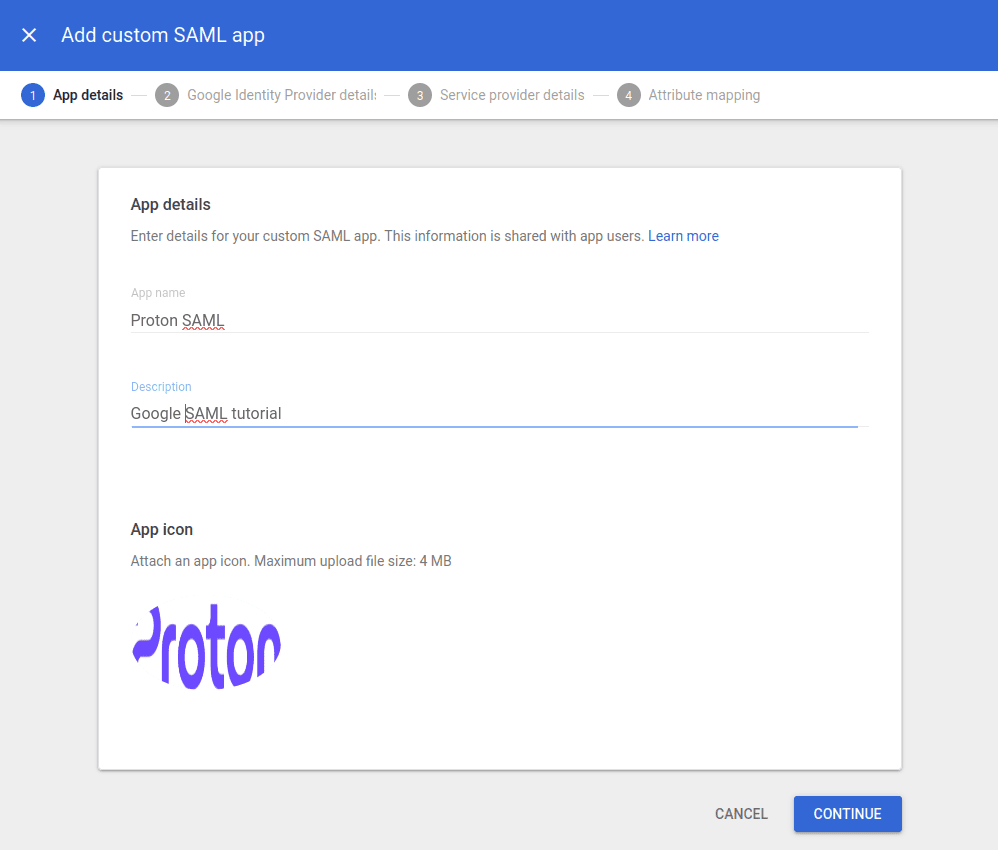
2. Ge din app ett namn, en beskrivning (valfritt) och ladda upp en appikon för den (också valfritt). Klicka på Fortsätt när du är klar.
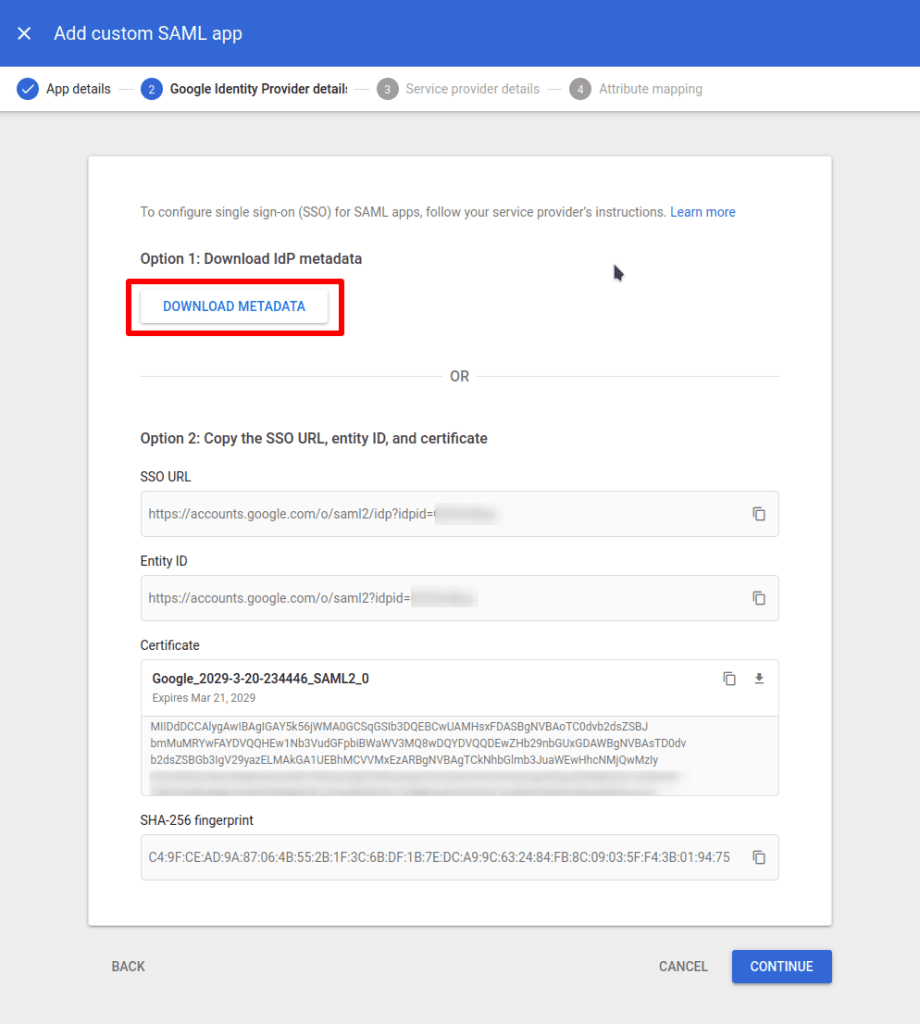
3. Klicka på Ladda ner metadata. Detta laddar ner en XML-fil som du laddar upp till ditt Proton-konto senare under konfigurationsprocessen (se steg 5(nytt fönster) under Konfigurera SAML SSO på ditt Proton VPN for Business-konto).
Klicka på Fortsätt när du är klar.
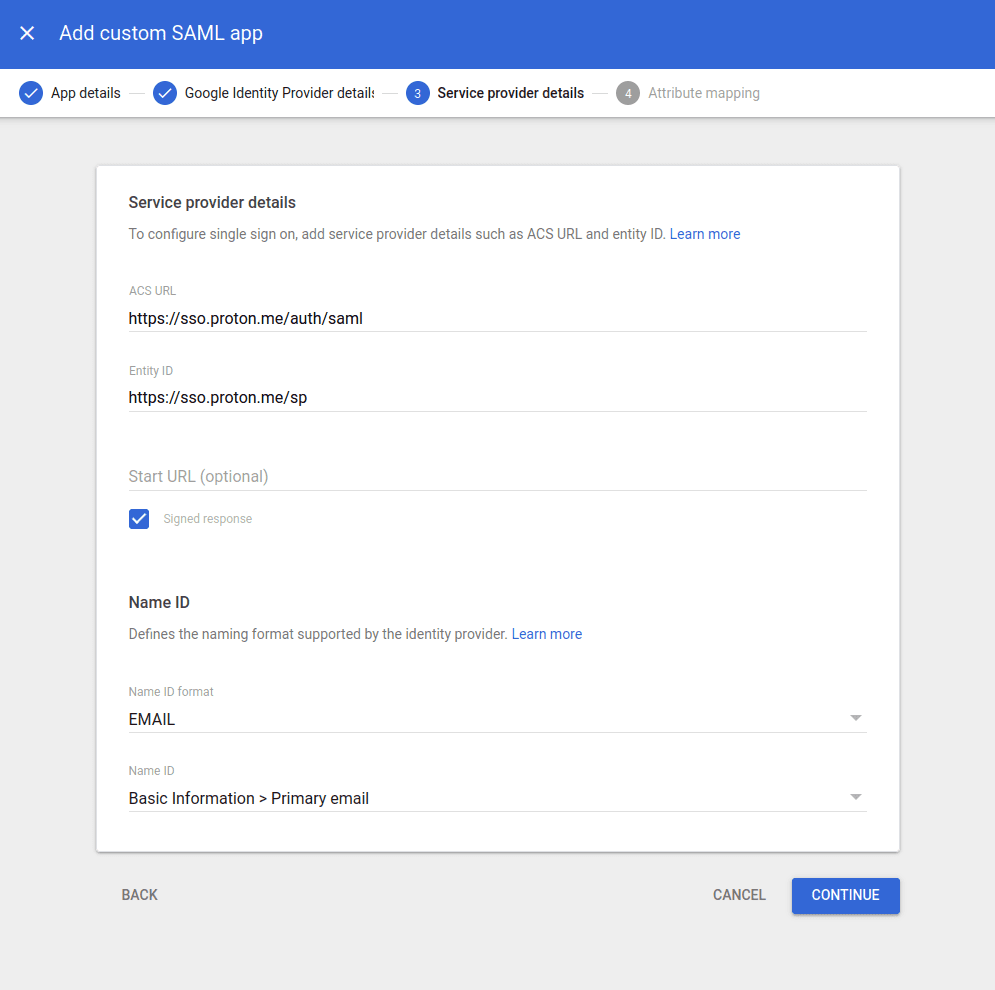
4. Ange följande information:
- ACS URL: https://sso.proton.me/auth/saml(nytt fönster)
- Audience URI (SP Entity ID): https://sso.proton.me/sp(nytt fönster)
- Signerat svar: valt
- Name ID-format: E-post
Klicka på Fortsätt när du är klar.
5. På skärmen för attributmappning kan du konfigurera attribut och alternativ för gruppmedlemskap (båda är valfria). Om du är osäker på dessa klickar du bara på Slutför.

6. Du har nu skapat en SAML-integration för Proton VPN. För att använda den måste du dock aktivera den för alla. För att göra detta, klicka på OFF for everyone…

Välj sedan PÅ för alla och klicka på Spara.
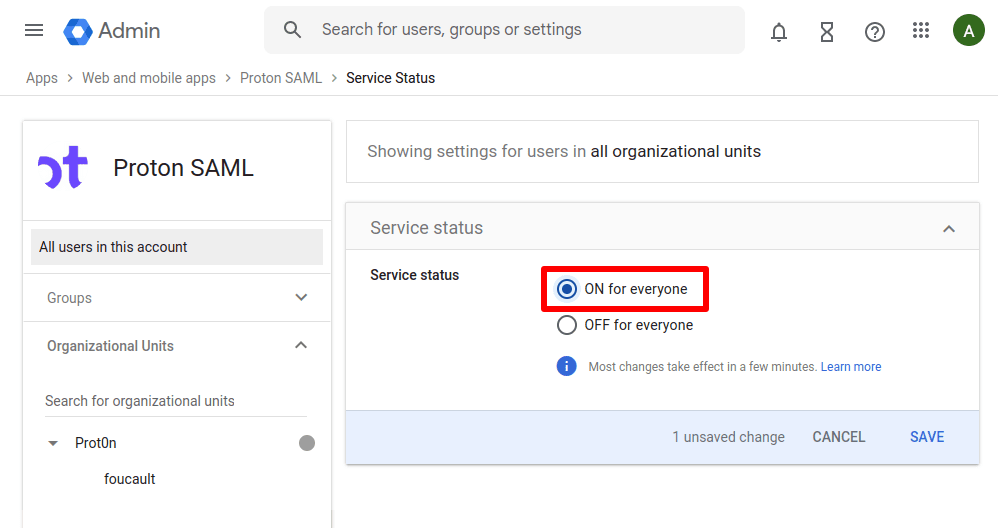
(För att aktivera din app vid ett senare tillfälle, gå till Appar → Webb- och mobilappar → klicka på appen.)
Så här konfigurerar du SAML SSO på ditt Proton VPN for Business-konto
1. Logga in på ditt Proton VPN for Business-administratörskonto på account.protonvpn.com och gå till Enkel inloggning (SSO) → SAML-autentisering → Konfigurera SAML.

2. Lägg till din organisations domännamn och klicka på Lägg till domän.

3. Verifiera domänen för din identitetsleverantör. För att göra detta, logga in på din domänleverantörs webbportal och ange DNS TXT-posten som visas på denna skärm.
Tillbaka på account.protonvpn.com klickar du på Fortsätt när du har gjort detta.

4. En skärm kommer att visa dig de slutpunkter som Google behöver. Vi har dock redan angett dessa (se steg 4(nytt fönster) i Konfigurera Proton VPN på Google), så klicka bara på Fortsätt.
5. Importera metadatafilen som du laddade ner från Google i steg 3 i Konfigurera Proton VPN på Google. För att göra detta, välj XML och antingen dra XML-filen till det angivna fältet eller klicka på Välj fil och leta upp filen med hjälp av systemets standardfilhanterare.
Klicka på Done när du är redo.
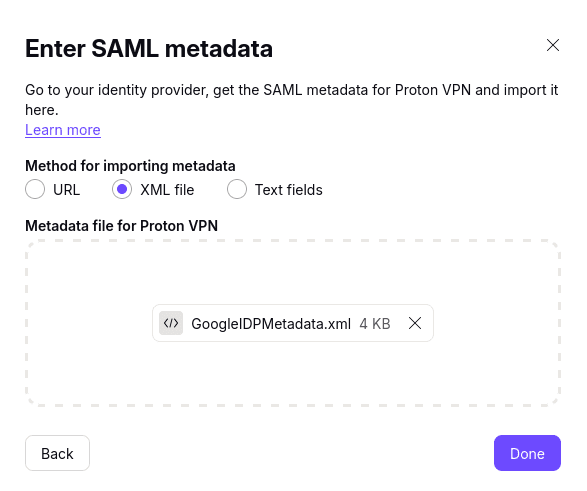
SSO med Google bör nu vara konfigurerat på ditt Proton VPN for Business-konto.

Hur du lägger till SSO-användare i Google
Innan dina användare kan logga in i vår organisation med SSO måste du lägga till dem i Google.
1. Logga in på ditt Google-konto(nytt fönster) och gå till Directory → Users → Add new…
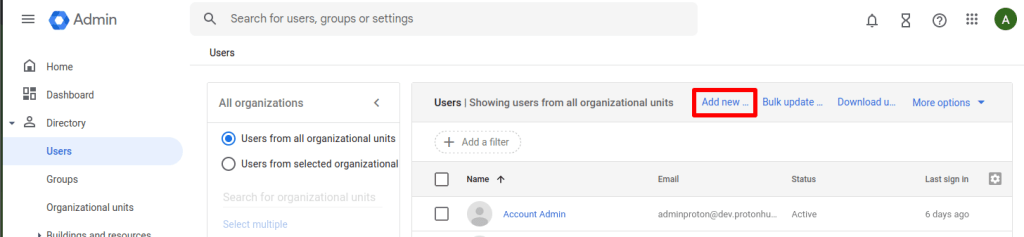
2. Fyll i deras uppgifter. Användarnamnet och den primära e-postadressen måste använda din organisations domän. Klicka på Lägg till ny användare när du är klar.

3. Du uppmanas att automatiskt generera ett lösenord eller skapa ett själv. Oavsett vilken metod du väljer, anteckna det och dela det med dina gruppmedlemmar.
Så använder du SSO för att logga in på Proton VPN
1. Som användare med ett nytt SSO-konto konfigurerat på Google Workspace, gå till account.proton.me/vpn. Ange din e-postadress (enligt konfigurationen i Google Workspace) och klicka på Fortsätt.
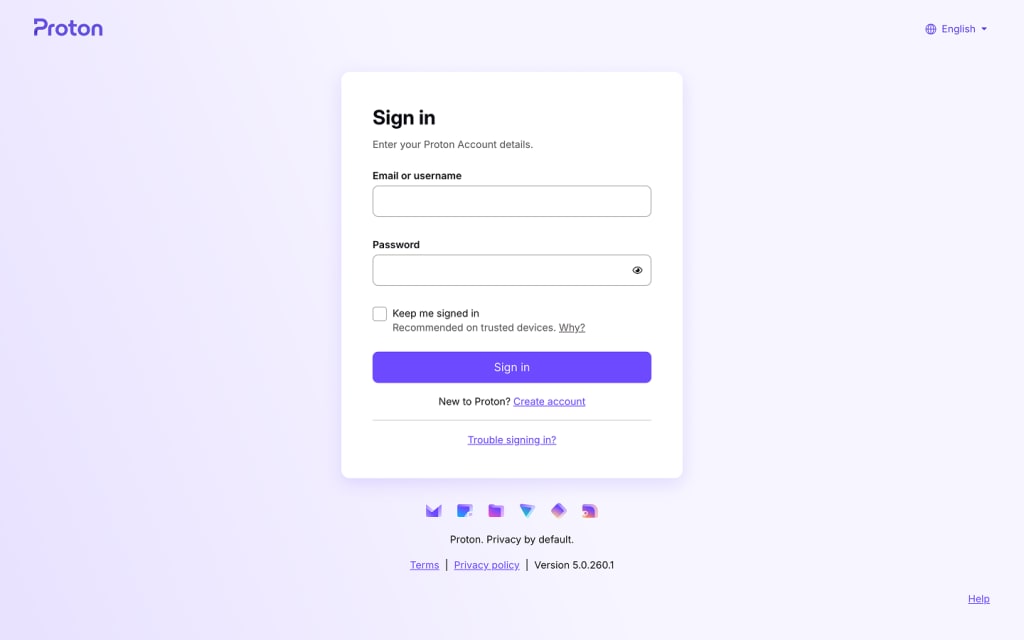
2. Vi kommer att upptäcka att du använder ett Google SSO-lösenord och automatiskt skicka dig vidare till Googles inloggningssida. Ange ditt Google SSO-användarnamn och lösenord (vilket tillhandahålls av din administratör, eller se steg 9 och 10 i avsnittet “Lägg till SSO-användare i Google” ovan), och klicka på Logga in.

Så hanterar du SSO för Proton VPN
Din organisations användare kan nu logga in i Proton VPN-appar med det användarnamn och lösenord de skapat (se ovan). För att se vilka användare som kan göra detta, logga in på ditt administratörskonto för Proton VPN for Business på account.protonvpn.com och gå till Organisation → Alla användare
Obs: SSO-användare visas här först efter att de har loggat in minst en gång.
För att hantera åtkomst till din Proton VPN-organisation loggar du in hos din identitetstillhandahållare.
Du kan hantera enskilda användare med rullgardinsmenyn i kolumnen Redigera för den användare du vill hantera SSO-åtkomst för.

För att stänga av SSO för hela din organisation, gå till Enkel inloggning (SSO) → Ta bort enkel inloggning → Sluta använda enkel inloggning.
Observera att detta tar bort alla konfigurationer och användare som är kopplade till din domän. Vi rekommenderar därför starkt att du inte stänger av SSO för hela din organisation.

På den här sidan: