
Как настроить SSO для Proton VPN с помощью Google
- Чтение
- 1 мин.
- Категория
- Proton VPN for Business
Наши тарифы Proton VPN for Business поддерживают единый вход (SSO) в качестве функции раннего доступа (бета). В этой статье мы расскажем, как настроить SSO в Proton VPN for Business, используя Google в качестве вашего поставщика личных данных (IdP).
Узнать больше о SSO(новое окно)
Как настроить SSO для Proton VPN с помощью Google
В настоящее время Proton VPN поддерживает SSO с использованием Security Assertion Markup Language(новое окно) (SAML) 2.0 — открытого стандарта на основе XML(новое окно) для передачи данных, который подтверждает вашу личность между IdP и SaaS-приложениями.
Перед началом работы вам понадобится следующее:
- Учётная запись Proton VPN for Business с правами администратора(новое окно)
- Учётная запись администратора Google Workspace(новое окно).
После того как у вас появится аккаунт Google, вам нужно будет настроить его для Proton VPN. Затем вы сможете настроить SAML в своём аккаунте Proton VPN for Business.
Далее мы рассмотрим следующее:
- Как настроить Proton VPN в Google
- Как настроить SAML SSO в своём аккаунте Proton VPN for Business
- Как добавить пользователей SSO в Google
- Как войти в Proton VPN с помощью SSO
- Как управлять SSO для Proton VPN
Как настроить Proton VPN в Google
1. Войдите в свой аккаунт Google(новое окно) и перейдите в Приложения → Веб- и мобильные приложения →Добавить приложение → Добавить пользовательское приложение SAML.

2. Укажите имя приложения, описание (необязательно) и загрузите для него значок (также необязательно). Нажмите Продолжить, когда будете готовы.
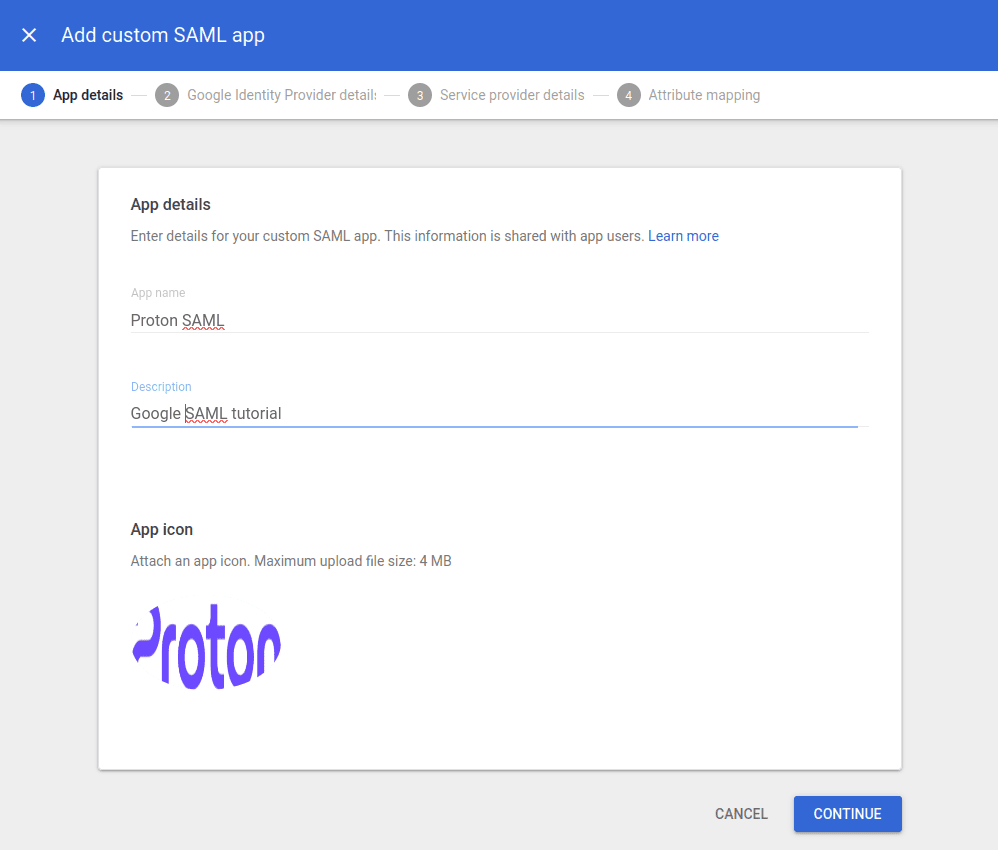
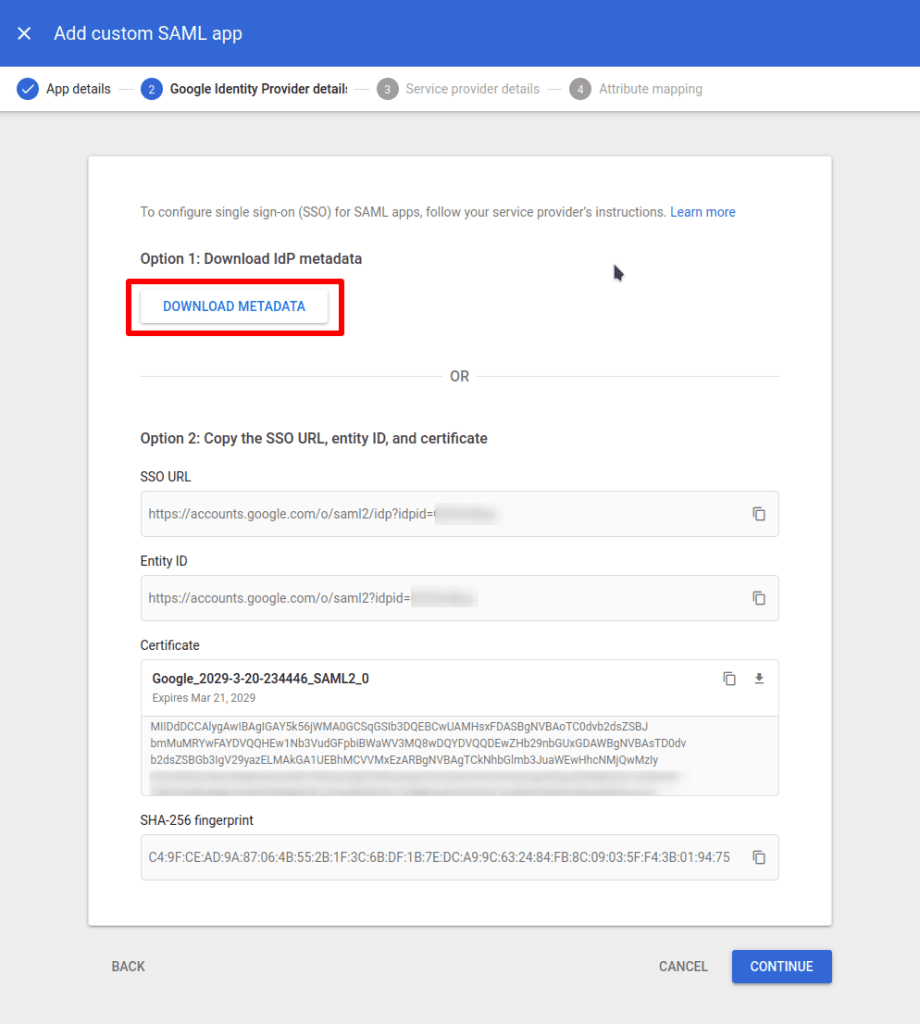
3. Нажмите Скачать метаданные. Это позволит скачать файл XML, который вы загрузите в свою Учётную запись Proton позже в процессе настройки (см. шаг 5(новое окно) в разделе «Настройка SAML SSO для аккаунта Proton VPN for Business»).
Когда будете готовы, нажмите Продолжить.
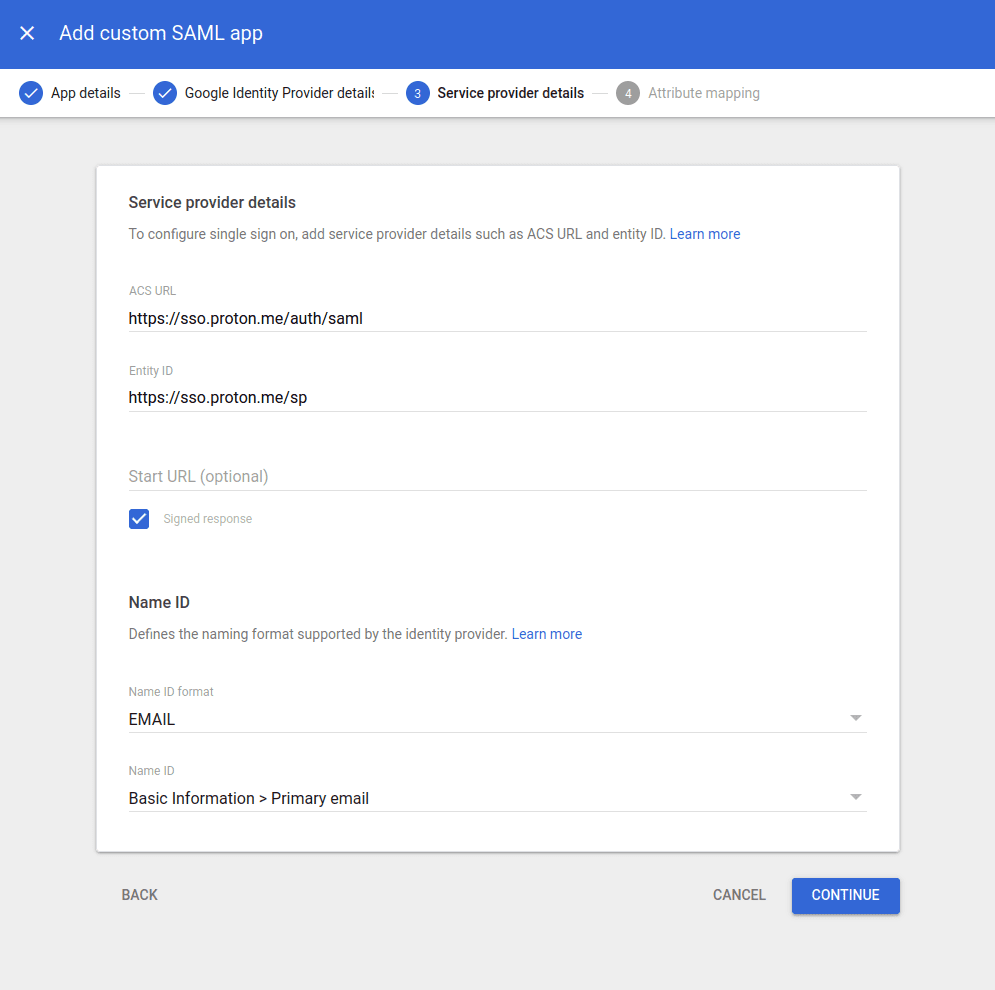
4. Введите следующую информацию:
- ACS URL: https://sso.proton.me/auth/saml(новое окно)
- URI аудитории (Entity ID поставщика услуг): https://sso.proton.me/sp(новое окно)
- Подписанный ответ: выбрано
- Формат ID имени: EMAIL
Когда будете готовы, нажмите Продолжить.
5. На экране сопоставления атрибутов вы можете настроить атрибуты и параметры групповой подписки (необязательно). Если вы не уверены в этих настройках, просто нажмите Готово.

6. Теперь вы создали интеграцию SAML для Proton VPN. Однако чтобы использовать её, вам необходимо включить её ВКЛ для всех. Чтобы сделать это, нажмите ВЫКЛ для всех…

Затем выберите ВКЛ для всех и нажмите СОХРАНИТЬ.
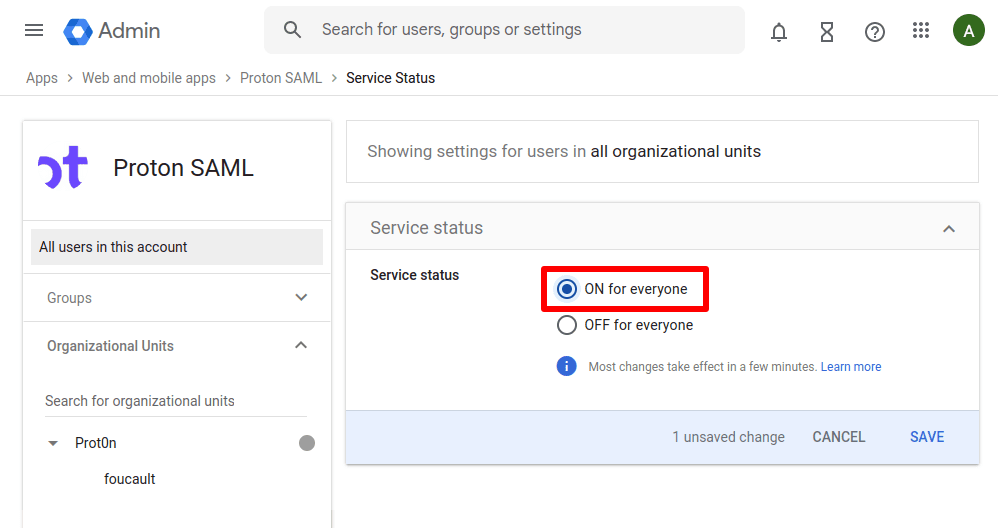
(Чтобы включить ваше приложение позже, перейдите в Приложения → Веб- и мобильные приложения → нажмите на приложение.)
Как настроить SAML SSO в вашем аккаунте Proton VPN for Business
1. Войдите в свою Учётную запись администратора Proton VPN for Business на сайте account.protonvpn.com и перейдите в раздел Single sign-on (SSO) → SAML-аутентификация → Настройка SAML

2. Добавьте доменное имя вашей организации и нажмите Добавить домен.

3. Подтвердите домен для вашего поставщика личных данных. Для этого войдите на веб-портал вашего поставщика домена и введите DNS-запись TXT, отображаемую на этом экране.
Вернувшись на сайт account.protonvpn.com, нажмите Продолжить после выполнения этого действия.

4. На экране отобразятся конечные точки, необходимые для Google. Однако мы уже ввели их (см. шаг 4 (новое окно)в разделе «Настройка Proton VPN в Google»), поэтому просто нажмите Продолжить
5. Импортируйте файл метаданных, который вы скачали из Google на шаге 3 раздела «Настройка Proton VPN в Google». Для этого выберите XML и перетащите файл XML в соответствующее поле или нажмите Выбрать файл и найдите нужный файл с помощью системного файлового менеджера
Когда все будет готово, нажмите Готово.
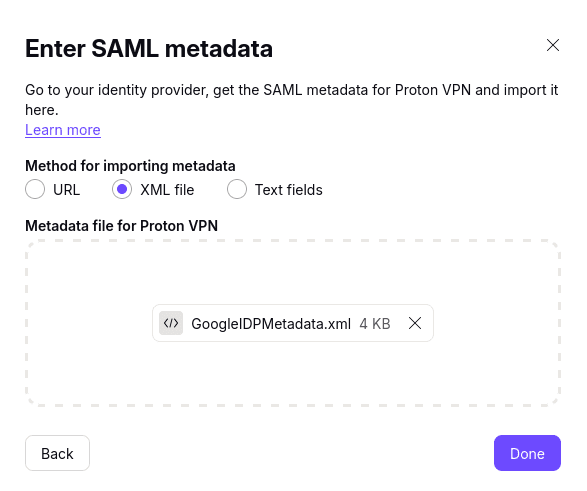
Теперь SSO с использованием Google должен быть настроен в вашей учётной записи Proton VPN for Business

Как добавить пользователей SSO в Google
Прежде чем ваши пользователи смогут войти в нашу организацию с помощью SSO, вам необходимо добавить их в Google
1. Войдите в свой аккаунт Google(новое окно) и перейдите в раздел Каталог → Пользователи → Добавить нового пользователя…
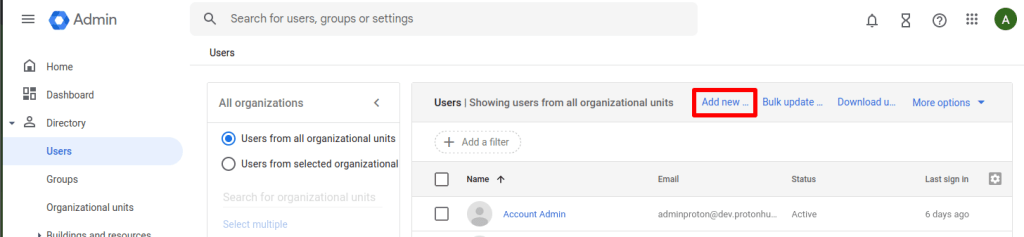
2. Введите необходимые данные. Имя пользователя и основной адрес электронной почты должны использовать домен вашей организации. Нажмите Добавить нового пользователя, когда закончите

3. Вам будет предложено автоматически создать пароль или создать его самостоятельно. Какой бы способ вы ни выбрали, запишите пароль и поделитесь им с членами вашей команды
Как войти в Proton VPN с помощью SSO
1. Как пользователь с новым аккаунтом SSO, настроенным в Google Workspace, перейдите на account.proton.me/vpn. Введите свой адрес электронной почты (как настроено в Google Workspace) и нажмите Продолжить.
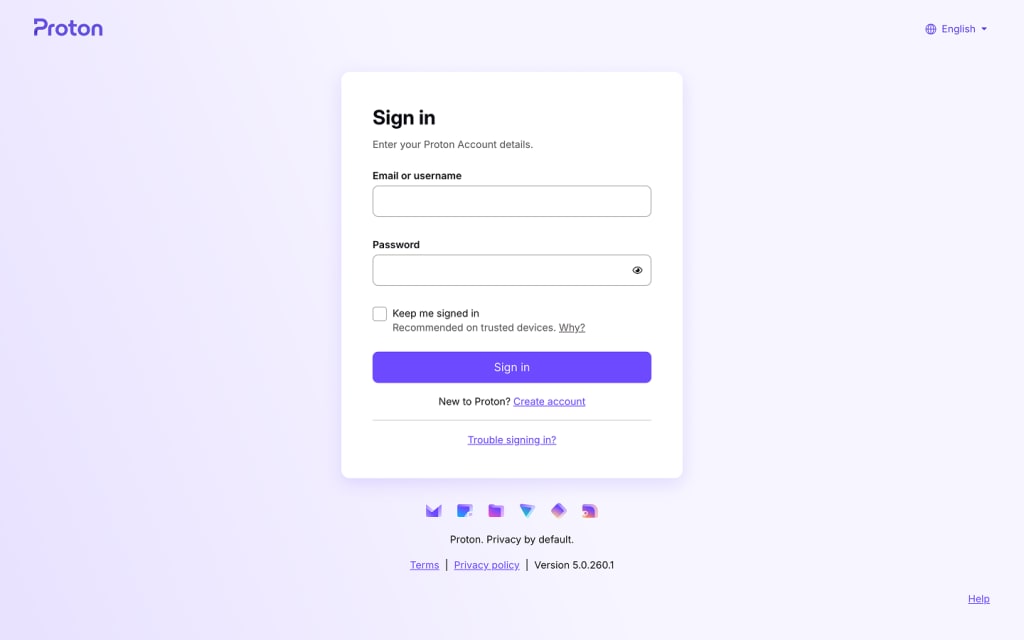
2. Мы обнаружим, что вы используете пароль Google SSO, и автоматически перенаправим вас на страницу входа в Google. Введите свое имя пользователя и пароль Google SSO (которые будут предоставлены вашим менеджером, или см. шаги 9 и 10 в разделе “Как добавить пользователей SSO в Google” выше) и нажмите Войти.

Как управлять SSO для Proton VPN
Пользователи вашей организации теперь могут войти в приложения Proton VPN, используя созданные ими имя пользователя и пароль (см. выше). Чтобы узнать, какие пользователи могут это сделать, войдите в свою Учётная запись администратора Proton VPN for Business по адресу account.protonvpn.com и перейдите в Организация → Все пользователи
Примечание: пользователи SSO появятся здесь только после того, как они войдут в систему хотя бы один раз.
Чтобы управлять доступом к вашей организации Proton VPN, войдите в систему своего поставщика удостоверений.
Вы можете управлять отдельными пользователями с помощью раскрывающегося меню в столбце Изменить для пользователя, доступ по SSO которого вы хотите настроить.

Чтобы отключить SSO для всей вашей организации, перейдите в Single sign-on (SSO) → Удалить SSO → Прекратить использовать единый вход.
Обратите внимание, что это действие удаляет все конфигурации и пользователей, связанных с вашим доменом. Поэтому мы настоятельно не рекомендуем отключать SSO для всей вашей организации.

На этой странице: