
如何使用 Google 設定 Proton VPN 的 SSO
- 閱讀
- 1 分鐘
- 類別
- Proton VPN for Business
我們的 Proton VPN for Business 方案支援單一登入 (SSO) 作為搶先體驗 (測試版) 功能。在本文中,我們將介紹如何使用 Google 作為您的身分提供者 (IdP) 在 Proton VPN for Business 上設定 SSO。
如何使用 Google 設定 Proton VPN 的 SSO
Proton VPN 目前支援使用 安全聲明標記語言(新視窗) (SAML) 2.0 的 SSO,這是一種基於 XML(新視窗) 的開放標準,用於在 IdP 和 SaaS 應用程式之間傳輸驗證您身分的資料。
開始之前,您需要準備以下項目:
- 一個 Proton VPN for Business 帳號,並具有 管理員權限(新視窗)
- Google Workspace(新視窗) 管理員帳號。
擁有 Google 帳號後,您需要為 Proton VPN 進行配置。接著您便可以在您的 Proton VPN for Business 帳號上配置 SAML。
以下是我們接下來要介紹的內容:
- 如何在 Google 上配置 Proton VPN
- 如何在您的 Proton VPN for Business 帳號上配置 SAML SSO
- 如何將 SSO 使用者加入 Google
- 如何使用 SSO 登入 Proton VPN
- 如何為 Proton VPN 管理 SSO
如何在 Google 上配置 Proton VPN
1. 登入您的 Google 帳號(新視窗)並前往 應用程式 → 網頁與行動應用程式 →加入應用程式 → 加入自訂 SAML 應用程式。

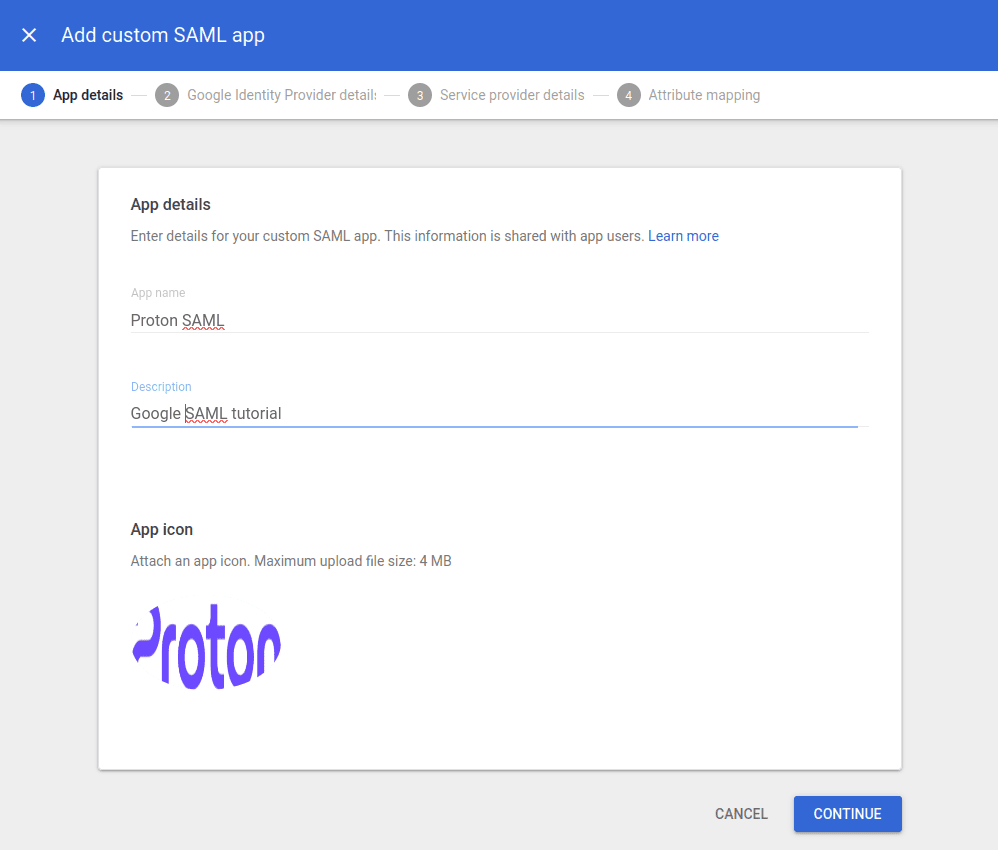
2. 為您的應用程式命名、填寫描述(選填),並為其上載應用程式圖示(亦為選填)。準備就緒後,按一下 繼續。
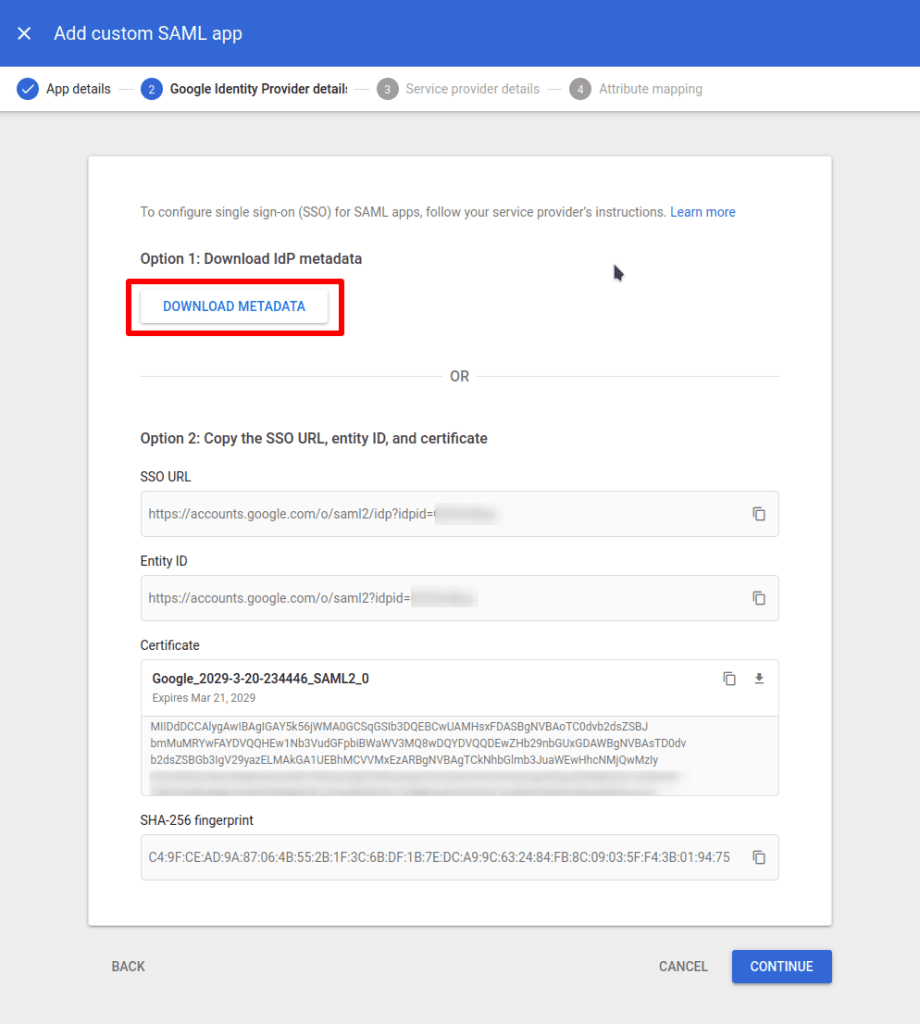
3. 按一下 下載中繼資料。這將會下載一個 XML 檔案,您稍後會在設定過程中將其上載至您的 Proton 帳號(請參閱「如何在您的 Proton VPN for Business 帳號上配置 SAML SSO」底下的 步驟 5(新視窗))。
準備好後,按一下繼續。
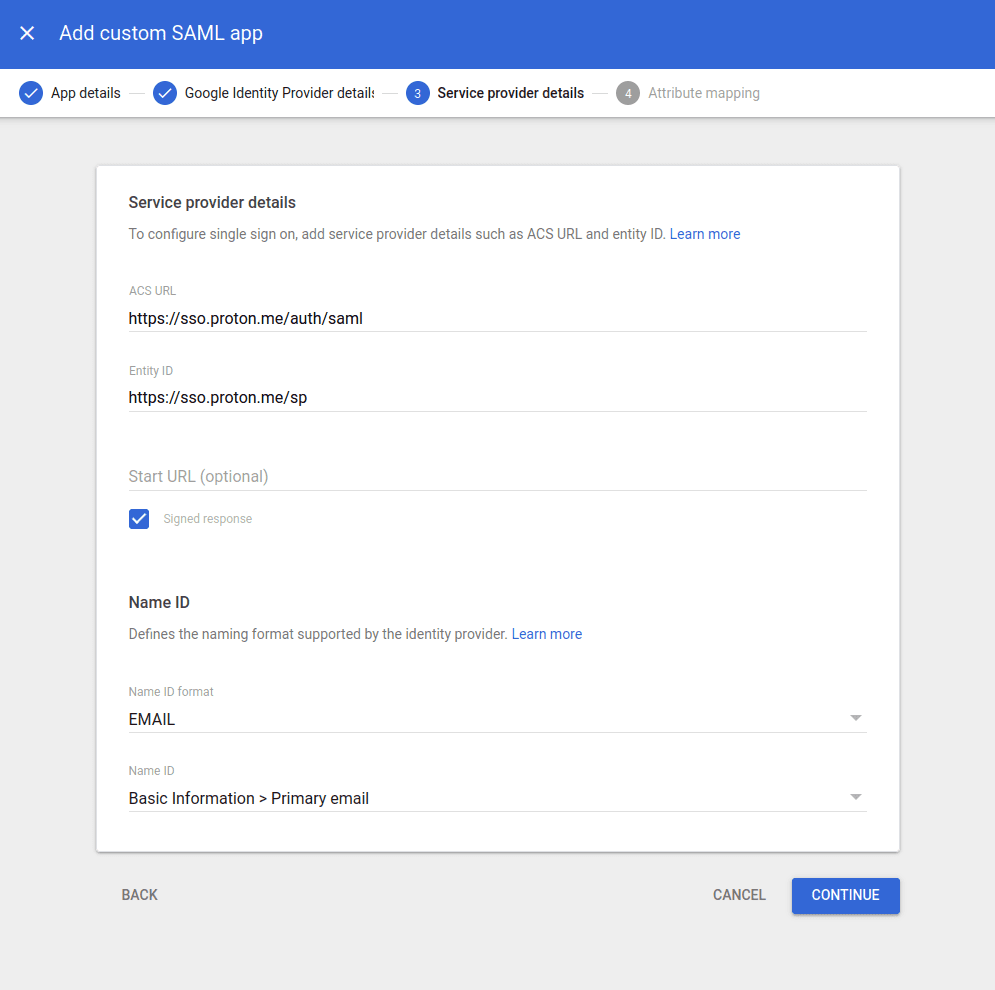
4. 輸入以下資訊:
- ACS 網址:https://sso.proton.me/auth/saml(新視窗)
- 對象 URI (SP 實體識別碼):https://sso.proton.me/sp(新視窗)
- 已簽署的回應:已選取
- 名稱識別碼格式:EMAIL
準備好後,按一下繼續。
5. 在「屬性對應」畫面中,你可以設定屬性和組織成員選項(兩者皆為選填)。如果你不確定這些,只需按一下完成。

6. 您現在已為 Proton VPN 建立 SAML 整合。然而,若要使用它,您必須為所有人將其「開啟」。若要執行此操作,請按一下 對所有人關閉…

然後選取對所有人開啟,並按一下儲存。
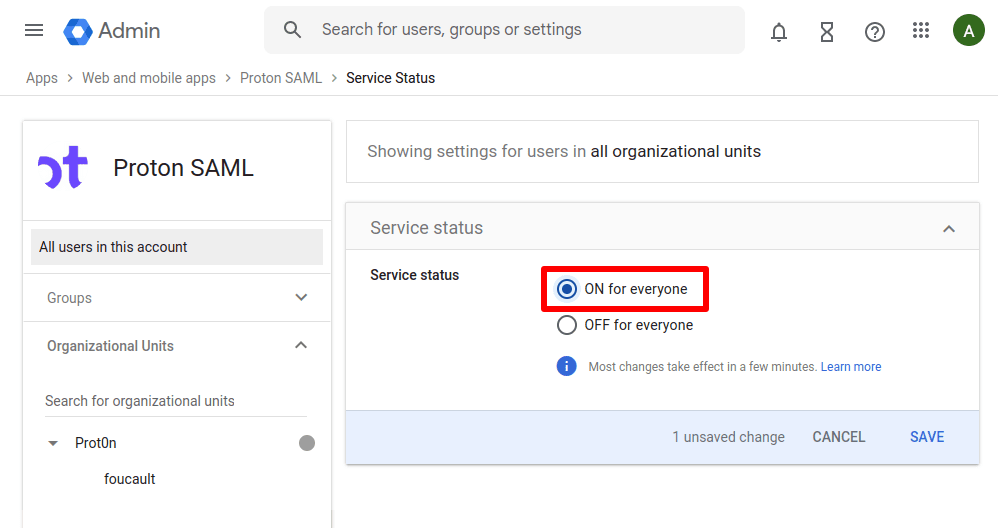
(若要稍後開啟您的應用程式,請前往 應用程式 → 網頁與行動應用程式 → 按一下該應用程式。)
如何在您的 Proton VPN for Business 帳號上配置 SAML SSO
1. 登入您位於 account.protonvpn.com 的 Proton VPN for Business 管理員帳號,並前往 單一登入 (SSO) → SAML 驗證 → 配置 SAML。

2. 加入你的組織網域名稱,然後按一下加入網域。

3. 驗證你身分提供商的網域。若要執行此操作,請登入你的網域提供商的網頁入口網站,並 輸入此畫面上顯示的 DNS TXT 記錄。
返回 account.protonvpn.com,完成此操作後按一下 繼續。

4. 畫面將會向您顯示 Google 所需的端點。然而,我們已經輸入了這些資訊(請參閱「在 Google 上配置 Proton VPN」的 步驟 4(新視窗)),因此只需按一下 繼續 即可。
5. 匯入您在「在 Google 上配置 Proton VPN」步驟 3 中從 Google 下載的中繼資料檔案。若要執行此操作,請選取 XML,然後將 XML 檔案拖曳至提供的欄位,或按一下 選取檔案 並使用您系統的預設檔案管理員找到該檔案。
準備就緒後,按完成。
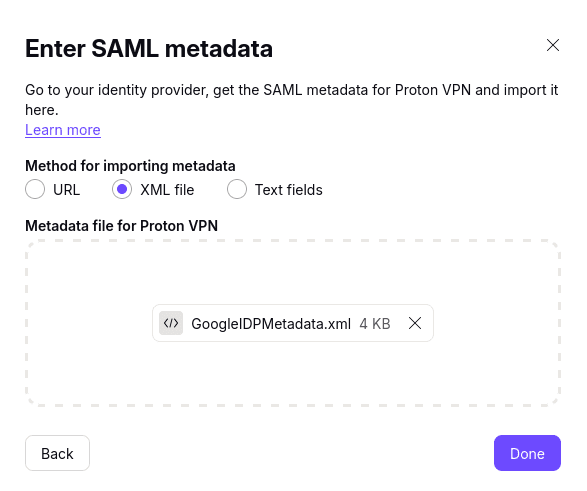
使用 Google 的 SSO 現在應該已在您的 Proton VPN for Business 帳號上配置完成。

如何在 Google 中加入 SSO 使用者
在您的使用者可以使用 SSO 登入我們的組織之前,您需要先將他們加入 Google。
1. 登入您的 Google 帳號(新視窗)並前往 目錄 → 使用者 → 新增…
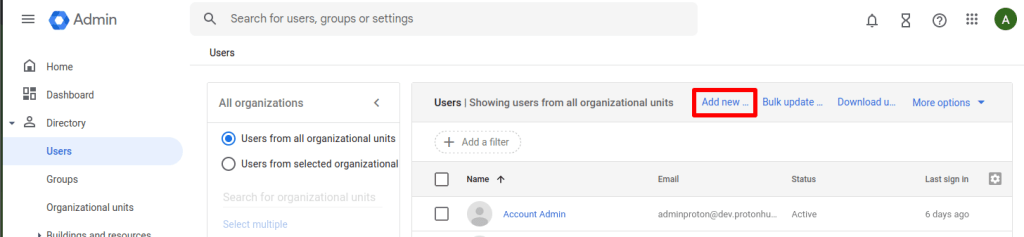
2. 填寫他們的詳細資訊。使用者名稱和主要電子郵件地址必須使用您組織的網域。完成後,按一下 新增使用者。

3. 系統會提示您自動產生密碼或自行建立密碼。無論您選擇哪種方法,請將其記錄下來並與您的團隊成員分享。
如何使用 SSO 登入 Proton VPN
1. 作為在 Google Workspace 上配置了新 SSO 帳號的使用者,請前往 account.proton.me/vpn。輸入您的電子郵件地址(與 Google Workspace 上配置的相同),然後按一下 繼續。
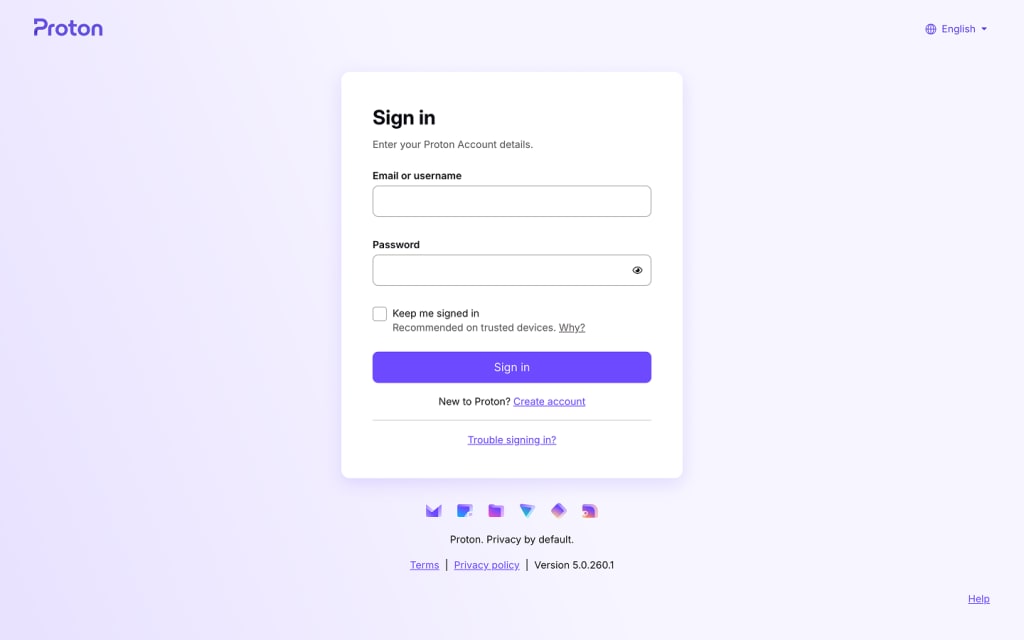
2. 我們會偵測到您使用的是 Google SSO 密碼,並會自動將您重新導向至 Google 登入頁面。輸入您的 Google SSO 使用者名稱和密碼(這些資訊將由您的經理提供,或參閱上方「如何將 SSO 使用者加入 Google」章節中的步驟 9 和 10),然後按一下 登入。

如何為 Proton VPN 管理 SSO
您組織的使用者現在可以使用他們建立的使用者名稱和密碼(見上文)登入 Proton VPN 應用程式。若要檢視哪些使用者可以執行此操作,請登入您位於 account.protonvpn.com 的 Proton VPN for Business 管理員帳號,並前往 組織 → 所有用戶。
備註:SSO 使用者在至少登入一次後才會顯示於此。
若要管理您 Proton VPN 組織的存取權限,請登入您的身分提供者。
您可以使用您希望管理其 SSO 存取權限之使用者 編輯 欄位中的下拉式選單,來管理個別使用者。

若要為您的整個組織關閉 SSO,請前往 單一登入 (SSO) → 移除單一登入 → 停止使用單一登入。
請注意,執行此操作會刪除與您網域相關聯的所有組態與使用者。因此,我們強烈建議不要為整個組織關閉 SSO。

本頁內容: