
Importer des fichiers de Google Drive vers Proton Drive
- Lecture
- 5 minutes
- Catégories
- Utilisation de Proton Drive
- Proton Drive
Remarque : Easy Switch pour Proton Drive est déployé progressivement. Si vous ne le voyez pas encore dans votre compte, ce sera bientôt le cas.
Si vous cherchez une alternative à Google Drive à laquelle vous pouvez faire confiance, Proton Drive protège vos données grâce au chiffrement de bout en bout. Cela signifie que votre contenu n’est accessible qu’à vous et aux personnes avec lesquelles vous choisissez de partager des fichiers, et non aux tiers, aux annonceurs, ni même à Proton. Cet article vous explique comment transférer vos fichiers depuis Google Drive. Vous pouvez les importer automatiquement avec Easy Switch, ou les exporter et les importer manuellement.
Importer automatiquement avec Easy Switch
Easy Switch copie vos fichiers de Google Drive vers Proton Drive à votre place. Vous n’avez pas besoin d’exporter, de télécharger ou d’importer quoi que ce soit.
- Connectez-vous à l’application web Proton Drive(nouvelle fenêtre).
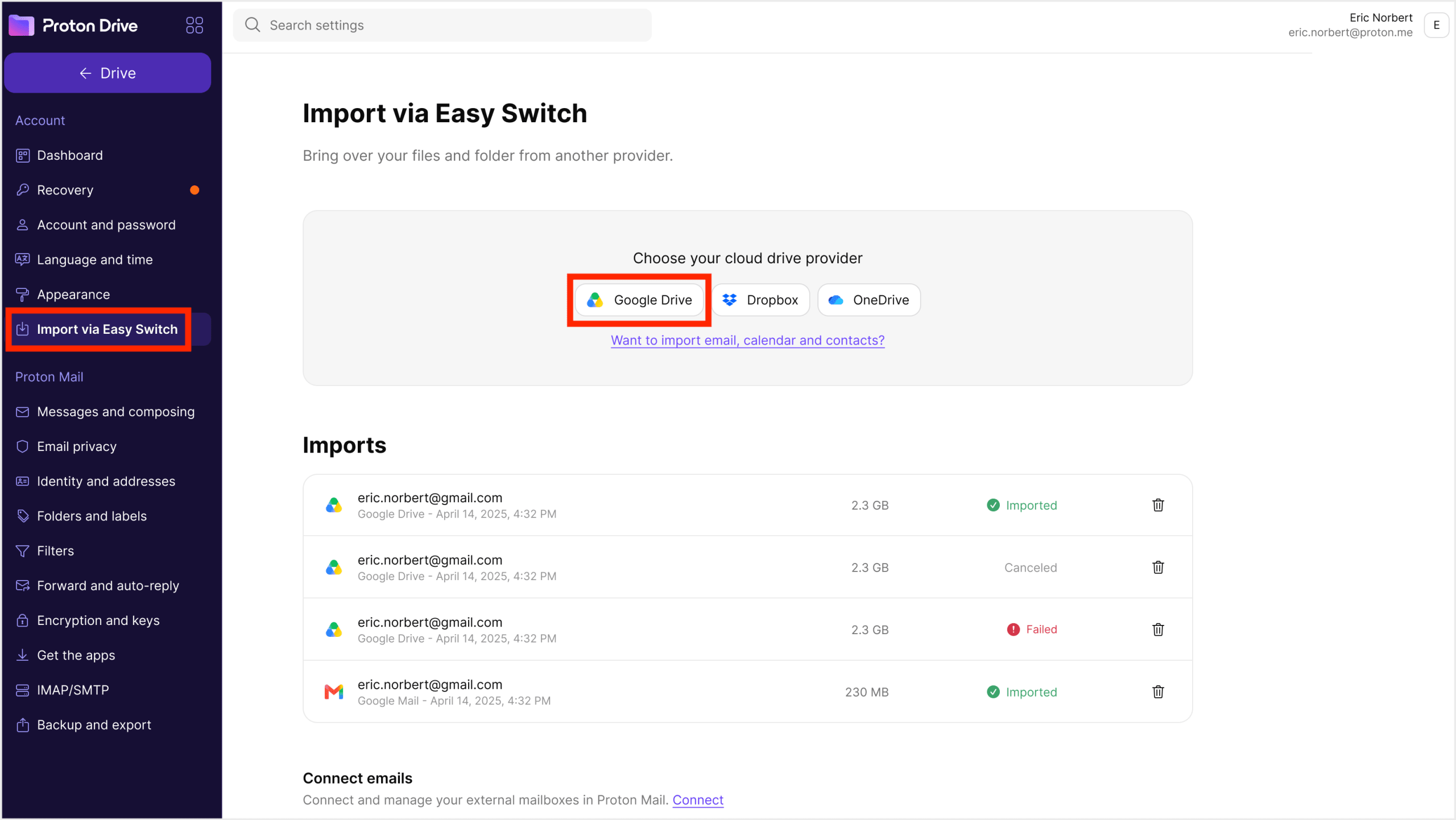
- Allez dans Paramètres → Voir tous les paramètres → Importer avec Easy Switch et sélectionnez Google.
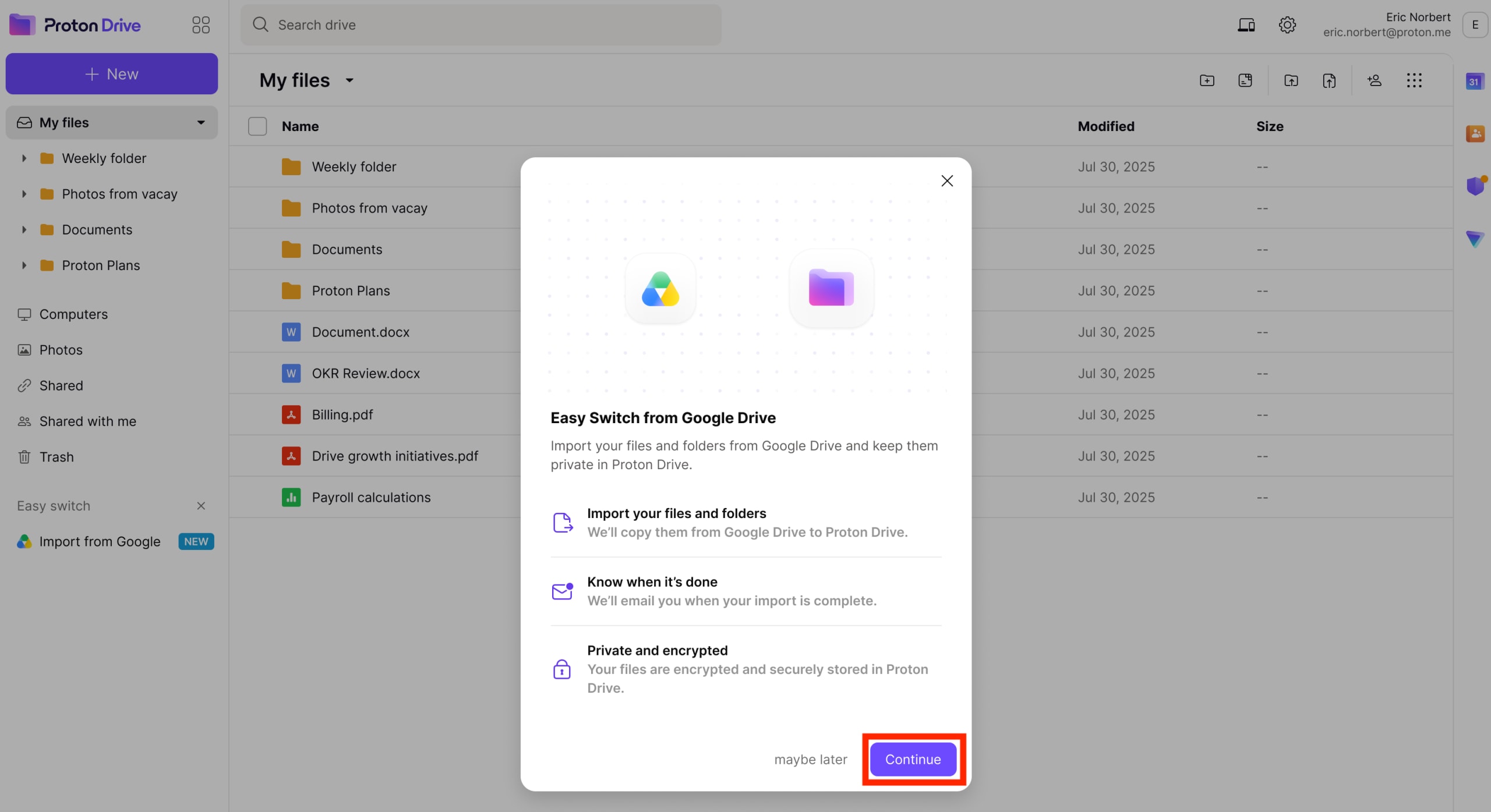
- Cliquez sur Continuer pour lancer l’importation.
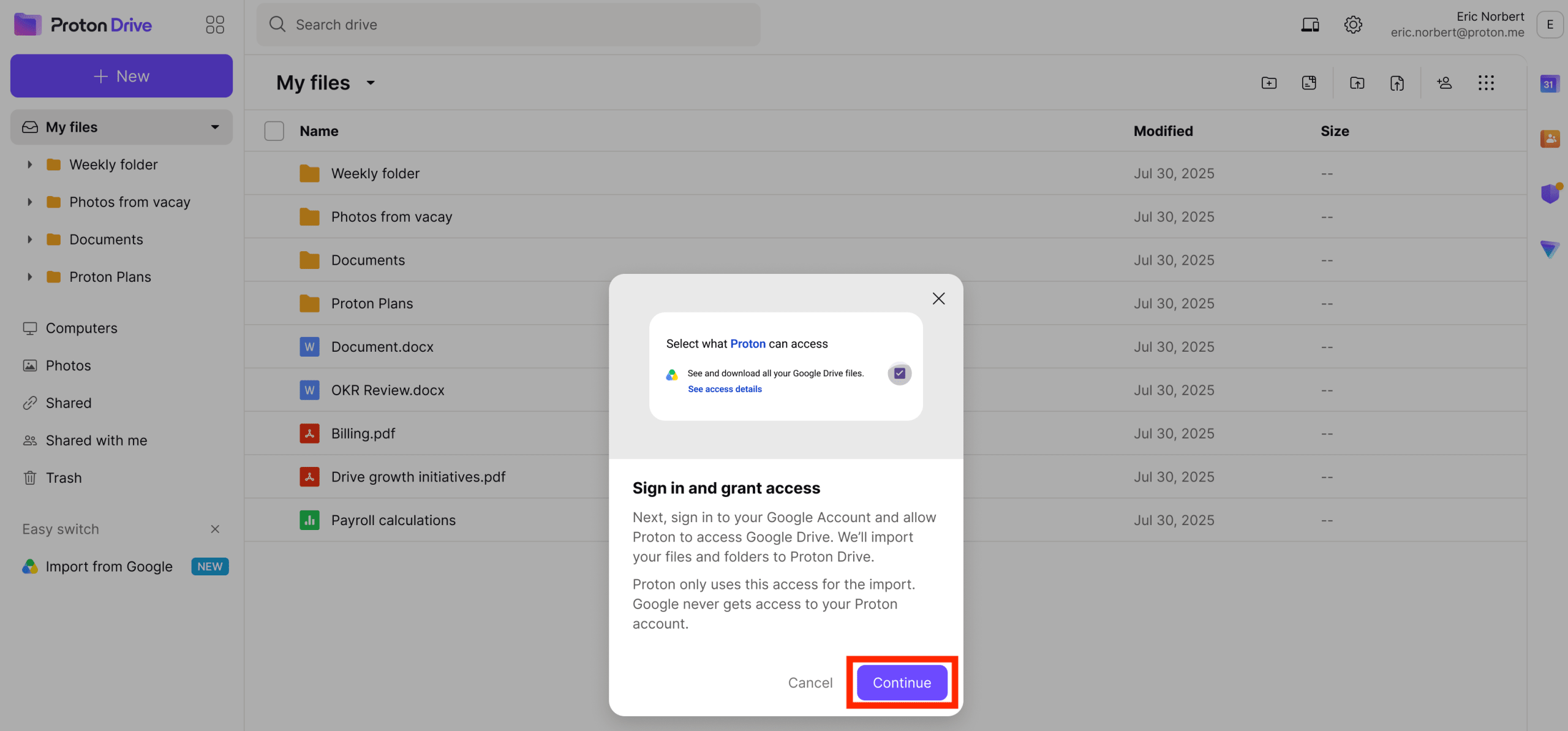
- Connectez-vous à votre compte Google en toute sécurité et autorisez Proton à accéder à votre Google Drive. Proton n’utilise cet accès que pour importer vos fichiers ; Google n’a jamais accès à votre compte Proton.
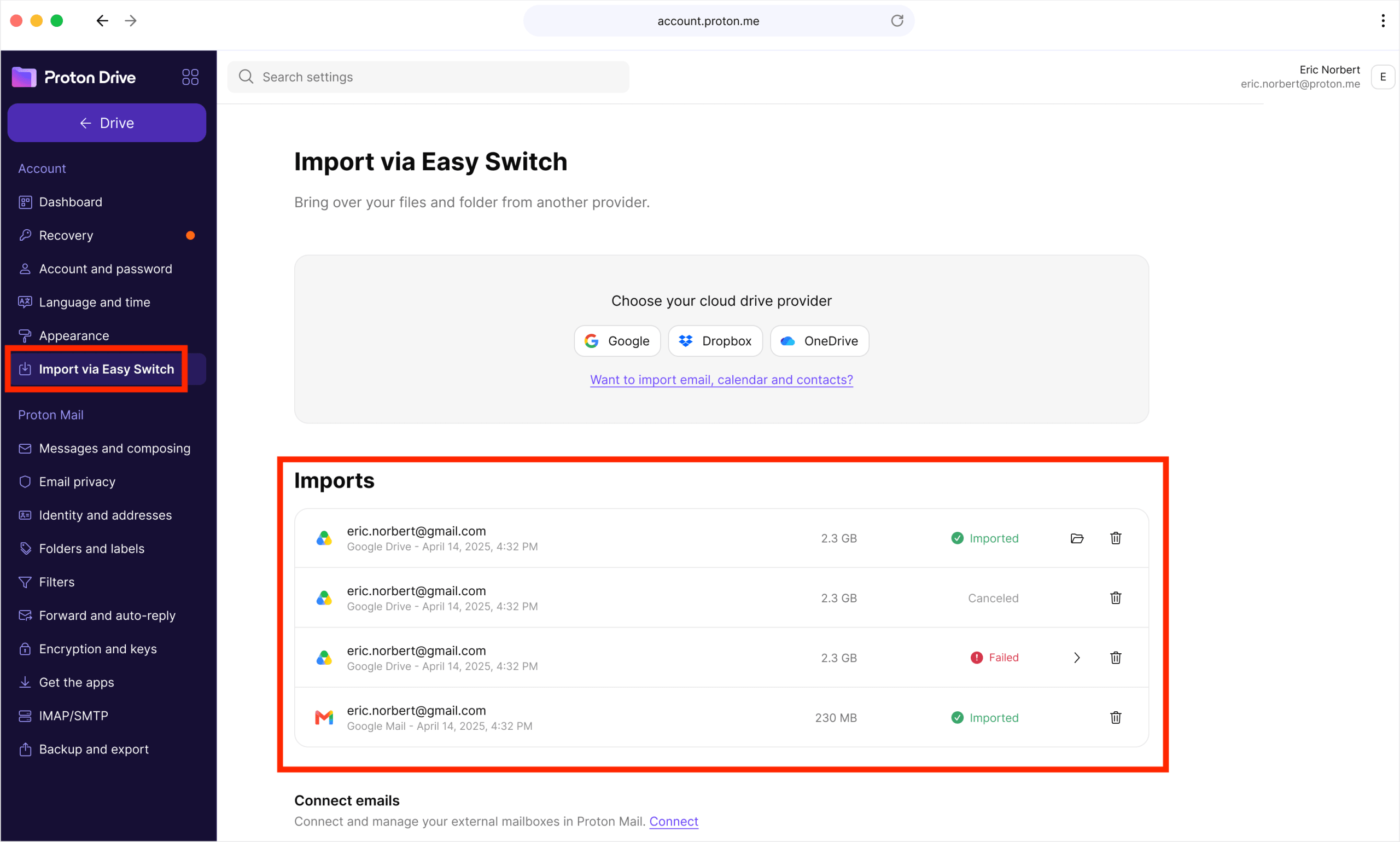
- Proton Drive importe vos fichiers en arrière-plan. Pour vérifier l’état, allez dans Paramètres → Voir tous les paramètres → Importer avec Easy Switch. Si un problème survient, consultez notre guide de dépannage Easy Switch.
- Une fois l’importation terminée, nous vous enverrons un e-mail à votre adresse Proton. Vous trouverez vos fichiers dans Mes fichiers → Drive-import. La structure de vos dossiers Google Drive reste inchangée, donc chaque fichier se trouve là où vous l’avez laissé.
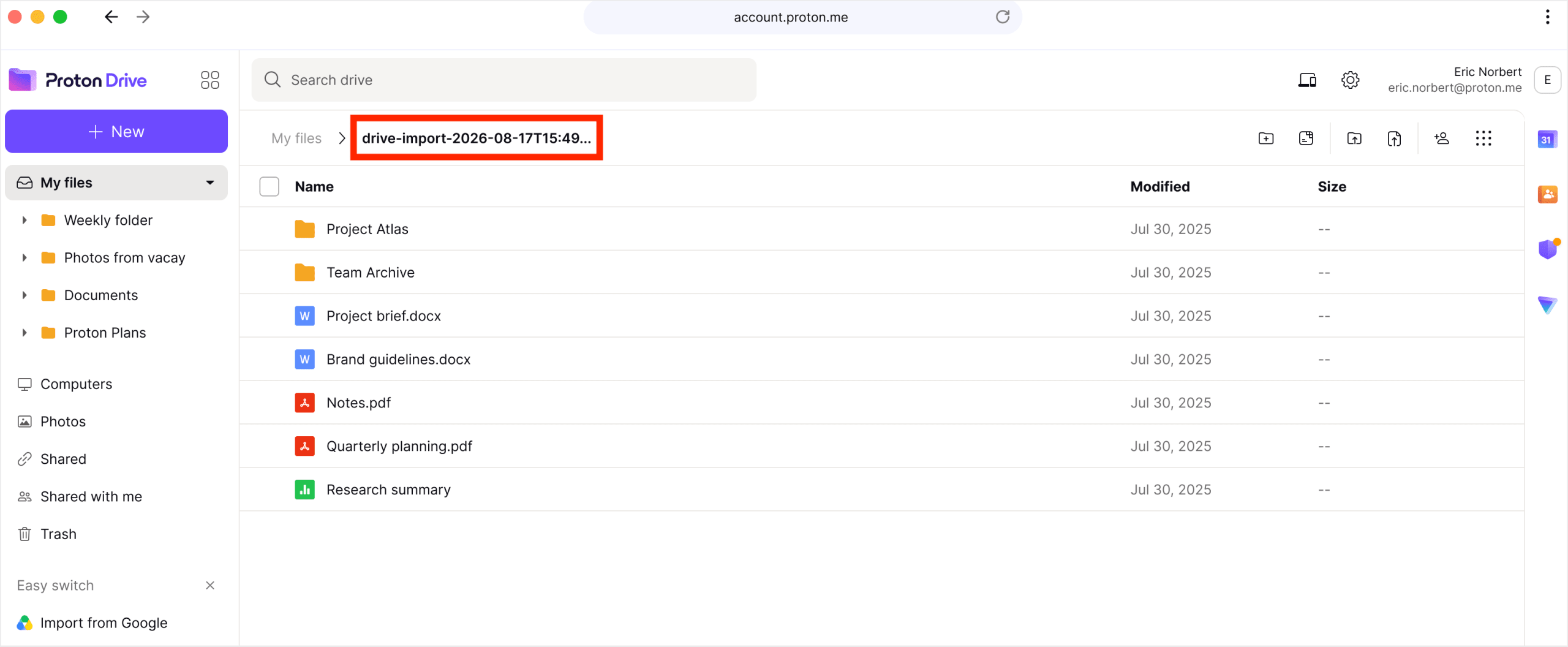
Easy Switch déplace vos fichiers directement de Google Drive vers votre Proton Drive chiffré. Si certains fichiers ne peuvent pas être importés, nous conservons temporairement leurs noms de fichiers afin de vous envoyer un rapport par e-mail. L’accès de Proton à votre compte Google se termine à la fin de l’importation.
Importer manuellement
Si vous préférez déplacer vos fichiers vous-même, exportez-les depuis Google Drive et importez-les dans Proton Drive.
Exporter vos fichiers Google Drive
- Rendez-vous sur https://takeout.google.com(nouvelle fenêtre) et connectez-vous au compte Google depuis lequel vous souhaitez télécharger des fichiers.
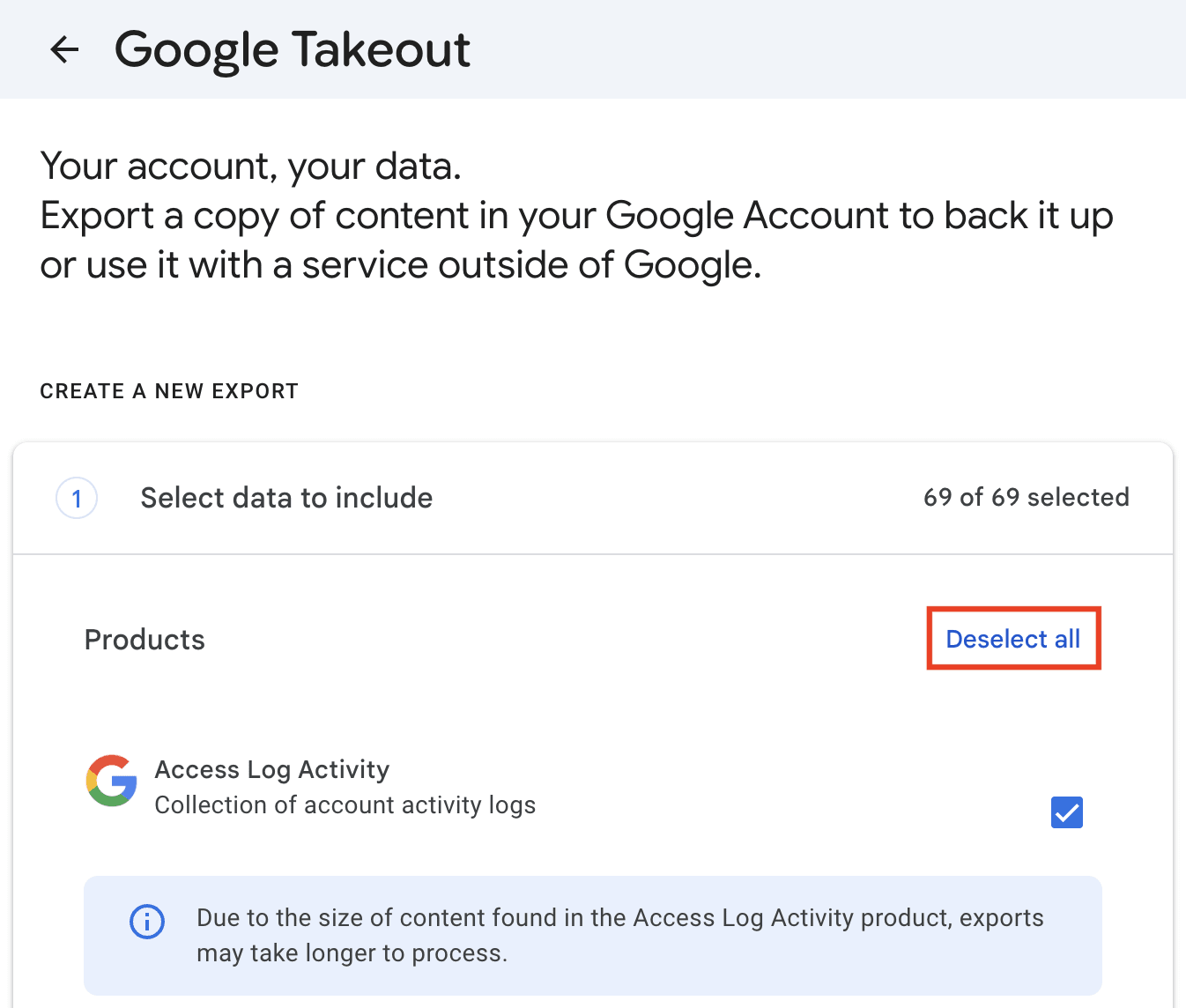
- Faites défiler jusqu à Créer une nouvelle exportation et cliquez sur Tout désélectionner.
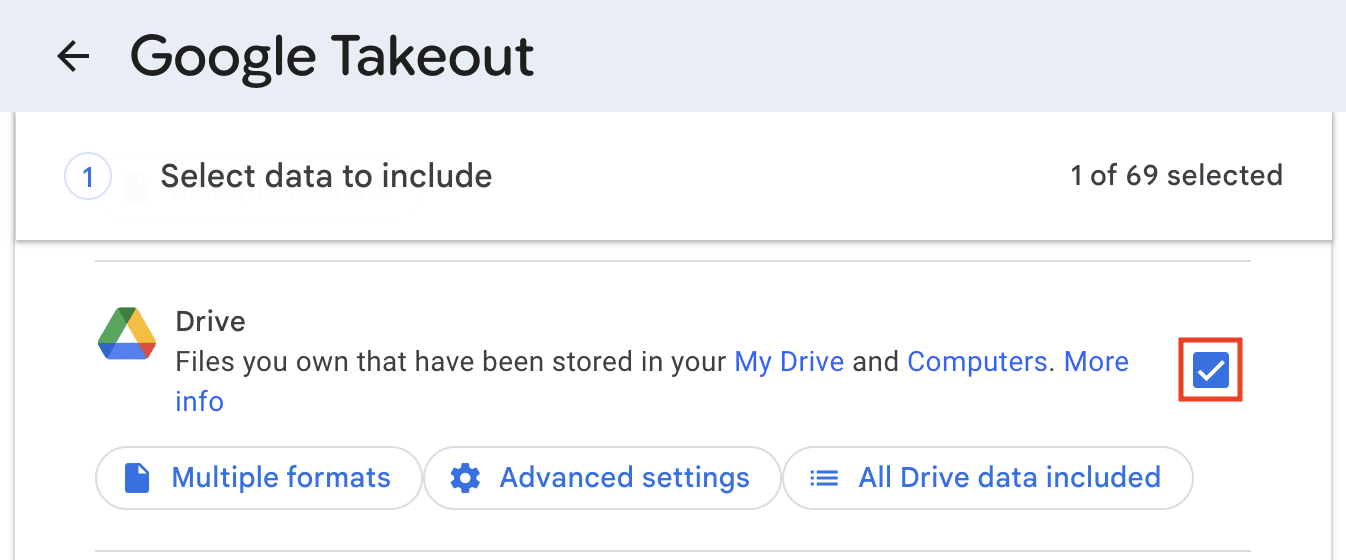
- Continuez à faire défiler vers le bas, recherchez Drive, et cochez la case correspondante.
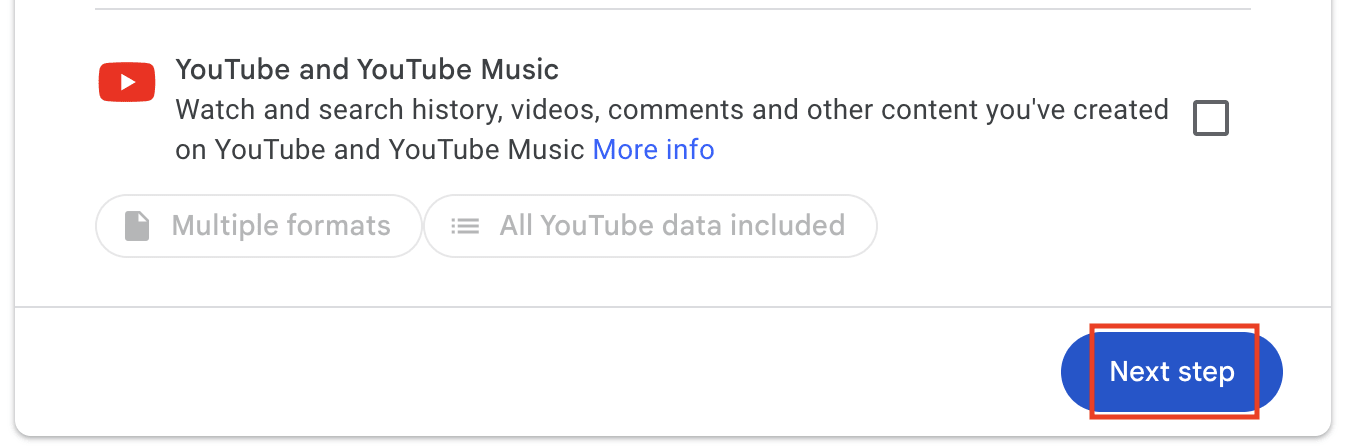
- Faites défiler jusqu’en bas de la page et sélectionnez Suivant.
- Sélectionnez votre destination de transfert, la fréquence d’exportation, ainsi que le type et la taille de fichier. Cliquez sur Créer un export.
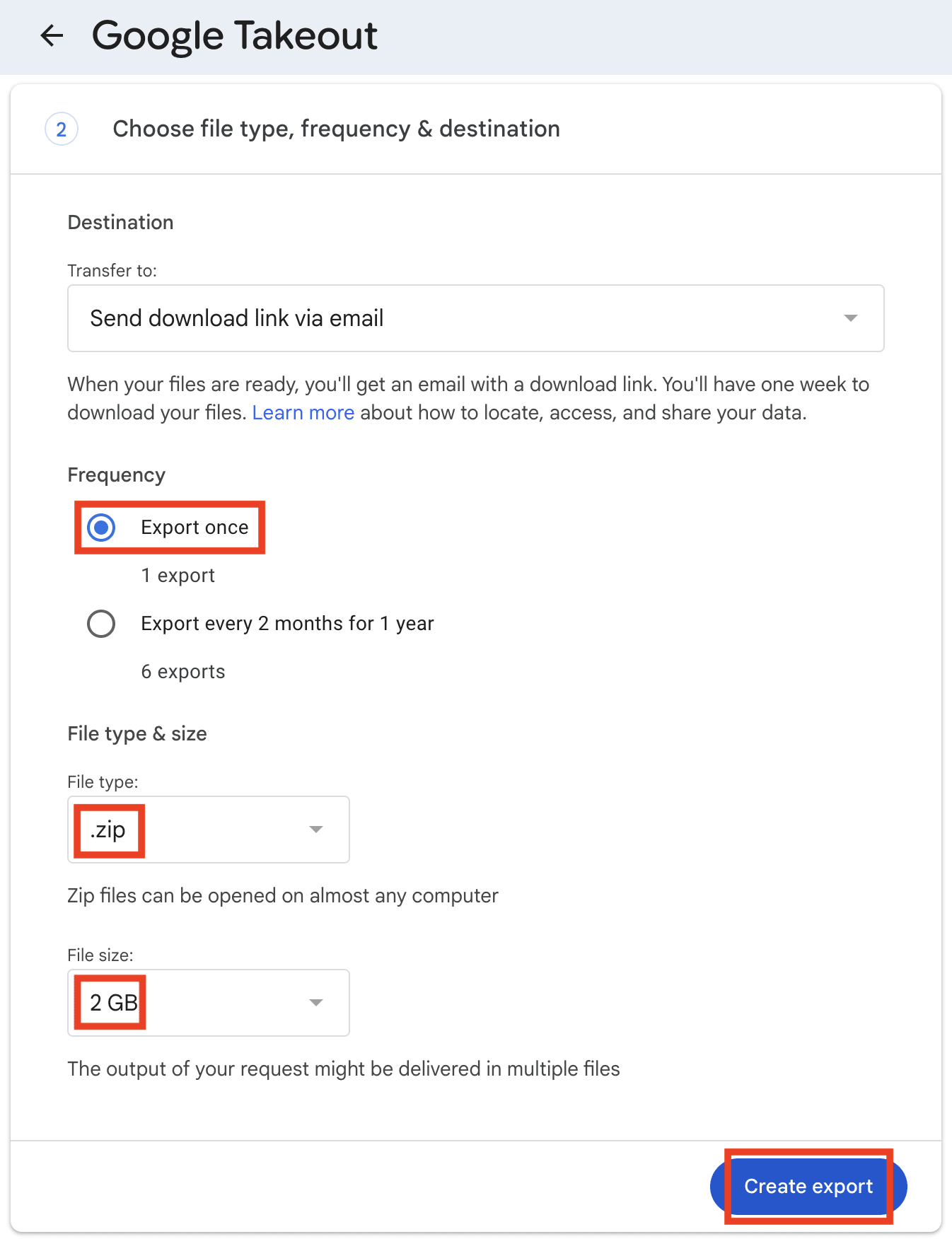
La préparation de l’export peut prendre du Temps. Une fois prêt, vous recevrez un Lien de téléchargement dans votre Gmail. En attendant, vous pouvez lancer un autre export, par exemple pour Google Photos.
Télécharger votre export
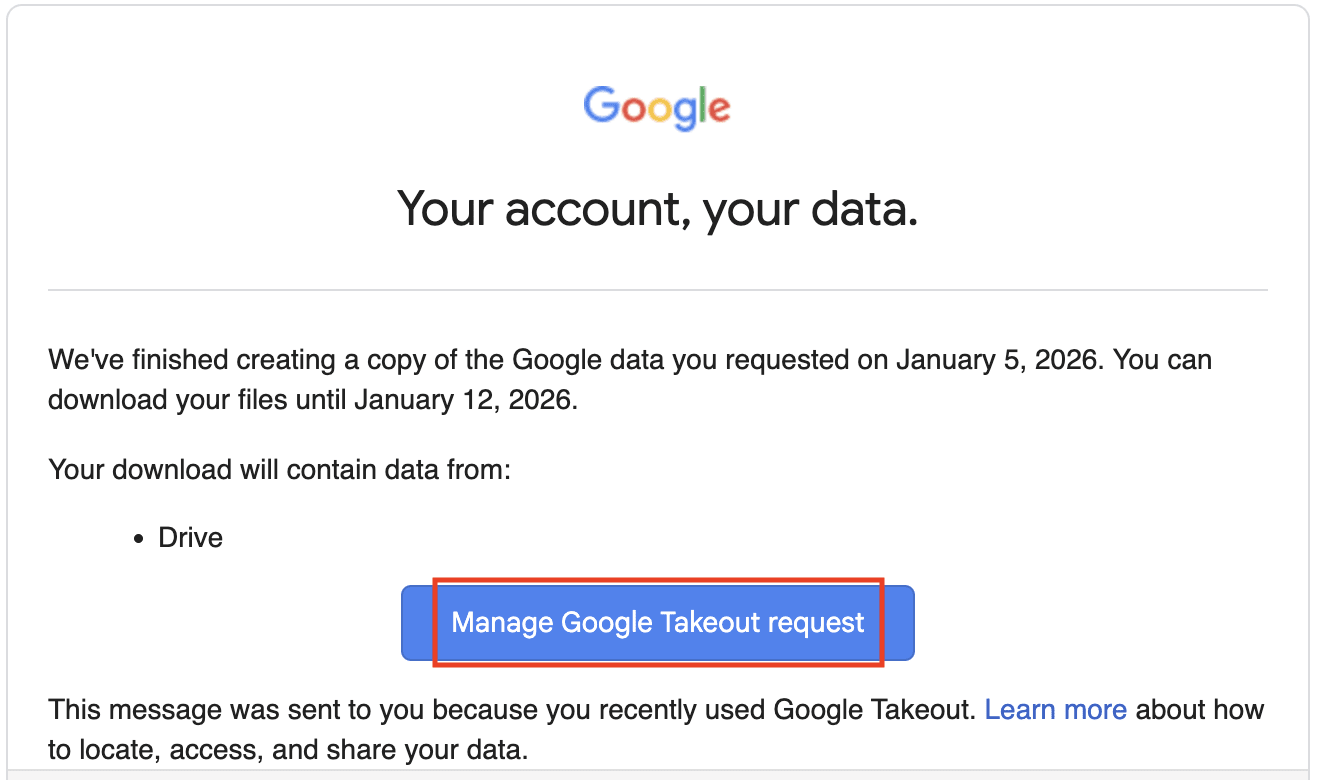
- Ouvrez le message « Vos données Google sont prêtes à être téléchargées » et cliquez sur Gérer la demande Google Takeout.
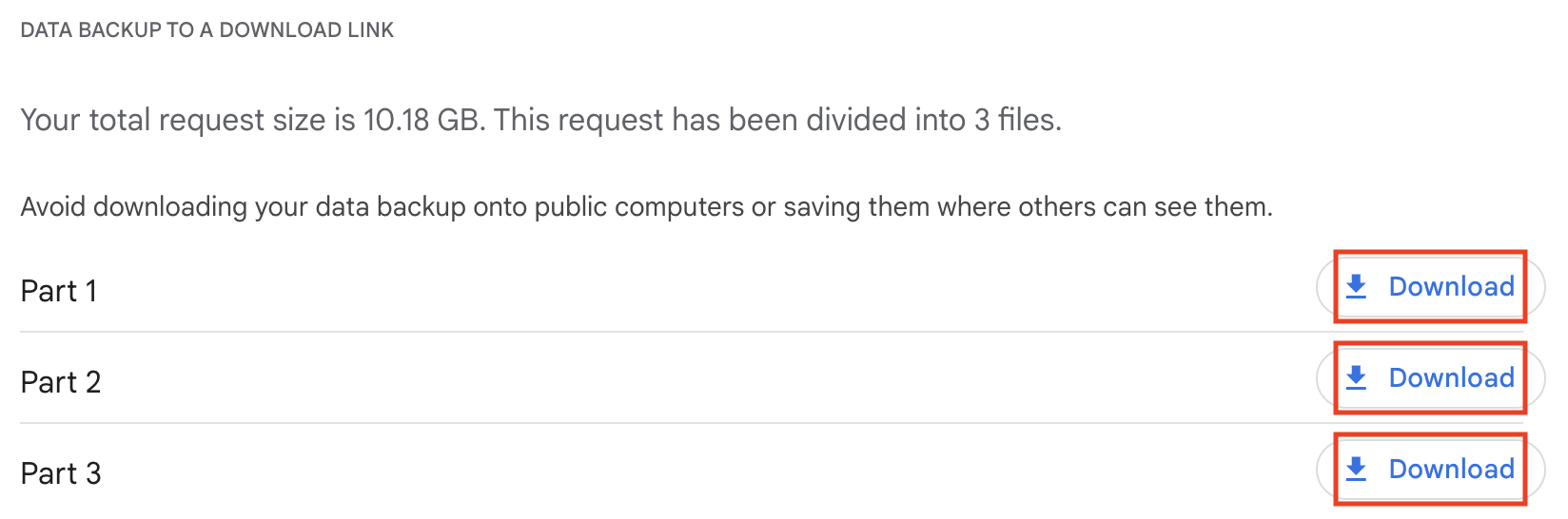
- Télécharger toutes les parties de l’export.
- Décompressez les fichiers sur votre ordinateur. Découvrez comment décompresser des fichiers sur Mac(nouvelle fenêtre) et Windows(nouvelle fenêtre).
Remarque : Proton Drive conserve la structure des dossiers de tous les fichiers que vous importez. Cependant, si votre exportation Google Drive est divisée en plusieurs parties, vous souhaiterez peut-être réorganiser ou fusionner les dossiers avant de les importer sur Proton Drive. Vous pouvez réorganiser les fichiers après l’importation, mais il est généralement plus rapide de le faire localement.
Importer vos fichiers sur Proton Drive
Vous pouvez déplacer des fichiers Google Drive vers Proton Drive en utilisant les applications de bureau ou web. L’application de bureau offre généralement une expérience plus stable et réessaie automatiquement les importations en cas de problème, ce qui en fait un meilleur choix pour importer un grand nombre de fichiers à la fois. L’application web vous permet d’importer des fichiers sans rien installer, ce qui peut être utile sur des ordinateurs partagés ou professionnels.
Ordinateur (Windows, macOS)
Lorsque vous installez l’application Proton Drive pour Windows ou macOS, elle crée un dossier dédié sur votre ordinateur. Tous les fichiers ou dossiers que vous placez dans ce dossier sont automatiquement importés vers votre espace de stockage cloud chiffré.
Voici comment copier les fichiers décompressés dans le dossier Proton Drive sur votre ordinateur :
Sur macOS : Ouvrir Finder, puis glisser-déposer vos Fichiers dans Proton Drive.
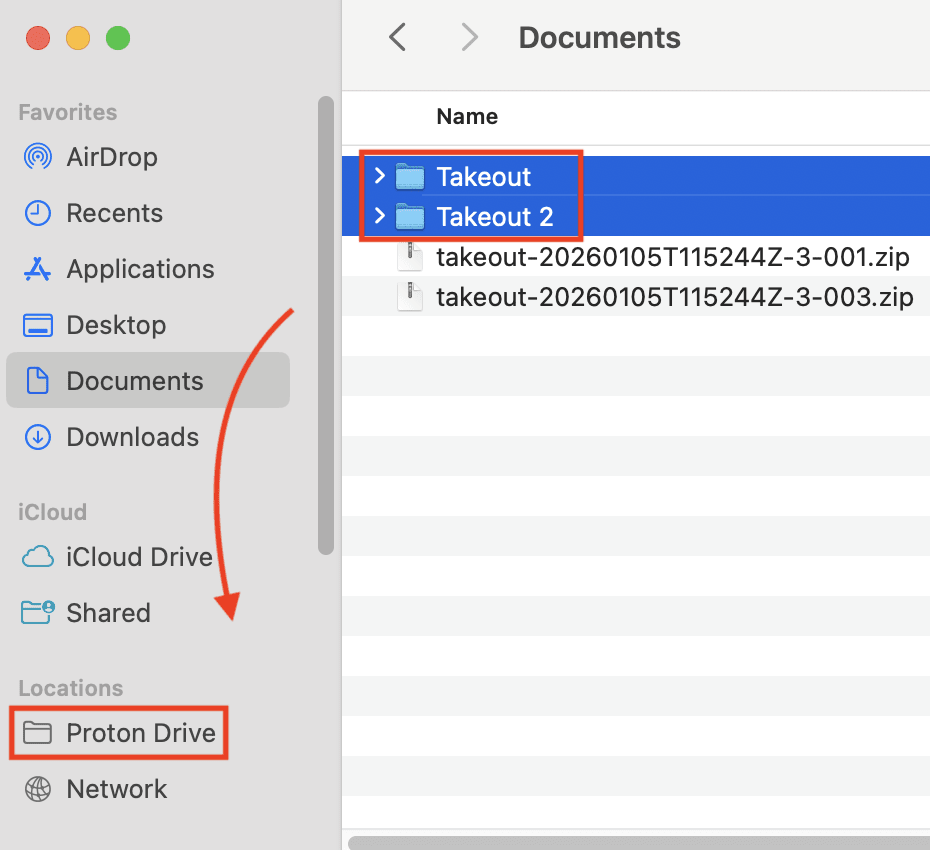
Sur Windows : Ouvrir File Explorer, puis glisser-déposer vos Fichiers dans Proton Drive → Mes fichiers.
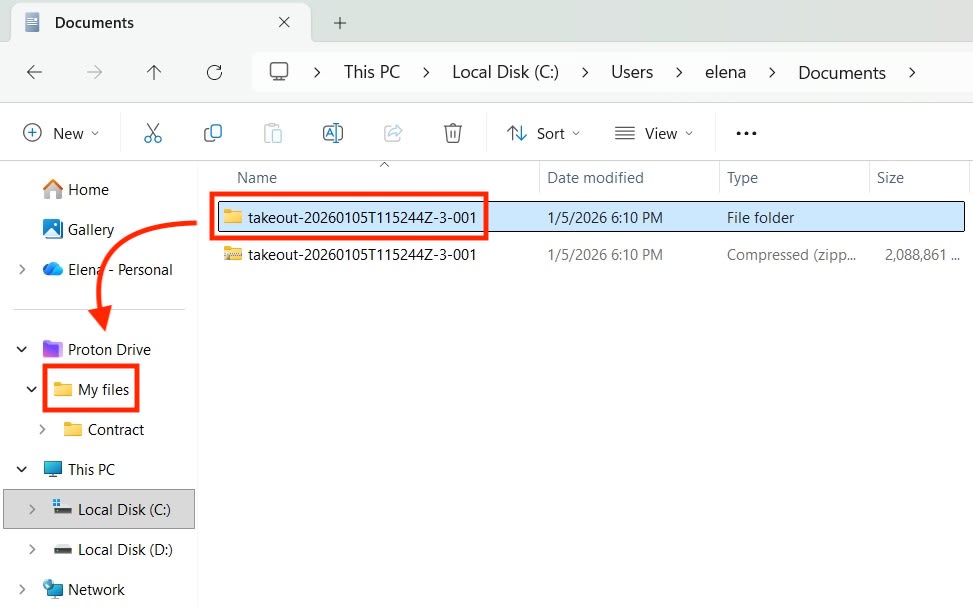
L’Importer peut prendre un certain temps, selon la taille de vos Fichiers. Vous pouvez vérifier l’État de la Synchroniser dans l’application Proton Drive sur Windows ou macOS pour Confirmer que l’Importer est terminé.
Application web
- Rendez-vous sur https://drive.proton.me/(nouvelle fenêtre) et connectez-vous à votre compte Proton.
- Vous pouvez créer un nouveau dossier pour vos fichiers Google Drive afin de les garder organisés.
- Importez vos fichiers en déposant vos fichiers Google Drive dans Proton Drive ou en sélectionnant le bouton Importer (⬆️) pour choisir des fichiers ou des dossiers depuis votre ordinateur.
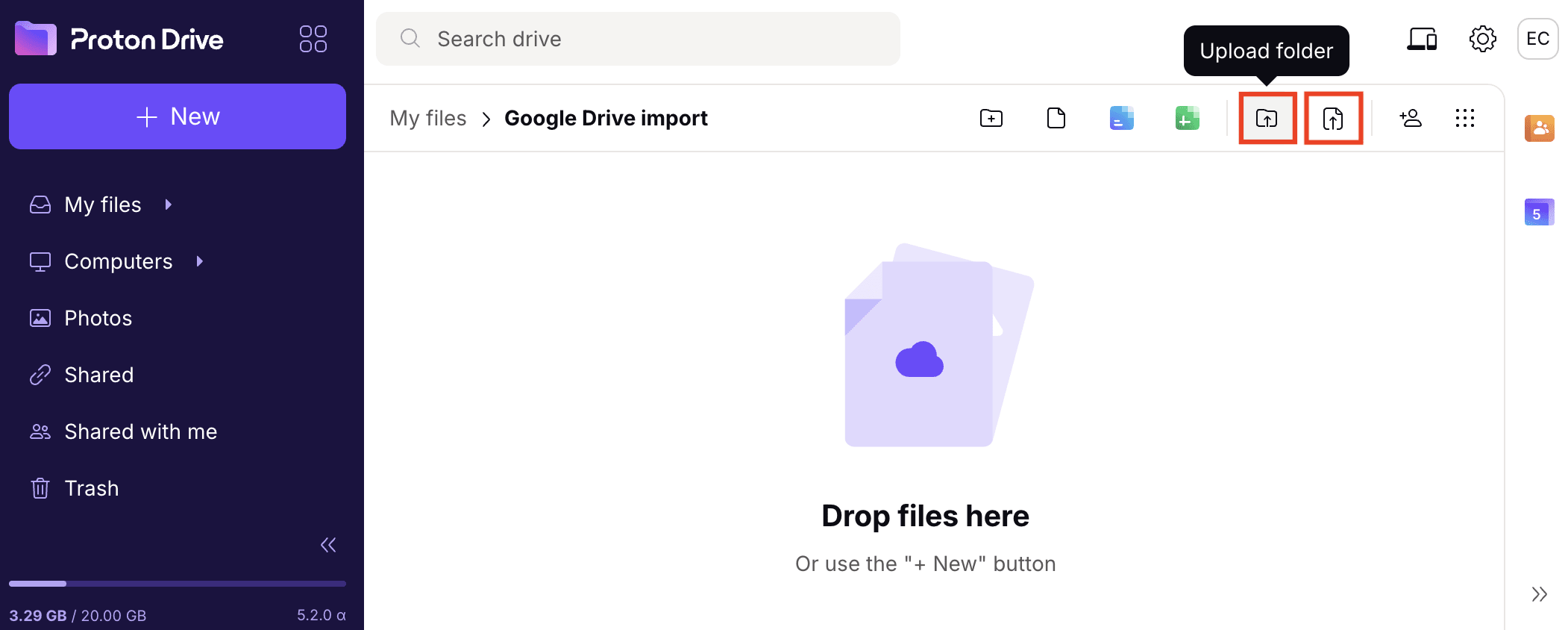
L’importation peut prendre un certain temps, surtout pour des fichiers volumineux ou un grand nombre de fichiers. Vous pouvez surveiller l’état de l’importation directement dans l’application web.
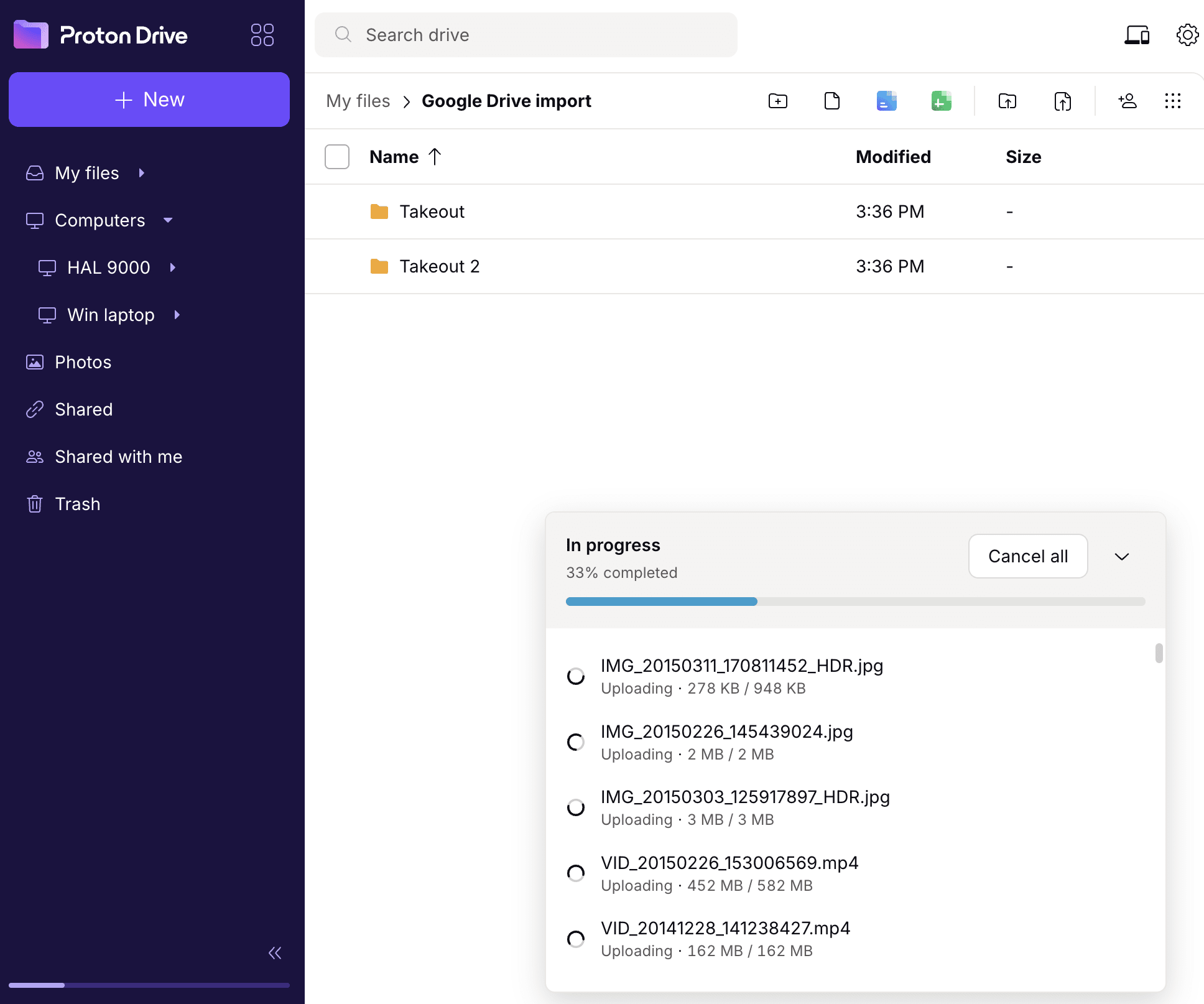
Et ensuite ?
Une fois vos fichiers stockés dans Proton Drive, vous pouvez les retirer en toute sécurité de Google Drive.
Si vous abandonnez Google(nouvelle fenêtre), pensez à migrer vos Google Photos vers Proton Drive par la suite.