
Notifikasi peramban desktop Proton Calendar
- Membaca
- 2 mnt
- Kategori
- Notifikasi acara
Proton Calendar dapat mengirimkan pengingat (notifikasi) untuk memberi tahu tentang acara mendatang. Ada dua jenis notifikasi:
- Notifikasi push — spanduk atau notifikasi lainnya yang muncul di peramban desktop atau di perangkat seluler (Android dan iOS)
- Notifikasi email — email yang dikirim ke kotak masuk
Berikut penjelasan cara menerima notifikasi push yang muncul di peramban desktop:
Cara mengaktifkan notifikasi desktop
Cara menonaktifkan notifikasi desktop
Cara mengaktifkan notifikasi desktop
Proton Calendar mendukung notifikasi peramban di semua peramban desktop modern yang populer.
Untuk menerima notifikasi peramban, harus masuk ke aplikasi web Proton Calendar(jendela baru).
Saat pertama kali masuk ke calendar.proton.me(jendela baru), akan muncul pesan peramban yang menanyakan apakah ingin mengizinkan notifikasi.

Jika menutup popup peramban ini, spanduk akan tetap ditampilkan di bagian atas aplikasi web untuk meminta izin mengaktifkan notifikasi desktop.

Jika menutup spanduk ini (klik X di sebelah kanan spanduk), spanduk akan hilang dan tidak akan ditanyakan lagi.
Setelah mengizinkan notifikasi desktop untuk Proton Calendar, saat berikutnya menerima pesan baru, notifikasi popup akan muncul di sudut kanan bawah layar:
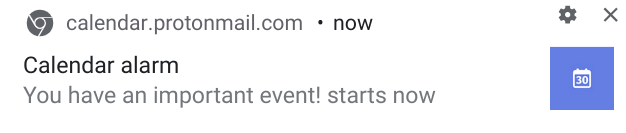
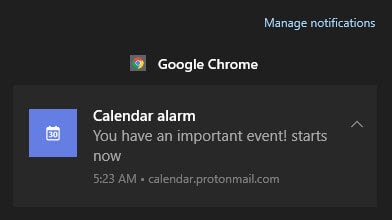
Atau melalui layanan notifikasi bawaan Sistem Operasi:
Windows
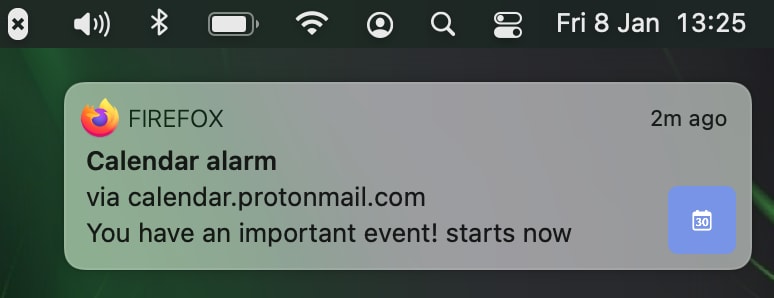
macOS
Linux dan Chrome OS menampilkan notifikasi serupa.
Untuk memeriksa apakah notifikasi diizinkan untuk situs tertentu, serta opsi untuk mengizinkan atau memblokirnya sesuai keinginan, klik ikon gembok di sebelah kiri bilah alamat URL peramban.
Firefox

Chrome, Chromium, Edge Chromium, dan Brave

Safari
Safari bekerja dengan sedikit berbeda. Buka Preferensi → tab Situs Web → Notifikasi.

Cara menonaktifkan notifikasi desktop
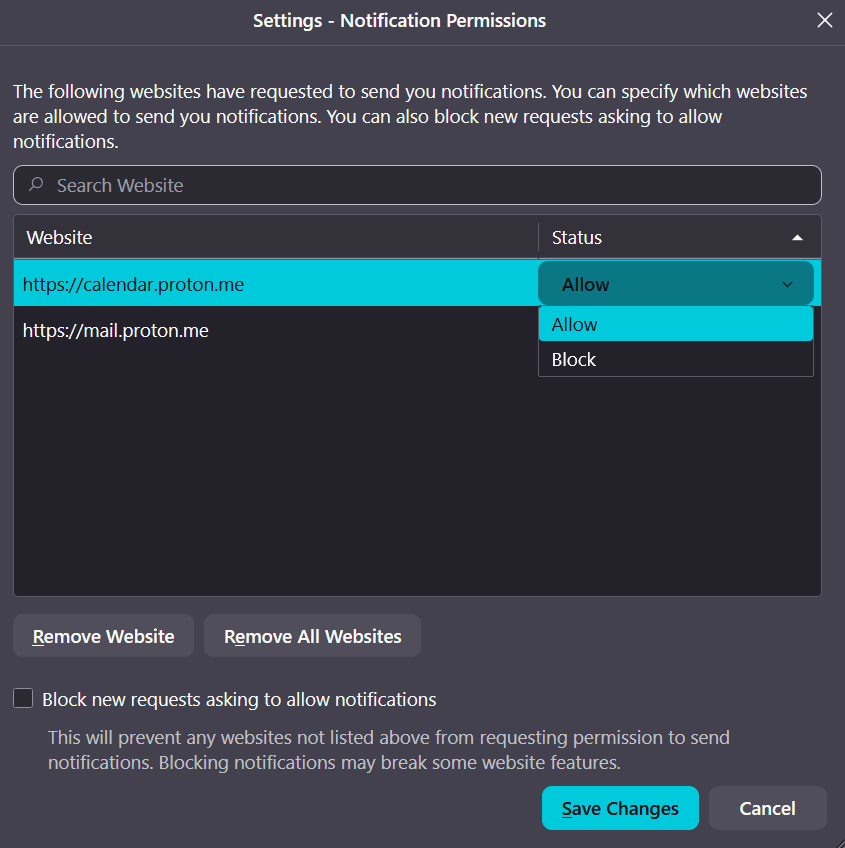
Petunjuk di atas memungkinkan pengaktifan dan penonaktifan notifikasi berdasarkan situs. Semua situs yang memiliki izin untuk menampilkan notifikasi peramban juga dapat diulas atau semua notifikasi peramban dapat dimatikan sekaligus.
Firefox
Buka Preferensi → Privasi & Keamanan → Izin → Notifikasi.
Chrome dan Brave
Buka Pengaturan → Privasi dan keamanan → Pengaturan situs → Izin → Notifikasi.

Opsi untuk memblokir semua notifikasi atau memilih Gunakan pesan yang lebih tenang (yang memblokir perintah notifikasi agar tidak mengganggu) tersedia di bagian atas halaman.
Edge Chromium sangat mirip, kecuali buka Pengaturan → klik menu hamburger di sebelah kanan Pengaturan → Izin situs → Notifikasi.
Petunjuk untuk mengelola notifikasi di Safari ada di atas.
Pelajari lebih lanjut tentang notifikasi Proton Calendar
Notifikasi Proton Calendar — ringkasan dan pengaturan bawaan
Notifikasi seluler Proton Calendar
Notifikasi email Proton Calendar
Pelajari lebih lanjut tentang cara membuat, mengubah, dan menghapus acara di Proton Calendar