
Proton Mailのキーボードショートカット
- 閲覧中
- 0 分
- カテゴリー
- Proton Mailの設定
キーボードショートカットを使用すると、Proton Mailのインターフェースをすばやく操作できます。また、メールの整理、返信や転送、異なるフォルダー間の切り替えを行うこともできます。
Proton Mailでは、キーボードショートカットがデフォルトで有効になっています。キーボードショートカットを無効化または再有効化するには、次の手順を実行してください。
- コンピューターで、account.proton.meからアカウントにログインし、設定 → すべての設定 → メッセージと組版をクリックします。
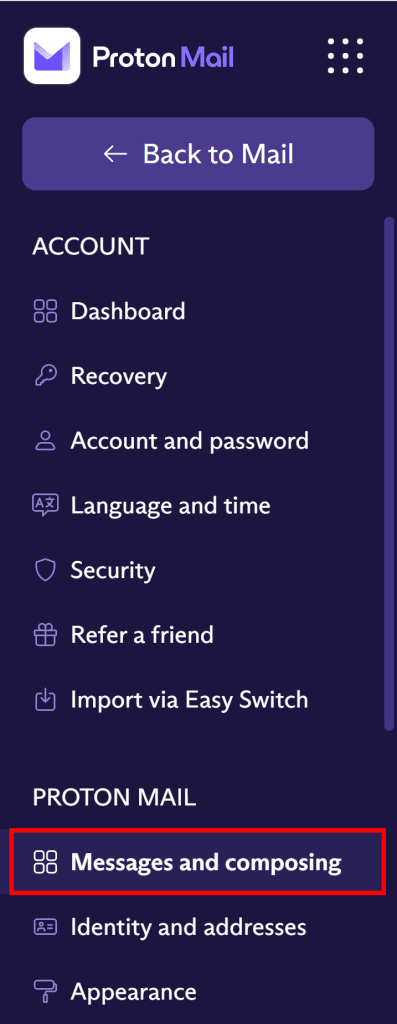
- その他の設定の下にあるキーボードショートカットのトグルスイッチをクリックして、キーボードショートカットを有効または無効にできます。ショートカットはデフォルトで有効になっています。
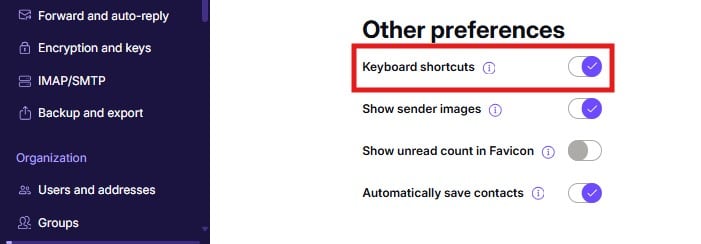
- すべてのショートカットのリストを表示するには、キーボードショートカットの横にあるツールチップアイコンをクリックします。
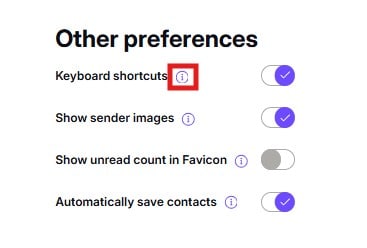
- これにより、Proton Mailで使用できるすべてのキーボードショートカットを一覧表示するポップアップウィンドウが表示されます。ポップアップ内のキーボードショートカットトグルスイッチをクリックして、ショートカットのオンとオフを切り替えることもできます。
ショートカットは以下のグループに分類されています:
- 基本ナビゲーション
- 基本操作
- フォルダーショートカット
- アクションショートカット
- 作成者ショートカット
- メッセージショートカット
- リストショートカット
メモ:基本ナビゲーションとアクションショートカットは常に有効です。
macOS
 (新しいウィンドウ)
 (新しいウィンドウ)
 (新しいウィンドウ)
Windows
 (新しいウィンドウ)
 (新しいウィンドウ)