
Proton Mail के लिए कीबोर्ड शॉर्टकट
- पढ़ने का समय
- 0 मिनट
- श्रेणी
- Proton Mail सेटिंग
कीबोर्ड शॉर्टकट से आप Proton Mail इंटरफ़ेस में जल्दी नेविगेट कर सकते हैं। इनसे अपने ईमेल व्यवस्थित कर सकते हैं, उनका जवाब दे या उन्हें फॉरवर्ड कर सकते हैं, और अलग-अलग फोल्डर के बीच स्विच कर सकते हैं.
Proton Mail में कीबोर्ड शॉर्टकट डिफ़ॉल्ट रूप से सक्षम होते हैं। अपने कीबोर्ड शॉर्टकट अक्षम या दोबारा सक्षम करने के लिए, इन चरणों का पालन करें:
- कंप्यूटर पे, account.proton.me पे अपने खाते में लॉगइन करें, फिर सेटिंग → सभी सेटिंग → संदेश और ईमेल रचना पे क्लिक करें।
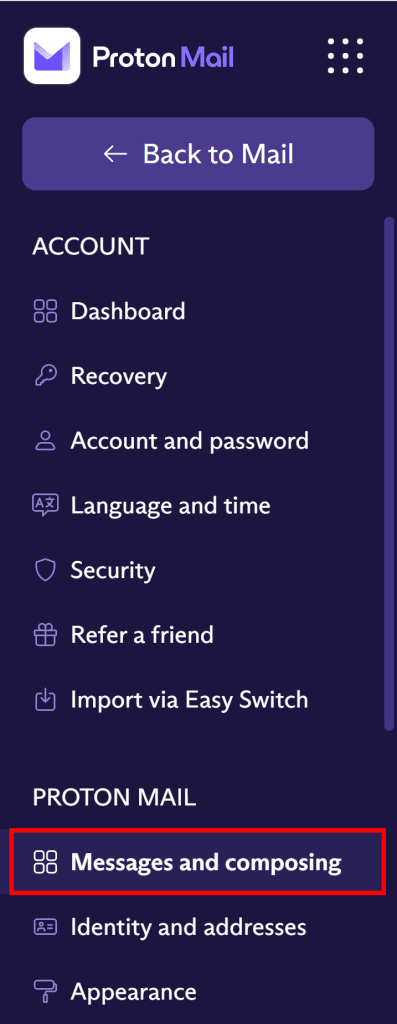
- अन्य प्राथमिकताएं के तहत, कीबोर्ड शॉर्टकट सक्षम या अक्षम करने के लिए कीबोर्ड शॉर्टकट टॉगल स्विच पे क्लिक किया जा सकता है। शॉर्टकट डिफ़ॉल्ट रूप से सक्षम होते हैं।
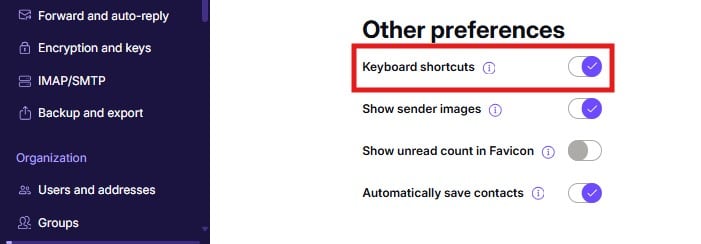
- सभी शॉर्टकट की सूची देखने के लिए, कीबोर्ड शॉर्टकट के बगल में मौजूद टूलटिप आइकन पे क्लिक करें।
- इससे एक पॉप-अप विंडो खुलेगी, जिसमें Proton Mail में इस्तेमाल किए जा सकने वाले सभी कीबोर्ड शॉर्टकट की सूची होगी। पॉप-अप में कीबोर्ड शॉर्टकट टॉगल स्विच पे क्लिक करके शॉर्टकट चालू या बंद भी किए जा सकते हैं।
शॉर्टकट नीचे दिए गए ग्रुप में सूचीबद्ध हैं:
- बुनियादी नेविगेशन
- बुनियादी कार्य
- फ़ोल्डर शॉर्टकट
- कार्य शॉर्टकट
- रचना जगह शॉर्टकट
- संदेश शॉर्टकट
- सूची शॉर्टकट
नोट: बुनियादी नेविगेशन और कार्य शॉर्टकट हमेशा सक्षम रहते हैं।
macOS
 (नई विंडो)
 (नई विंडो)
 (नई विंडो)
Windows
 (नई विंडो)
 (नई विंडो)