
작성기 및 이메일 서식 도구 사용 방법
- 읽기
- 0분
- 카테고리
- Proton Mail 설정
- 이메일 작성 및 보내기
귀하가 새 메시지를 Proton Mail 홈페이지에서 클릭하면, 브라우저의 오른쪽 아래 모서리에 작성기 창이 나타납니다.
새로운 이메일 메시지를 작성하는 곳입니다.
이 문서에서는 작성기 구성 방법과 텍스트 서식 도구 사용 방법을 안내합니다. Proton Mail에서 메시지를 보내는 방법에 대해 더 알아보기
- 창 크기
- 텍스트 서식 (글꼴, 텍스트 크기)
- 오른쪽에서 왼쪽으로 모드
- 일반 텍스트 모드
창 크기
기본적으로 작성기는 작은 창으로 열립니다. 이를 통해 메시지를 작성하는 동안 받은 편지함을 스크롤할 수 있습니다.
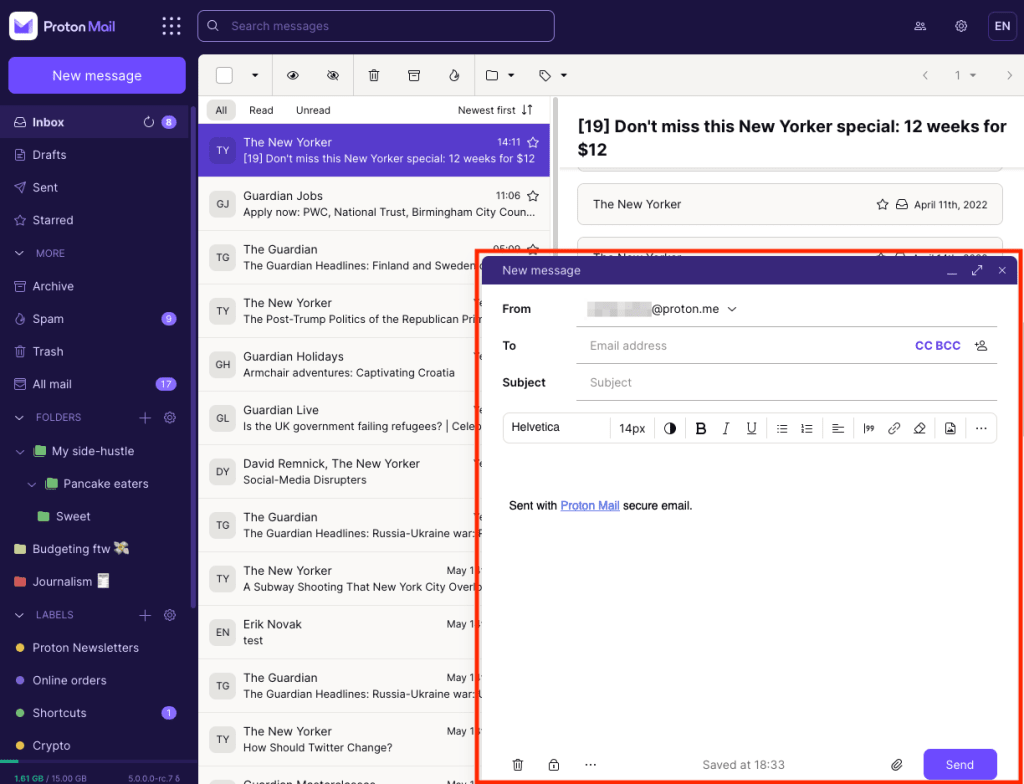
창 크기 변경
To maximize the composer window, 작성기 오른쪽 상단 모서리에 있는 화살표 두 개 아이콘을 클릭하거나 단축키 Ctrl+Shift+M을 사용하십시오.
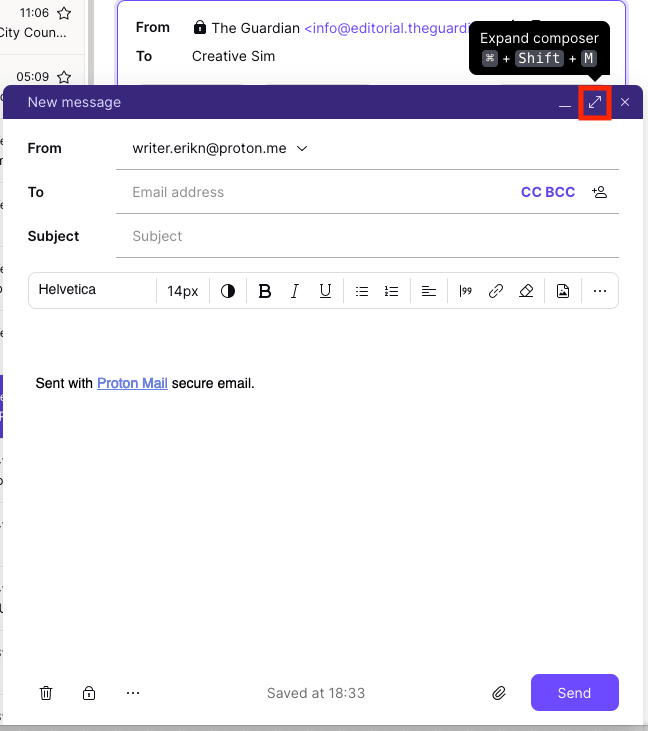
To switch back to the normal window, 화살표 두 개 아이콘을 다시 클릭하거나 동일한 키보드 단축키 (Ctrl+Shift+M)를 사용하십시오.

기본 창 크기 변경
- 계정 설정 열기 (설정 → 전체 설정).
- 사이드바(Proton Mail 아래)에서 Messages and composing을 선택하십시오.
- 레이아웃으로 스크롤한 다음 작성기를 클릭하십시오.
- 작은 창을 위해 일반을 선택하거나 전체 크기 창을 위해 최대화됨을 선택하십시오.

텍스트 서식
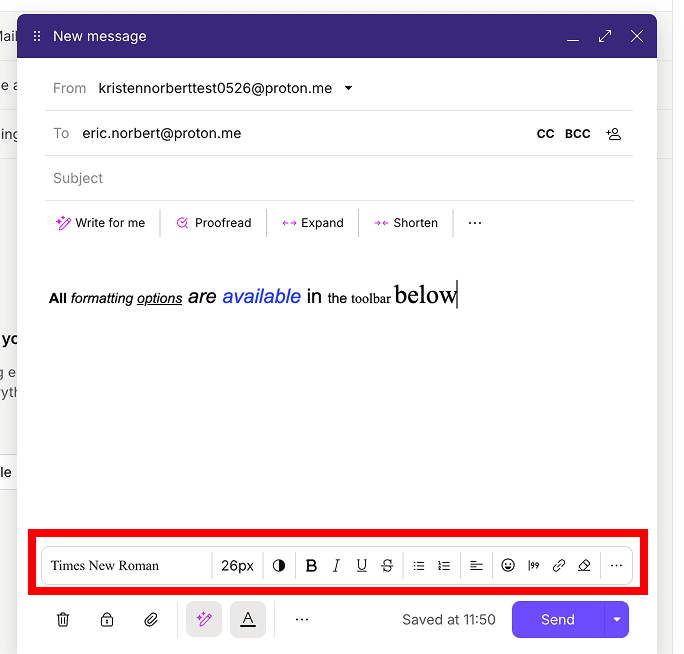
서식 도구 모음은 작성기 하단에 있습니다. 여기서 다음 작업을 수행할 수 있습니다:
- 글꼴, 텍스트 크기 및 색상 변경
- 굵게, 기울임꼴, 밑줄 및 취소선 적용
- 글 머리 기호 목록, 번호 매기기 목록, 인용구 등 추가
기본 글꼴 및 텍스트 크기 설정
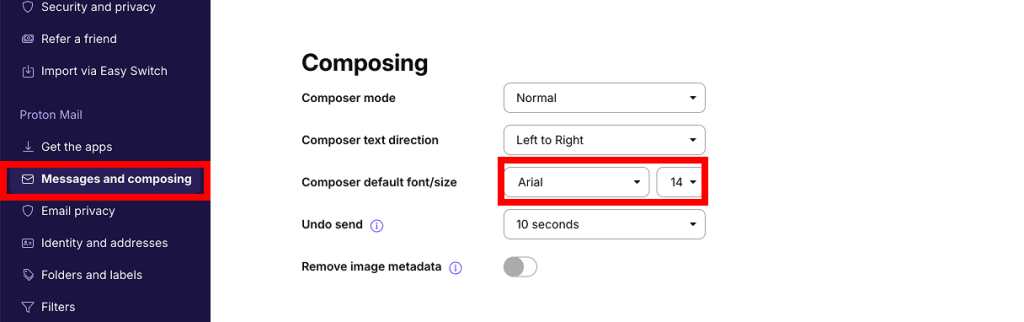
- 계정 설정 열기(설정 → 전체 설정).
- 사이드바(Proton Mail 아래)에서 Messages and composing을 선택하십시오.
- 작성 중으로 스크롤하여 작성기 기본 폰트 및 크기를 귀하의 환경 설정에 맞게 조정하십시오.
오른쪽에서 왼쪽으로 모드
오른쪽에서 왼쪽으로 쓰는 언어로 이메일을 작성하려면 작성기에서 이 기능을 활성화할 수 있습니다.
1. 이메일 작성기를 엽니다. 서식 도구 모음에서 점 3개 (…) 버튼을 클릭하고 오른쪽에서 왼쪽으로를 선택하십시오.

- 오른쪽에서 왼쪽으로 모드로 작성하려면 운영 체제에서 오른쪽에서 왼쪽으로 쓰는 언어가 설치 및 활성화되어 있어야 합니다.
- 오른쪽에서 왼쪽으로 모드는 일반 텍스트 모드와 호환되지 않습니다.
오른쪽에서 왼쪽으로 모드를 기본값으로 설정
- 계정 설정 열기(설정 → 전체 설정).
- 사이드바(Proton Mail 아래)에서 Messages and composing을 선택하십시오.
- 작성 중으로 스크롤하십시오. 작성기 텍스트 위치를 오른쪽에서 왼쪽으로로 설정하십시오.

일반 텍스트 모드
작성기에서 모든 서식 옵션을 제거하는 일반 텍스트 모드로 작성할 수도 있습니다.
일반 텍스트 모드 활성화
1. 이메일 작성기를 엽니다. 하단 도구 모음에서 점 3개 (…) 버튼을 클릭하십시오.
2. 일반 텍스트를 선택하십시오.
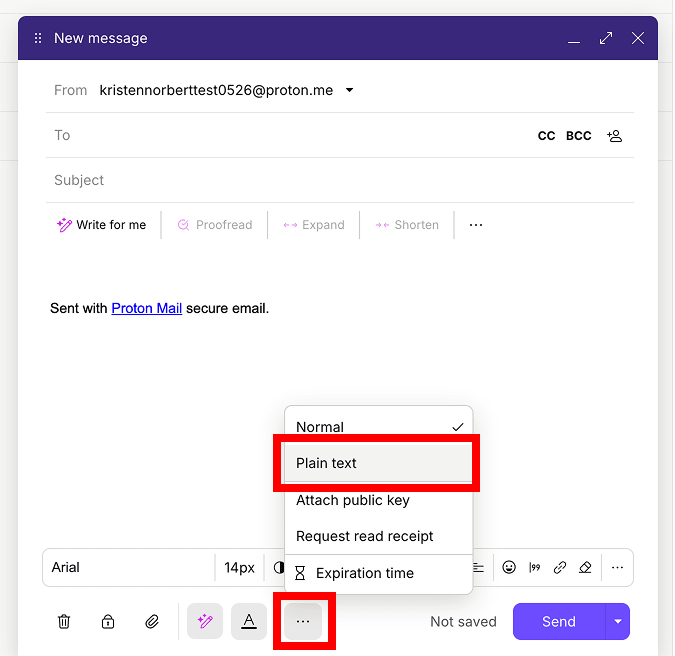
일반 텍스트 모드를 비활성화하려면 점 3개 (…) 버튼을 다시 클릭하고 서식 있는 텍스트를 선택하십시오.
일반 텍스트 모드를 기본값으로 설정
- 계정 설정 열기(설정 → 전체 설정).
- 사이드바(Proton Mail 아래)에서 Messages and composing을 선택하십시오.
- 작성 중으로 스크롤하십시오. 작성기 모드를 일반 텍스트로 설정하십시오.
