
如何使用编写器和电子邮件格式化工具
- 阅读
- 0 分钟
- 类别
- Proton Mail 设置
- 撰写和发送电子邮件
当您点击 新消息 后,在 Proton Mail 主页上会打开一个c编写器窗口,显示在浏览器的右下角。
这里是撰写新电子邮件的地方。
本文将介绍如何配置编写器以及如何使用其文本格式化工具。 了解更多关于如何在 Proton Mail 中发送邮件的信息
窗口大小
默认情况下,编写器在小窗口中打开。这样您可以在撰写邮件时浏览收件箱。
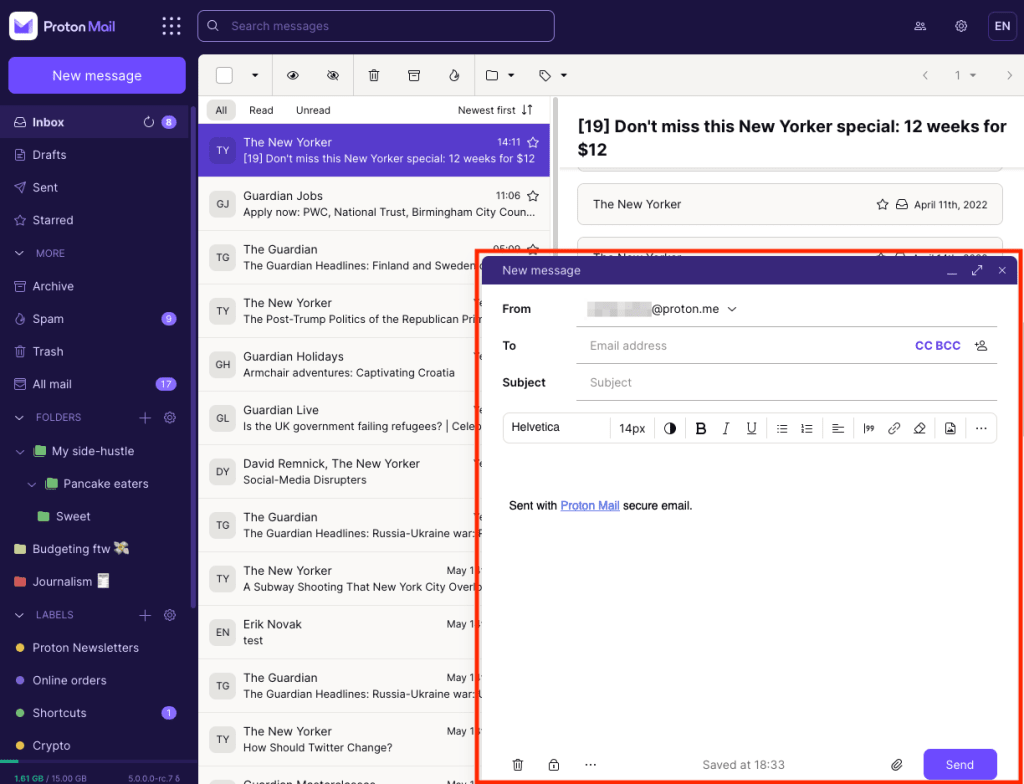
更改窗口大小
要将编写器窗口最大化,请点击编写器右上角的双箭头图标,或使用快捷键 Ctrl+Shift+M。
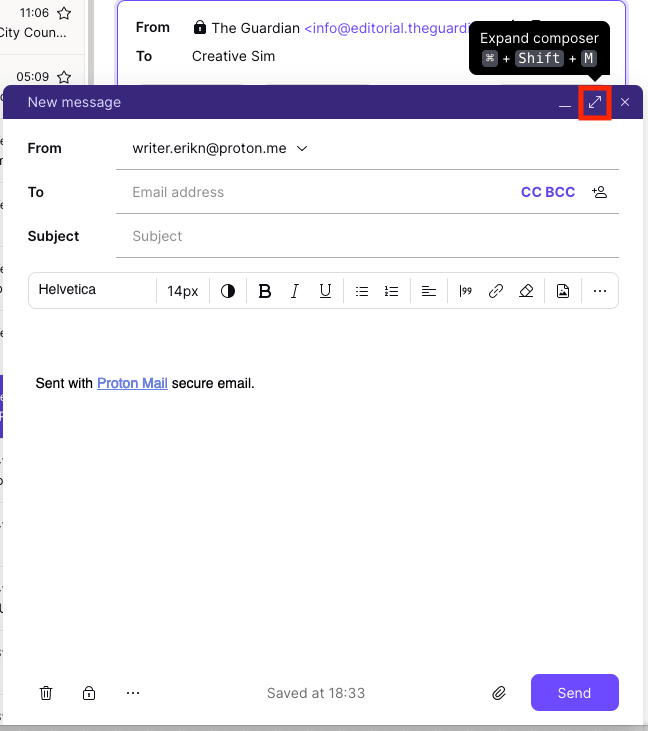
要 切换回常规窗口,请再次点击双箭头图标,或使用相同的键盘快捷键 (Ctrl+Shift+M)。

更改默认窗口大小

文本格式化
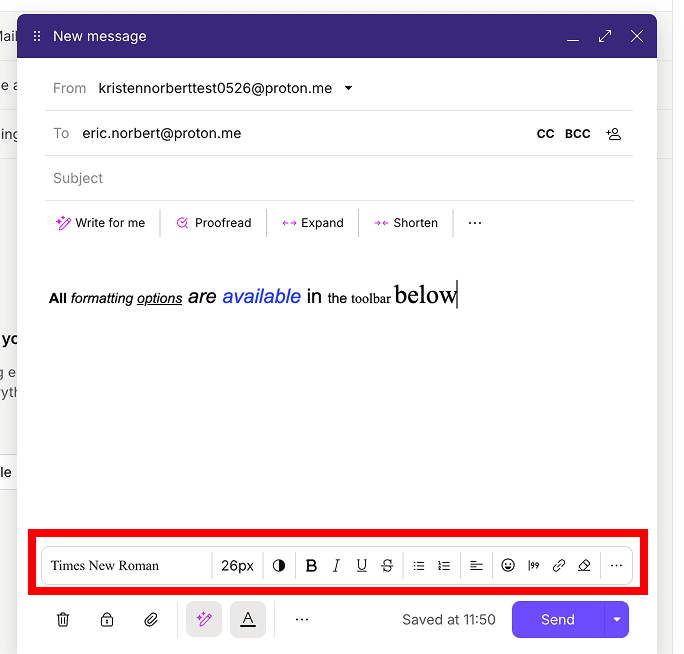
格式化工具栏位于编写器底部。您可以在这里:
- 更改字体、文本大小和颜色
- 应用粗体、斜体、下划线和删除线
- 添加项目符号列表、编号列表、引用等
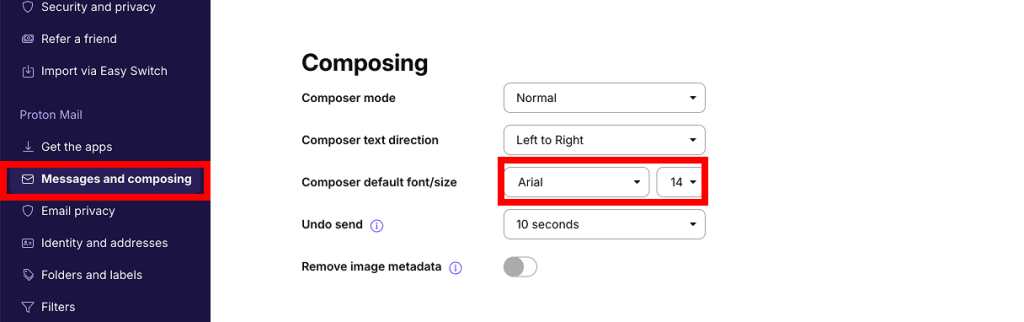
设置默认字体和文本大小
- 打开账户设置(设置 → 所有设置)。
- 从侧边栏(Proton Mail 下方)选择邮件与编辑。
- 滚动到邮件编辑,根据您的偏好调整编写器默认字体/字号。
从右到左模式
如果想用从右到左的语言撰写电子邮件,可以在编写器中激活此功能。
1. 打开电子邮件编写器。点击格式化工具栏中的 三点 (…) 按钮,然后勾选 从右到左。

- 要以从右到左模式书写,必须在操作系统中安装并启用从右到左的语言。
- 从右到左 模式与 纯文本 模式不兼容。
将从右到左模式设为默认
- 打开账户设置(设置 → 所有设置)。
- 从侧边栏(Proton Mail 下方)选择邮件与编辑。
- 滚动到邮件编辑。将编写器文字方向设置为从右到左。

纯文本模式
您也可以以 纯文本模式书写,该模式会移除编写器中的所有格式选项。
启用纯文本模式
1. 打开电子邮件编写器。点击底部工具栏中的 三点 (…) 按钮。
2. 勾选 纯文本。
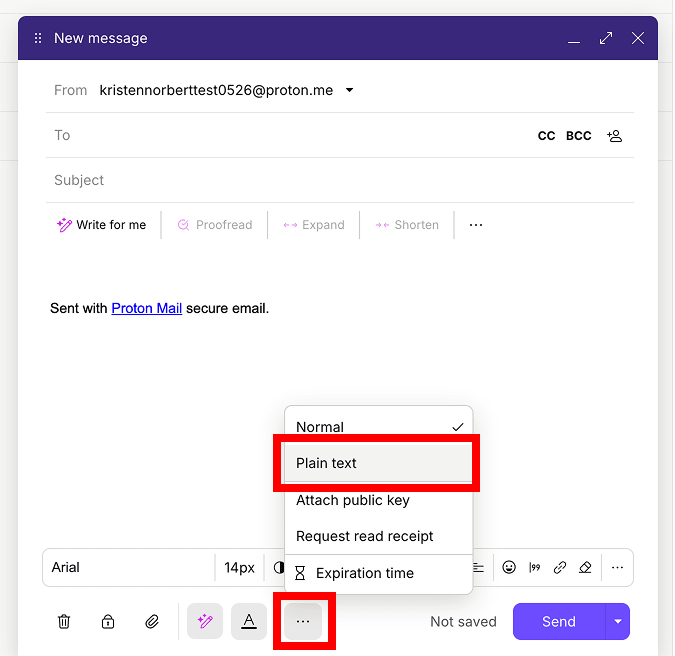
要停用纯文本模式,请再次点击 三点 (…) 按钮,然后勾选 富文本。
将纯文本模式设为默认
- 打开账户设置(设置 → 所有设置)。
- 从侧边栏(Proton Mail 下方)选择邮件与编辑。
- 滚动到邮件编辑。将编写器模式设置为纯 文本。
