
Cách sử dụng trình soạn thảo và công cụ định dạng email
- Đọc
- 5 phút
- Danh mục
- Soạn và gửi email
- Cài đặt Proton Mail
Khi nhấp vào Thư mới trên trang chủ Proton Mail, cửa sổ trình soạn thảo sẽ xuất hiện ở góc dưới cùng bên phải trình duyệt.
Đây là nơi soạn thư email mới.
Trong bài viết này, chúng tôi chỉ cho bạn cách cấu hình trình soạn thảo và cách sử dụng các công cụ định dạng văn bản của nó. Tìm hiểu thêm về cách gửi thư trong Proton Mail
- Kích thước cửa sổ
- Định dạng văn bản (phông chữ, kích thước văn bản)
- Chế độ phải sang trái
- Chế độ văn bản thuần túy
Kích thước cửa sổ
Theo mặc định, trình soạn thảo mở ra trong một cửa sổ nhỏ. Điều này cho phép bạn cuộn qua hộp thư đến trong khi soạn thảo thư.
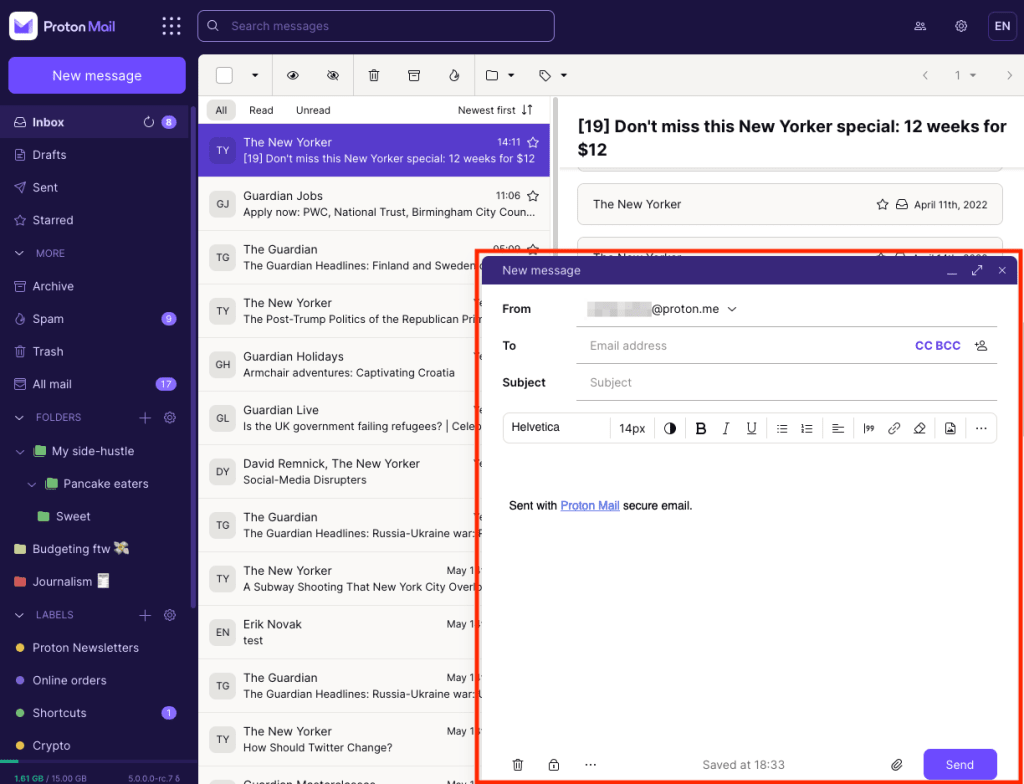
Thay đổi kích thước cửa sổ
Để phóng to cửa sổ trình soạn thảo, hãy nhấp vào biểu tượng hai mũi tên ở góc trên bên phải của trình soạn thảo, hoặc sử dụng phím tắt Ctrl+Shift+M.
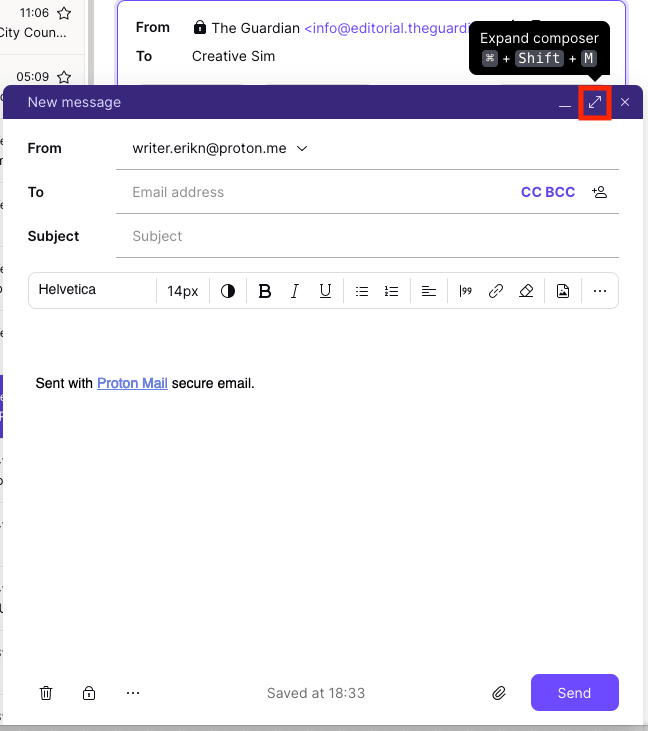
Để chuyển về cửa sổ bình thường, hãy nhấp vào biểu tượng hai mũi tên một lần nữa, hoặc sử dụng cùng phím tắt (Ctrl+Shift+M).

Thay đổi kích thước cửa sổ mặc định
- Mở cài đặt tài khoản của bạn (Cài đặt → Tất cả cài đặt).
- Chọn Thư và soạn thảo từ thanh bên (dưới Proton Mail).
- Cuộn đến Bố cục và nhấp vào Trình soạn thảo.
- Chọn Bình thường cho cửa sổ nhỏ hơn, hoặc Đã phóng to cho cửa sổ kích thước đầy đủ.

Định dạng văn bản
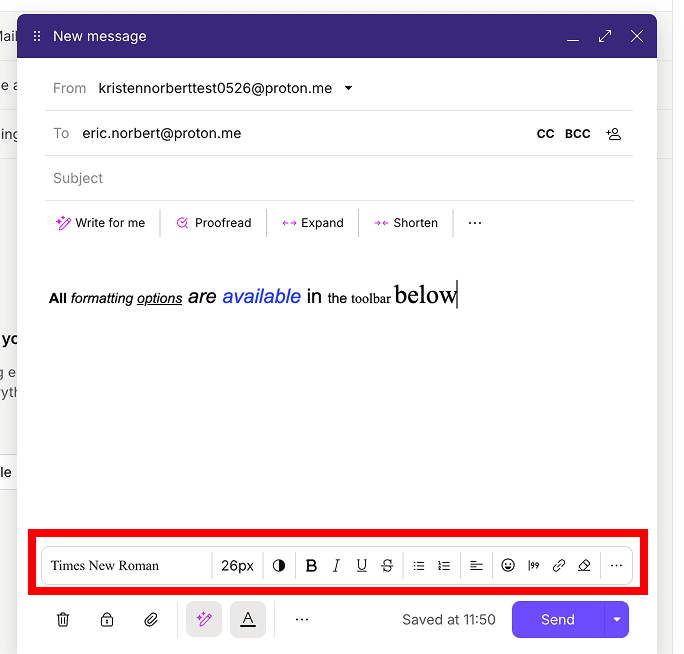
Thanh công cụ định dạng nằm ở cuối trình soạn thảo. Tại đây, bạn có thể:
- Thay đổi phông chữ, kích thước văn bản và màu sắc
- Áp dụng in đậm, in nghiêng, gạch chân và gạch ngang
- Thêm danh sách dấu đầu dòng, danh sách đánh số, trích dẫn và nhiều tùy chọn khác
Đặt phông chữ và kích thước văn bản mặc định
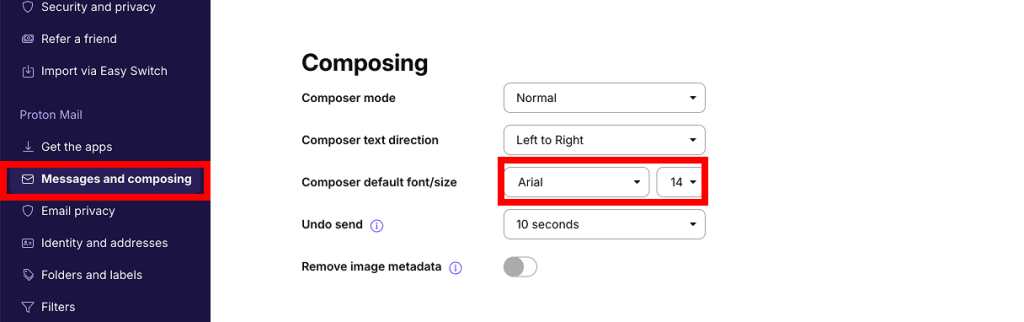
- Mở cài đặt tài khoản của bạn (Cài đặt → Tất cả cài đặt).
- Chọn Thư và soạn thảo từ thanh bên (dưới Proton Mail).
- Cuộn đến Soạn thảo và điều chỉnh Phông chữ/kích thước mặc định của trình soạn thảo theo tùy chọn của bạn.
Chế độ phải sang trái
Nếu bạn muốn viết email bằng ngôn ngữ viết từ phải sang trái, bạn có thể kích hoạt chế độ này trong trình soạn thảo.
1. Mở trình soạn thảo email. Nhấp vào three dots (…) button trên thanh công cụ định dạng và chọn Phải sang trái.

- Để viết ở chế độ phải sang trái, một ngôn ngữ phải sang trái phải được cài đặt và kích hoạt trong hệ điều hành của bạn.
- Chế độ Phải sang trái không tương thích với văn bản thuần túy.
Đặt chế độ phải sang trái làm mặc định
- Mở cài đặt tài khoản của bạn (Cài đặt → Tất cả cài đặt).
- Chọn Thư và soạn thảo từ thanh bên (dưới Proton Mail).
- Cuộn đến Soạn thảo. Đặt Hướng văn bản trình soạn thảo thành Phải sang trái.

Chế độ văn bản thuần túy
Bạn cũng có thể viết bằng chế độ văn bản thuần túy, chế độ này xóa tất cả các tùy chọn định dạng khỏi trình soạn thảo.
Kích hoạt chế độ văn bản thuần túy
1. Mở trình soạn thảo email. Nhấp vào three dots (…) button trên thanh công cụ phía dưới.
2. Chọn Văn bản thuần túy.
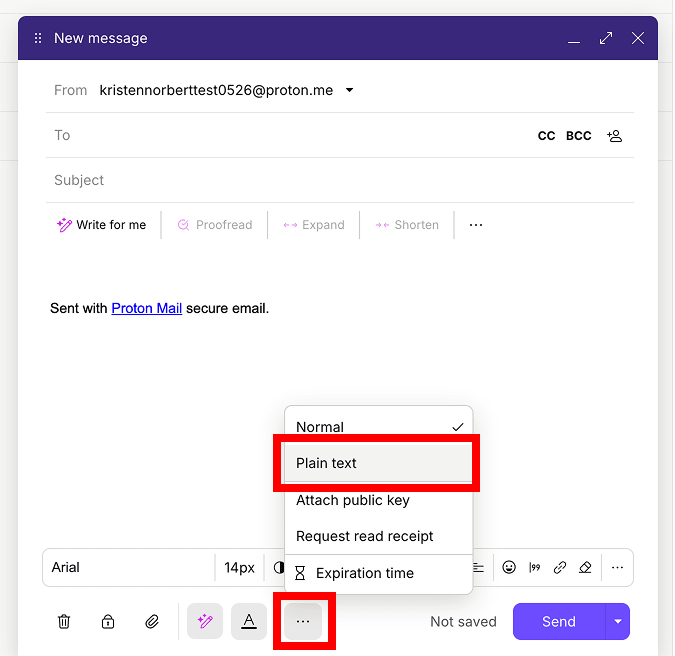
Để vô hiệu hóa chế độ văn bản thuần túy, hãy nhấp vào three dots (…) button một lần nữa và check Rich text.
Đặt chế độ văn bản thuần túy làm mặc định
- Mở cài đặt tài khoản của bạn (Cài đặt → Tất cả cài đặt).
- Chọn Thư và soạn thảo từ thanh bên (dưới Proton Mail).
- Cuộn đến Soạn thảo. Đặt Chế độ trình soạn thảo thành Plain text.
