
如何使用撰寫器與電子郵件格式化工具
- 閱讀
- 0 分鐘
- 類別
- Proton Mail 設定
- 撰寫並傳送電郵
當您點擊 新訊息(在 Proton Mail 首頁上)時,瀏覽器右下角將會出現一個撰寫器 視窗。
這是您撰寫新電郵訊息的地方。
在此文章中,我們將向您說明如何配置編寫工具,以及如何使用其文字格式設定工具。進一步瞭解如何在 Proton Mail 中傳送訊息
視窗大小
預設情況下,編寫工具會在小視窗中開啟。這讓您可以一邊撰寫郵件,一邊捲動檢視收件匣。
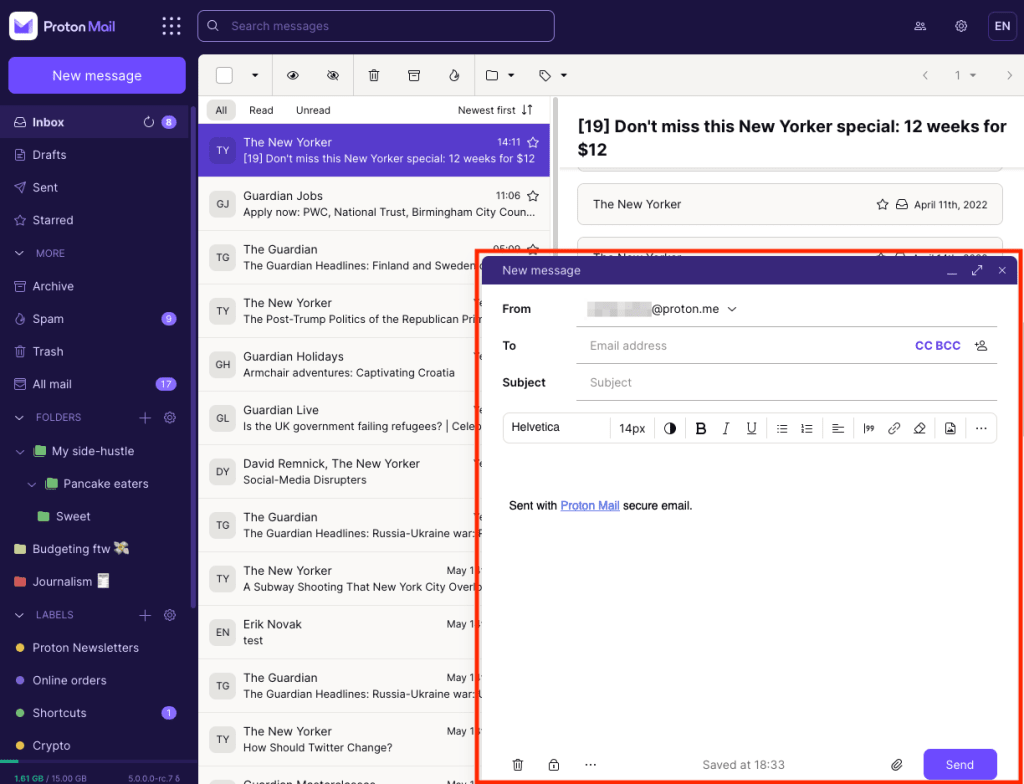
變更視窗大小
To最大化編寫工具視窗,請點擊編寫工具右上角的雙箭頭圖示,或使用捷徑 Ctrl+Shift+M。
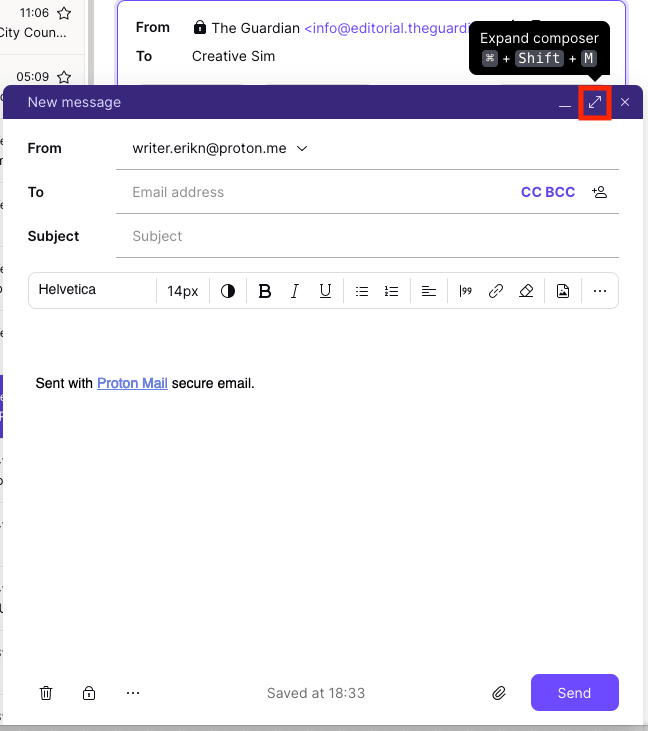
若要返回標準視窗,請再次點擊該雙箭頭圖示,或使用相同的鍵盤快捷鍵 (Ctrl+Shift+M)。

變更預設視窗大小
- 打開您的帳號設定(設定 → 所有設定)。
- 從側邊欄(在 Proton Mail 下方)選取 訊息與撰寫。
- 捲動至 版面配置 並點擊 編寫工具。
- Select 選取 標準 以使用較小的視窗,或選取 最大化 以使用全尺寸視窗。

文字格式
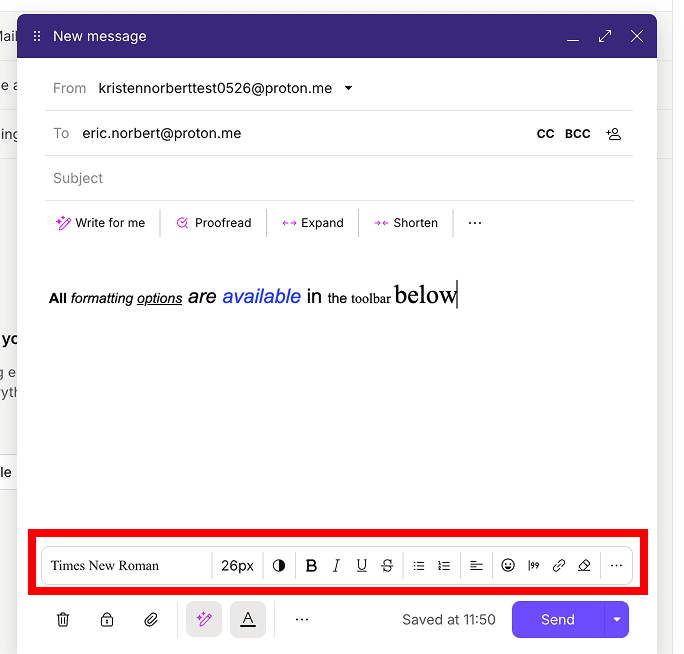
格式工具列位於編寫工具底部。在這裡,您可以:
- 變更字型、文字大小與顏色
- 套用粗體、斜體、底線與刪除線
- 加入項目符號列表、編號列表、引用與更多項目
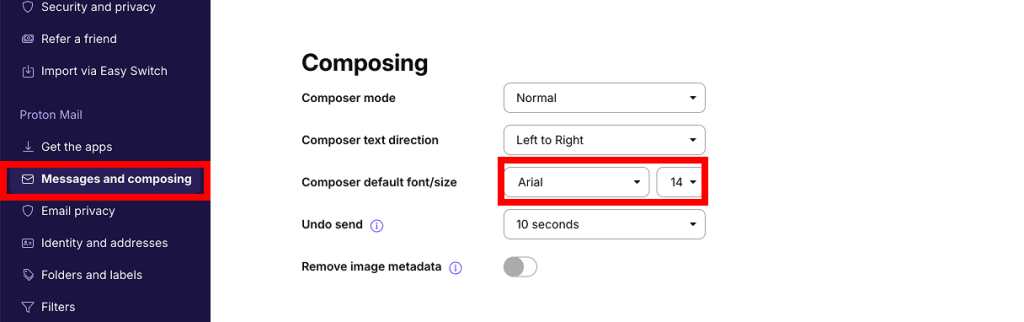
設定預設字型與文字大小
- 打開您的帳號設定(設定 → 所有設定)。
- 從側邊欄(在 Proton Mail 下方)選取 訊息與撰寫。
- 捲動至 撰寫郵件,並根據您的偏好調整 編寫工具預設字型/大小。
由右至左模式
如果您想以由右至左的語言撰寫電子郵件,可以在編寫工具中啟用此項功能。
1. 打開電子郵件編寫工具。點擊格式工具列中的 三個點 (…) 按鈕並勾選 由右至左。

- 若要以由右至左模式撰寫,您的作業系統必須已安裝並啟用由右至左語言。
- 由右至左模式與純文字模式不相容。
將由右至左模式設為預設
- 打開您的帳號設定(設定 → 所有設定)。
- 從側邊欄(在 Proton Mail 下方)選取 訊息與撰寫。
- 捲動至 撰寫郵件。將 編寫工具文字方向 設為 由右至左。

純文字模式
您也可以使用 純文字模式撰寫,這會移除編寫工具中所有的格式選項。
啟用純文字模式
1. 打開電子郵件編寫工具。點擊底部工具列中的 三個點 (…) 按鈕。
2. 勾選 純文字。
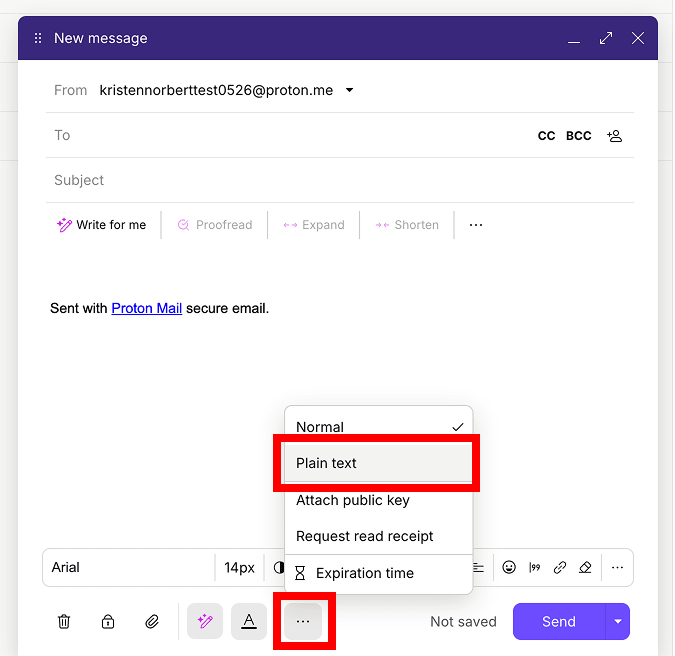
若要停用純文字模式,請再次點擊 三個點 (…) 按鈕並勾選 格式化文字。
將純文字模式設為預設
- 打開您的帳號設定(設定 → 所有設定)。
- 從側邊欄(在 Proton Mail 下方)選取 訊息與撰寫。
- 捲動至 撰寫郵件。將 編寫工具模式 設為 純 文字。
