
如何傳送加密電子郵件
- 閱讀
- 0 分鐘
- 類別
- 撰寫並傳送電郵
Proton Mail 是傳送加密電子郵件最簡單的方式,因為您的訊息會在背景自動加密。在此我們將說明什麼是加密,以及如何使用 Proton Mail 傳送安全電子郵件。
如果您還沒有 Proton Mail,可以註冊免費的 Proton Mail 帳號(新視窗)來傳送免費加密電子郵件。
什麼是電子郵件加密?
如何使用 Proton Mail 傳送加密電子郵件
網頁應用程序
iPhone 或 iPad
Android
如何傳送加密電子郵件給非 Proton Mail 使用者
什麼是電子郵件加密?
電子郵件加密是一種將訊息編碼的程序,如此一來只有指定的收件者才能閱讀該訊息。訊息會被混淆成無法閱讀的字元字串。將電子郵件還原為原始、可讀格式的唯一方法,就是使用專屬的加密金鑰。
如何使用 Proton Mail 傳送加密電子郵件
Proton Mail 使用者之間傳送的電子郵件會自動進行端對端加密 (E2EE)。
如果您傳送電子郵件給未使用 Proton Mail 的收件者,預設將不會進行 E2EE 加密。但您可以透過 密碼保護郵件或 PGP,傳送端對端加密電子郵件給非 Proton Mail 使用者。
檢查收件者欄位中的鎖頭圖示,即可查看您傳送或接收之任何訊息的加密狀態。

在 Proton Mail 網頁應用程序上傳送電子郵件
若要在網頁應用程序上傳送訊息:
1. 登入您位於 mail.proton.me(新視窗) 的 Proton Mail 帳號。
2. 按一下新訊息按鈕。

這將會開啟電子郵件撰寫器視窗。
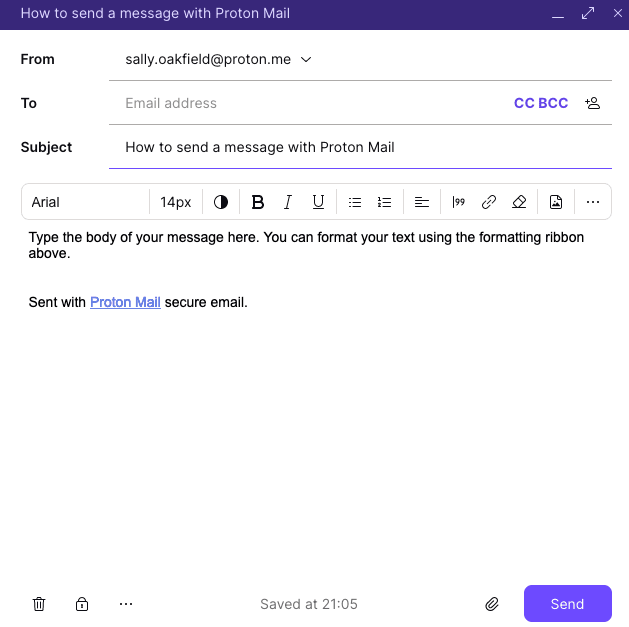
3. 在收件者欄位中輸入收件者的電子郵件地址。在您輸入收件者地址時,Proton Mail 將會透過自動完成功能,從您的 Proton Contacts 提供建議的地址。
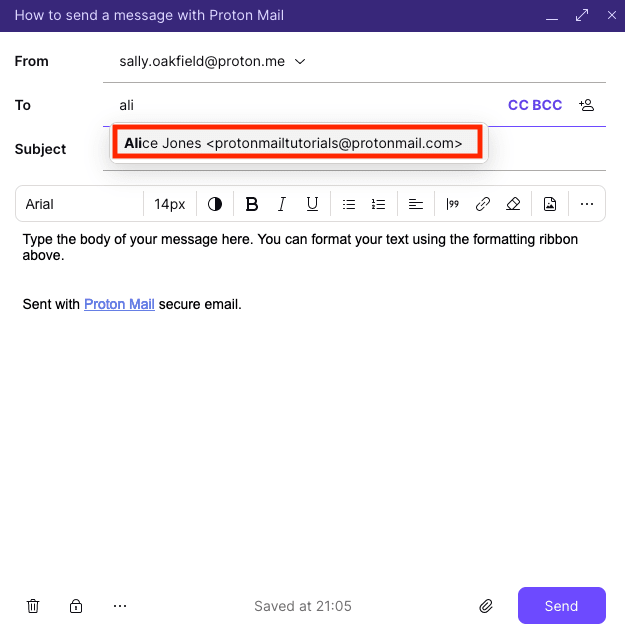
在收件者欄位中輸入聯絡人之後,按兩下聯絡人姓名或電子郵件地址即可進行編輯。您也可以在姓名或地址上按一下滑鼠右鍵以複製電子郵件地址、編輯位址、檢視聯絡人詳細資料,或移除收件者欄位中的該地址。

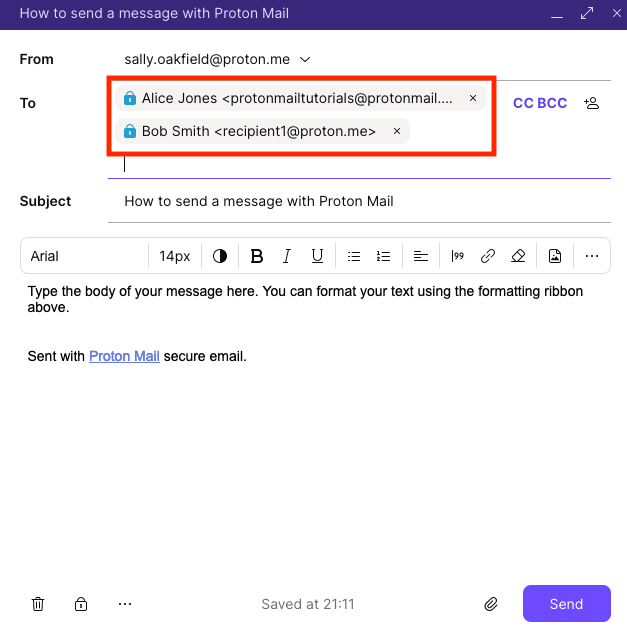
您可以在收件者欄位中輸入多個收件者(最多 100 個)。
如果您需要,也可以按一下 CC BBC 來新增副本 (CC) 或密件副本 (BCC)。
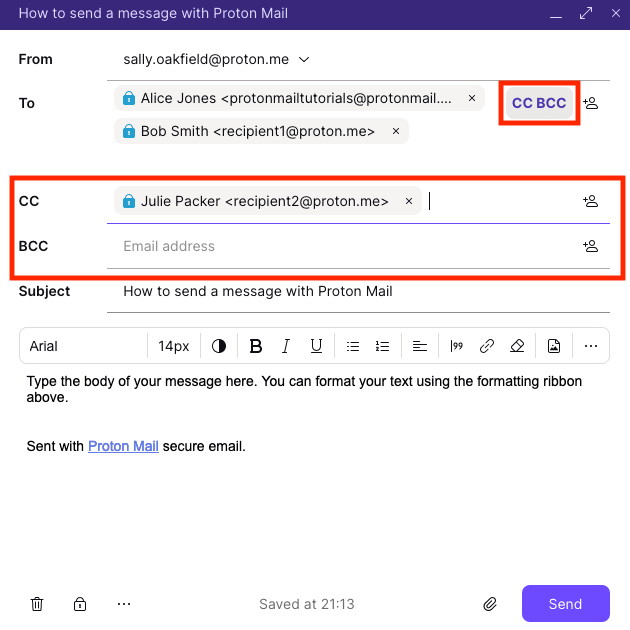
若您想要加入其他收件者,且歡迎但不需要其回覆時,我們建議使用 CC 欄位。當您使用 BCC 時,其他電子郵件收件者將不會看到 BCC 收件者的電子郵件地址。
4. 在主旨欄位中輸入電子郵件主旨。
5. 在主撰寫器視窗中輸入您的訊息。您可以使用訊息視窗上方的格式工具列來變更字型與文字大小。
6. 按一下 傳送。如果您不小心按了 傳送(或對傳送訊息改變心意),可以使用 取消傳送,這會給您幾秒鐘的時間來取消傳送訊息。
網頁應用程序提供了一系列鍵盤快捷鍵,讓您能快速執行您在 Proton Mail 中最常執行的工作。
使用 Proton Mail 在 iPhone 或 iPad 上傳送電子郵件
若要使用您 iPhone (iOS) 或 iPad (iPadOS) 上的 Proton Mail 程式傳送訊息:
1. 輕點撰寫電子郵件圖示(外觀像一枝筆)以開始撰寫您的訊息。

2. 輕點 收件者 欄位旁的 向下箭頭 來新增 副本 (CC) 和 密件副本 (BCC) 收件者,然後輕點 傳送 按鈕(外觀像紙飛機)以傳送。
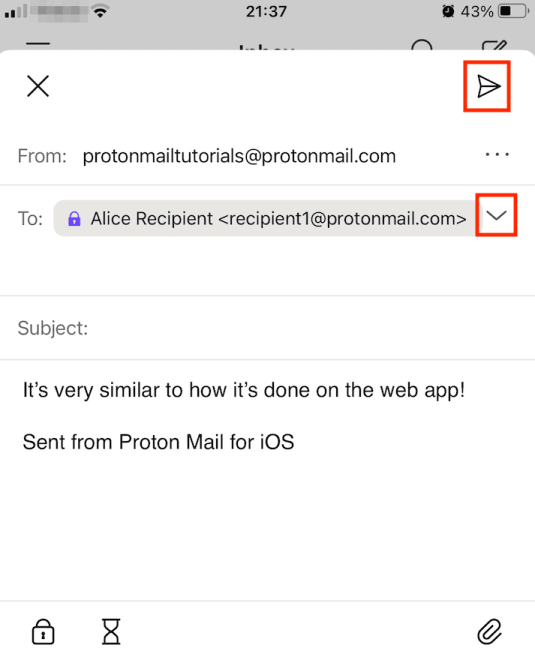
您無法在我們的 iPhone 或 iPad 應用程式中變更字型與文字大小。但您可以加入多個附件、使用取消傳送、傳送密碼保護郵件給未使用 Proton Mail 的收件者,以及設定訊息過期計時器。
在 Android 上使用 Proton Mail 傳送電子郵件
若要使用您 Android 裝置上的 Proton Mail 程式傳送訊息:
1. 輕點撰寫電子郵件圖示(外觀像一枝筆)以開始撰寫您的訊息。
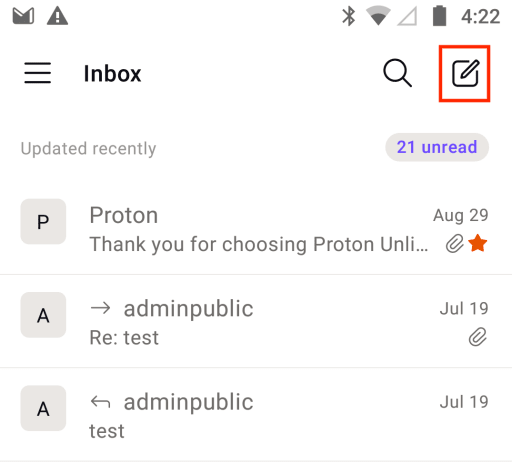
2. 輕點 收件者 欄位旁的向下箭頭來新增 副本 (CC) 和 密件副本 (BCC) 收件者,然後輕點 傳送 按鈕(外觀像紙飛機)以傳送。
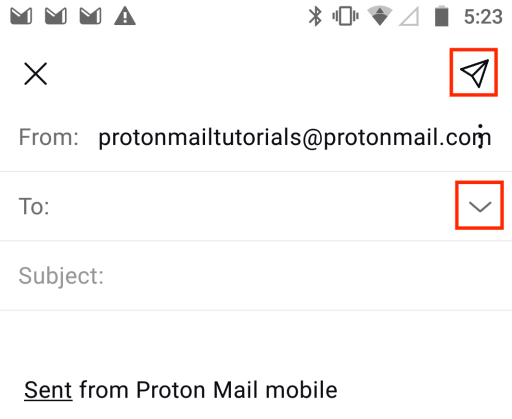
您無法在我們的 Android 應用程式中變更字型與文字大小。但您可以加入多個附件、傳送密碼保護郵件給未使用 Proton Mail 的收件者,以及設定訊息過期計時器。
如何傳送加密電子郵件給非 Proton Mail 使用者
傳送加密電子郵件給未使用 Proton Mail 之收件者最簡單的方式,就是使用密碼保護郵件。
如果未使用 Proton Mail 的收件者有使用 PGP 加密,您也可以向其傳送會自動進行端對端加密的訊息。