
Cara mengirim email terenkripsi
- Membaca
- 4 mnt
- Kategori
- Tulis dan kirim email
Proton Mail adalah cara termudah untuk mengirim email terenkripsi karena pesan dienkripsi secara otomatis di latar belakang. Berikut penjelasan mengenai apa itu enkripsi dan cara mengirim email aman menggunakan Proton Mail.
Jika tidak menggunakan Proton Mail, silakan mendaftar akun Proton Mail gratis(jendela baru) untuk mengirim email terenkripsi gratis.
Apa itu enkripsi email?
Cara mengirim email terenkripsi dengan Proton Mail
Aplikasi web
iPhone atau iPad
Android
Cara mengirim email terenkripsi ke pengguna non-Proton Mail
Apa itu enkripsi email?
Enkripsi email adalah proses yang mengodekan pesan sehingga hanya penerima yang dituju yang dapat membacanya. Pesan diacak menjadi rangkaian karakter yang tidak dapat terbaca. Satu-satunya cara untuk mengembalikan email ke format aslinya yang dapat dibaca adalah dengan menggunakan kunci enkripsi yang unik.
Pelajari cara kerja email terenkripsi
Cara mengirim email terenkripsi dengan Proton Mail
Email yang dikirim antar-pengguna Proton Mail secara otomatis terenkripsi secara end-to-end (E2EE).
Jika mengirim email ke seseorang yang tidak menggunakan Proton Mail, email tersebut tidak akan terenkripsi secara E2EE secara bawaan. Namun, email terenkripsi secara end-to-end tetap dapat dikirim ke pengguna non-Proton Mail menggunakan Email yang Dilindungi Kata Sandi atau PGP.
Pelajari hal apa saja yang dienkripsi dengan Proton Mail
Status enkripsi pesan apa pun yang dikirim atau diterima dapat dilihat dengan memeriksa ikon gembok di kolom Ke.

Pelajari arti ikon gembok Proton Mail
Mengirim email di aplikasi web Proton Mail
Untuk mengirim pesan di aplikasi web:
1. Masuk ke akun Proton Mail di mail.proton.me(jendela baru).
2. Klik tombol Pesan baru.

Langkah ini akan membuka jendela komposer email.
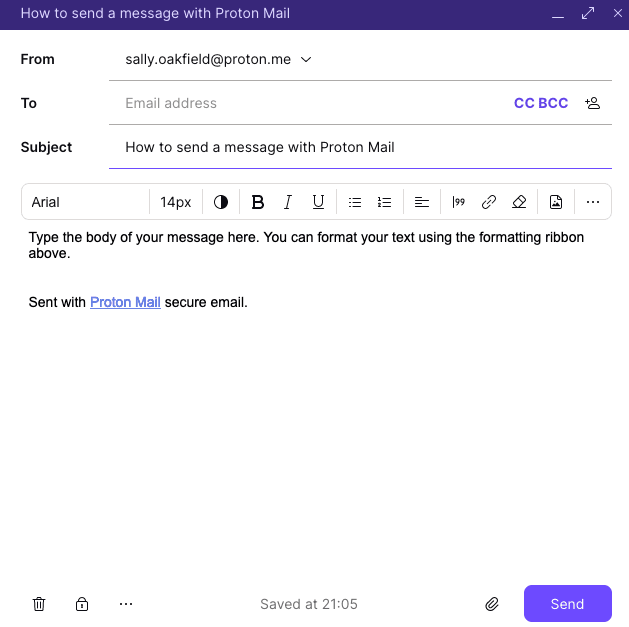
3. Masukkan alamat email penerima di kolom Ke. Saat mengetik alamat penerima, Proton Mail akan menyarankan alamat dari Proton Contacts menggunakan pelengkapan otomatis.
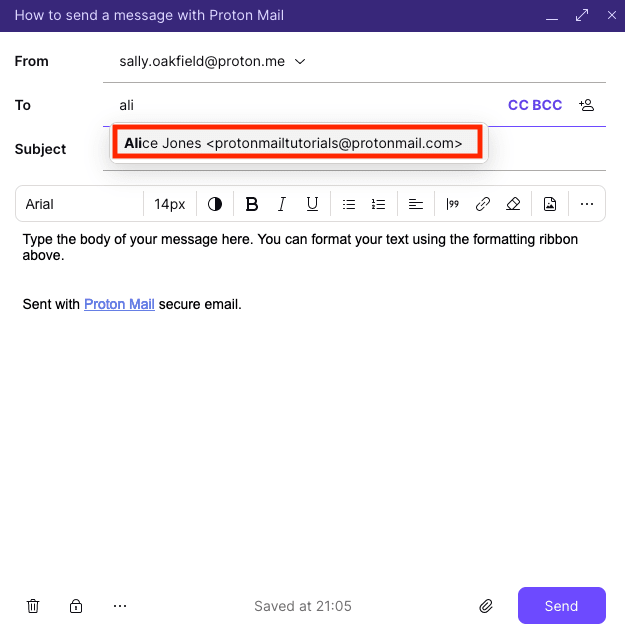
Setelah memasukkan kontak di kolom Ke, klik dua kali pada nama kontak atau alamat email untuk mengeditnya. Klik kanan juga dapat dilakukan pada nama atau alamat untuk Salin alamat, Sunting alamat, Lihat rincian kontak, atau Hapus alamat tersebut dari kolom Ke.

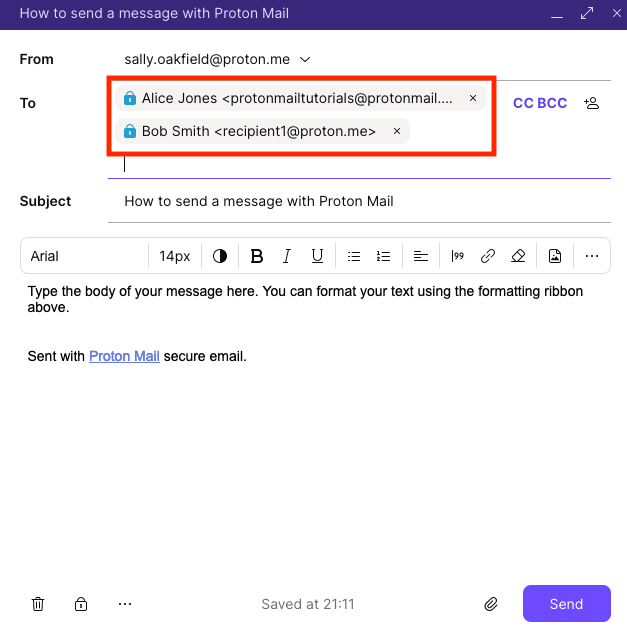
Beberapa penerima dapat dimasukkan di kolom Ke (hingga 100).
Jika ingin, Carbon Copy (CC) atau Blind Carbon Copy (BCC) juga dapat ditambahkan dengan mengeklik CC BBC.
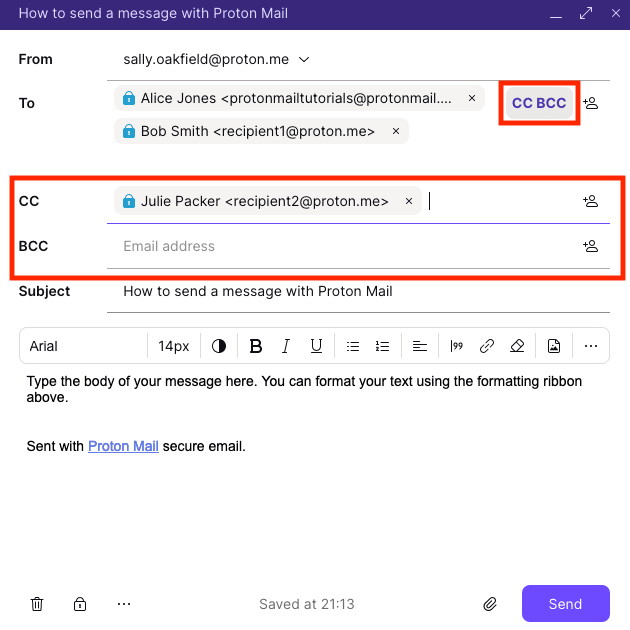
Disarankan untuk menggunakan kolom CC jika ingin menyertakan penerima tambahan yang tanggapannya diharapkan tetapi tidak wajib. Saat menggunakan BCC, alamat email penerima BCC tidak akan ditampilkan kepada penerima email lainnya.
4. Masukkan subjek email di kolom Subjek.
5. Ketik pesan di jendela penulis pesan utama. Jenis dan ukuran fon dapat diubah menggunakan pita pemformatan di atas jendela pesan.
6. Klik Kirim. Jika tidak sengaja mengeklik Kirim (atau berubah pikiran untuk mengirim pesan), gunakan fitur Urungkan Kiriman, yang memberikan waktu beberapa detik untuk membatalkan pengiriman pesan.
Aplikasi web memiliki pilihan pintasan keyboard yang memungkinkan penyelesaian tugas yang paling sering dilakukan di Proton Mail dengan cepat.
Mengirim email di iPhone atau iPad dengan Proton Mail
Untuk mengirim pesan menggunakan aplikasi Proton Mail di iPhone (iOS) atau iPad (iPadOS):
1. Ketuk ikon email Tulis (berbentuk pena) untuk mulai menulis pesan.

2. Ketuk panah ke bawah di samping kolom Ke untuk menambahkan penerima CC dan BCC, lalu ketuk tombol Kirim (berbentuk pesawat kertas) untuk mengirim.
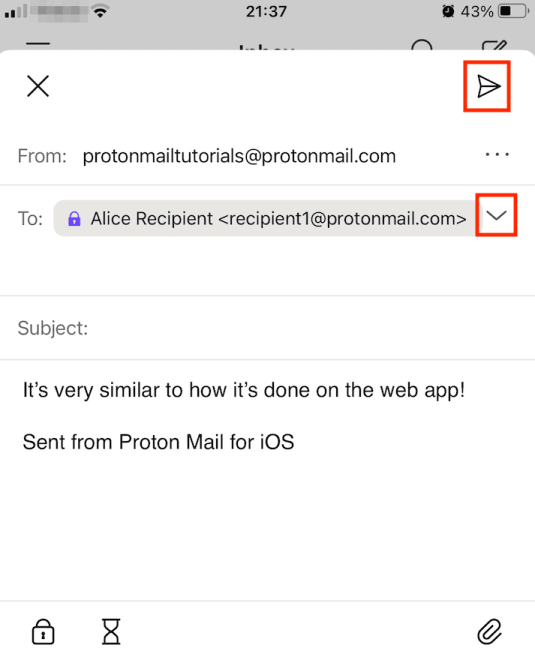
Jenis dan ukuran fon tidak dapat diubah di aplikasi iPhone atau iPad. Namun, pengguna dapat menambahkan beberapa lampiran, Mengurungkan Kiriman, mengirim Email yang Dilindungi Kata Sandi kepada orang yang tidak menggunakan Proton Mail, dan mengatur pencatat waktu kedaluwarsa pesan.
Mengirim email di Android dengan Proton Mail
Untuk mengirim pesan menggunakan aplikasi Proton Mail di perangkat Android:
1. Ketuk ikon email Tulis (berbentuk pena) untuk mulai menulis pesan.
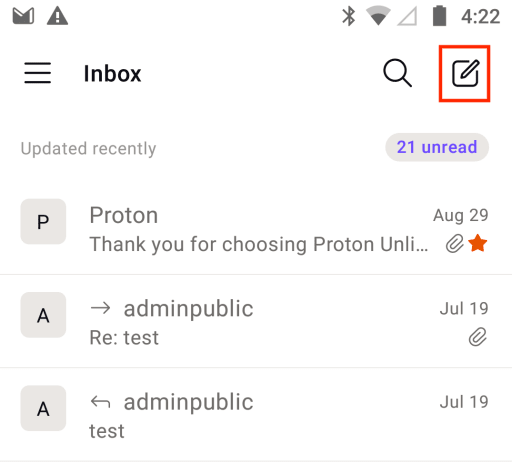
2. Ketuk panah ke bawah di samping kolom Ke untuk menambahkan penerima CC dan BCC, lalu ketuk tombol Kirim (berbentuk pesawat kertas) untuk mengirim.
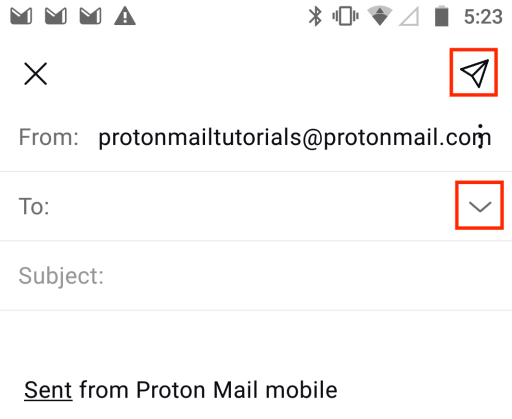
Jenis dan ukuran fon tidak dapat diubah di aplikasi Android. Namun, pengguna dapat menambahkan beberapa lampiran, mengirim Email yang Dilindungi Kata Sandi kepada orang yang tidak menggunakan Proton Mail, dan mengatur pencatat waktu kedaluwarsa pesan.
Cara mengirim email terenkripsi ke pengguna non-Proton Mail
Cara termudah untuk mengirim email terenkripsi kepada seseorang yang tidak menggunakan Proton Mail adalah dengan menggunakan Email yang Dilindungi Kata Sandi.
Pelajari cara menggunakan Email yang Dilindungi Kata Sandi
Pesan yang secara otomatis terenkripsi secara end-to-end juga dapat dikirim ke pengguna non-Proton Mail jika mereka menggunakan enkripsi PGP.
Pelajari cara menggunakan PGP dengan Proton Mail