
Så skickar du en krypterad e-post
- Lästid
- 5 min
- Kategori
- Skriv och skicka e-postmeddelanden
Proton Mail är det enklaste sättet att skicka krypterad e-post eftersom dina meddelanden krypteras automatiskt i bakgrunden. Här förklarar vi vad kryptering är och hur du skickar säker e-post med Proton Mail.
Om du inte använder Proton Mail kan du registrera dig för ett gratis Proton Mail-konto(nytt fönster) för att skicka gratis krypterad e-post.
Vad är e-postkryptering?
Hur du skickar krypterad e-post med Proton Mail
Webbapp
iPhone eller iPad
Android
Hur du skickar krypterad e-post till användare som inte har Proton Mail
Vad är e-postkryptering?
E-postkryptering är en process som kodar ett meddelande så att endast de avsedda mottagarna av meddelandet kan läsa det. Meddelandet omvandlas till en oläslig teckensträng. Det enda sättet att återställa e-postmeddelandet till dess ursprungliga, läsbara format är genom att använda en unik krypteringsnyckel.
Lär dig hur krypterad e-post fungerar
Hur du skickar krypterad e-post med Proton Mail
E-postmeddelanden som skickas mellan Proton Mail-användare är automatiskt end-to-end-krypterade (E2EE).
Om du skickar ett e-postmeddelande till någon som inte använder Proton Mail är det inte end-to-end-kryptering som standard. Men du kan skicka ett end-to-end-krypterat e-postmeddelande till en användare som inte har Proton Mail med hjälp av lösenordsskyddade e-postmeddelanden eller PGP.
Lär dig vad som krypteras med Proton Mail
Du kan se krypteringsstatusen för alla meddelanden du skickar eller tar emot genom att titta på låsikonen i fältet Till.

Lär dig vad Proton Mails låsikoner betyder
Skicka ett e-postmeddelande i Proton Mails webbapp
För att skicka ett meddelande i webbappen:
1. Logga in på ditt Proton Mail-konto på mail.proton.me(nytt fönster).
2. Klicka på knappen Nytt meddelande.

Detta öppnar e-postens skrivfönster.
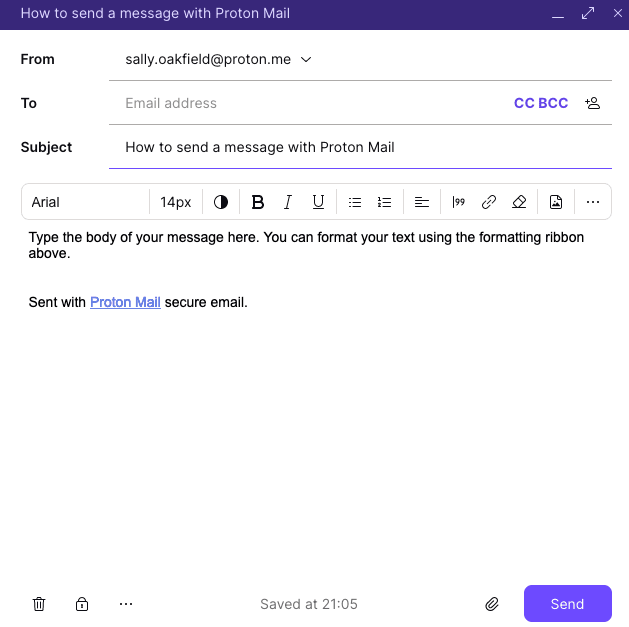
3. Ange mottagarens e-postadress i fältet Till. När du skriver en mottagares adress föreslår Proton Mail adresser från dina Proton Contacts med hjälp av automatisk komplettering.
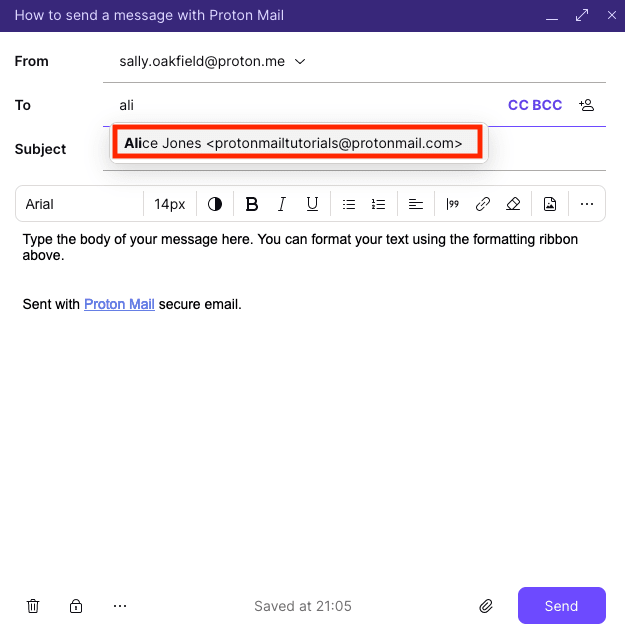
När du har lagt till en kontakt i fältet Till kan du dubbelklicka på kontaktens namn eller e-postadress för att redigera den. Du kan också högerklicka på namnet eller adressen för att Kopiera adress, Redigera adress, Visa kontaktdetaljer eller Ta bort adressen från fältet Till.

Du kan ange flera mottagare i fältet Till (upp till 100).
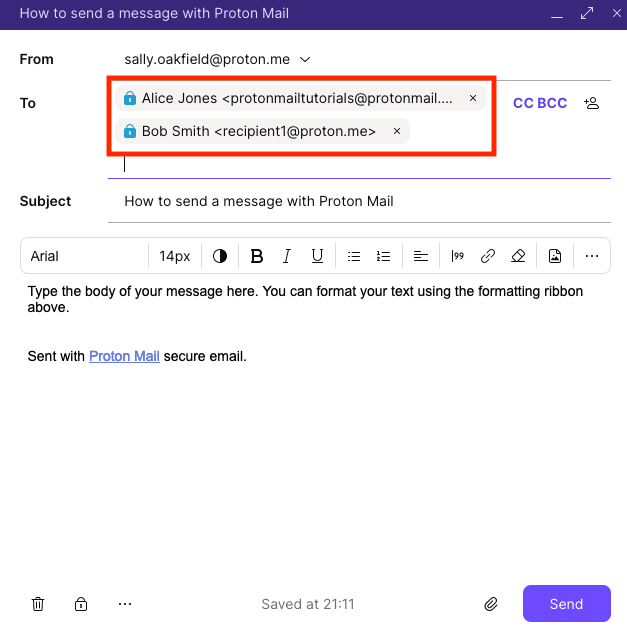
Om du vill kan du även lägga till kopia (CC) eller dold kopia (BCC) genom att klicka på CC BCC.
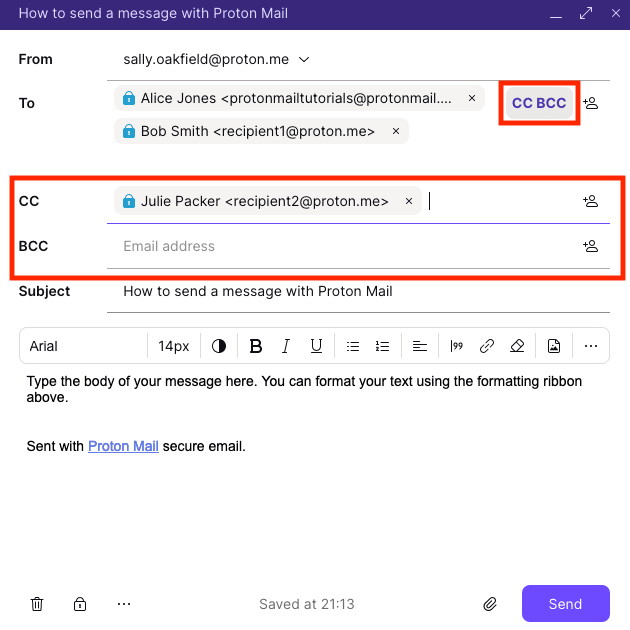
Vi rekommenderar att du använder fältet CC när du vill inkludera ytterligare mottagare vars svar är välkomna men inte nödvändiga. När du använder BCC visas inte e-postadresserna för BCC-mottagarna för de andra mottagarna av e-postmeddelandet.
4. Ange ett ämne i fältet Ämne.
5. Skriv ditt meddelande i det stora skrivfönstret. Du kan ändra typsnitt och textstorlek med hjälp av formateringsfältet ovanför meddelandefönstret.
6. Klicka på Skicka. Om du klickar på Skicka av misstag (eller ångrar dig), kan du använda Ångra skicka, vilket ger dig några sekunder på dig att avbryta sändningen av meddelandet.
Webbappen har ett urval av tangentbordsgenvägar som gör att du snabbt kan utföra de uppgifter du gör oftast i Proton Mail.
Skicka ett e-postmeddelande på iPhone eller iPad med Proton Mail
För att skicka ett meddelande med Proton Mail-appen på din iPhone (iOS) eller iPad (iPadOS):
1. Tryck på ikonen Skriv (ser ut som en penna) för att börja skriva ditt meddelande.

2. Tryck på nedåtpilen bredbid fältet Till för att lägga till CC– och BCC-mottagare, och tryck på knappen Skicka (ser ut som ett pappersflygplan) för att skicka.
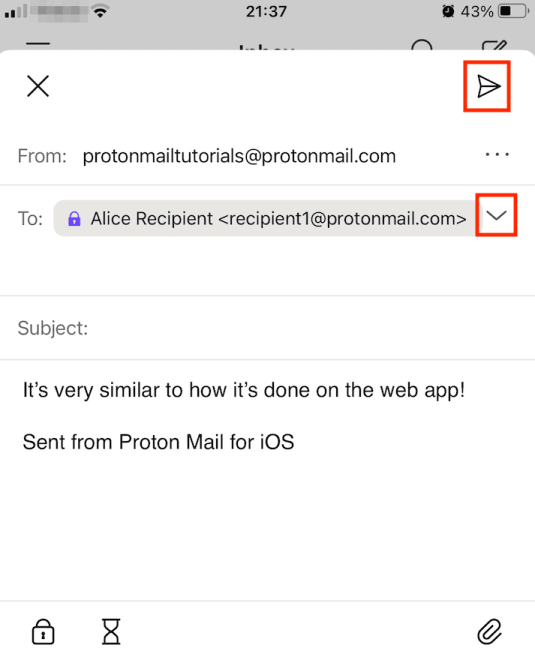
Du kan inte ändra typsnitt och textstorlek i våra appar för iPhone eller iPad. Men du kan lägga till flera bilagor, Ångra skicka, skicka lösenordsskyddade e-postmeddelanden till personer som inte använder Proton Mail och ställa in en utgångstid för meddelanden.
Skicka ett e-postmeddelande på Android med Proton Mail
För att skicka ett meddelande med Proton Mail-appen på din Android-enhet:
1. Tryck på ikonen Skriv (ser ut som en penna) för att börja skriva ditt meddelande.
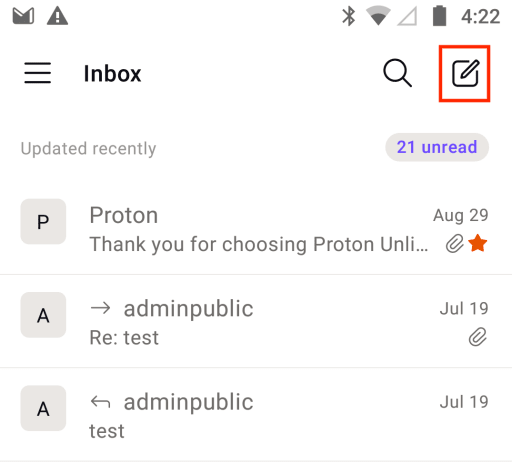
2. Tryck på nedåtpilen bredvid fältet Till för att lägga till CC– och BCC-mottagare, och tryck på knappen Skicka (ser ut som ett pappersflygplan) för att skicka.
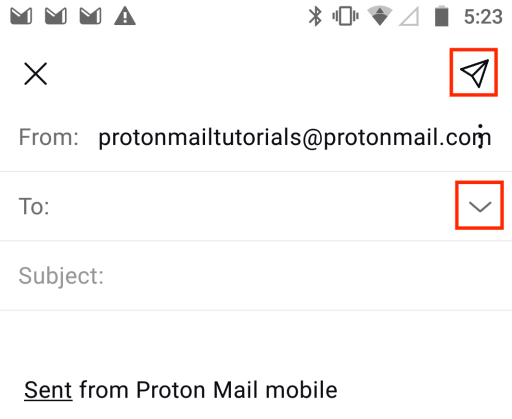
Du kan inte ändra typsnitt och textstorlek i vår Android-app. Men du kan lägga till flera bilagor, skicka lösenordsskyddade e-postmeddelanden till personer som inte använder Proton Mail och ställa in en utgångstid för meddelanden.
Hur du skickar krypterad e-post till användare som inte har Proton Mail
Det enklaste sättet att skicka krypterad e-post till någon som inte använder Proton Mail är att använda lösenordsskyddad e-post.
Lär dig hur du använder lösenordsskyddad e-post
Du kan också skicka ett meddelande som är automatiskt end-to-end-krypterat till en användare som inte har Proton Mail om de använder PGP-kryptering.
Lär dig hur du använder PGP med Proton Mail