
Sådan sender De en krypteret e-mail
- Læsetid
- 4 min
- Kategori
- Skriv og send e-mails
Proton Mail er den nemmeste måde at sende en krypteret e-mail på, fordi Deres beskeder krypteres automatisk i baggrunden. Her forklarer vi, hvad kryptering er, og hvordan De sender en sikker e-mail ved hjælp af Proton Mail.
Hvis De ikke bruger Proton Mail, kan De oprette en gratis Proton Mail-konto(nyt vindue) for at sende gratis krypteret e-mail.
Hvad er e-mailkryptering?
Sådan sender De en krypteret e-mail med Proton Mail
Web-app
iPhone eller iPad
Android
Sådan sender De en krypteret e-mail til brugere, der ikke har Proton Mail
Hvad er e-mailkryptering?
E-mailkryptering er en proces, der koder en besked, så kun de tilsigtede modtagere af beskeden kan læse den. Beskeden omdannes til en ulæselig tegnstreng. Den eneste måde at ændre e-mailen tilbage til dens oprindelige, læselige format på er ved at bruge en unik krypteringsnøgle.
Få mere at vide om, hvordan krypteret e-mail fungerer
Sådan sender De en krypteret e-mail med Proton Mail
E-mails, der sendes mellem Proton Mail-brugere, er automatisk end-to-end-krypterede (E2EE).
Hvis De sender en e-mail til en person, der ikke bruger Proton Mail, vil den som standard ikke være E2EE-krypteret. Men De kan sende en end-to-end-krypteret e-mail til en bruger, der ikke har Proton Mail, ved hjælp af adgangskodebeskyttede e-mails eller PGP.
Få mere at vide om, hvad der er krypteret med Proton Mail
De kan se krypteringsstatus for enhver besked, De sender eller modtager, ved at kontrollere låseikonet i feltet Til.

Få mere at vide om, hvad Proton Mails låseikoner betyder
Send en e-mail i Proton Mails web-app
Sådan sender De en besked i web-appen:
1. Log ind på Deres Proton Mail-konto på mail.proton.me(nyt vindue).
2. Klik på knappen Ny besked.

Dette vil åbne e-mail-skrivevinduet.
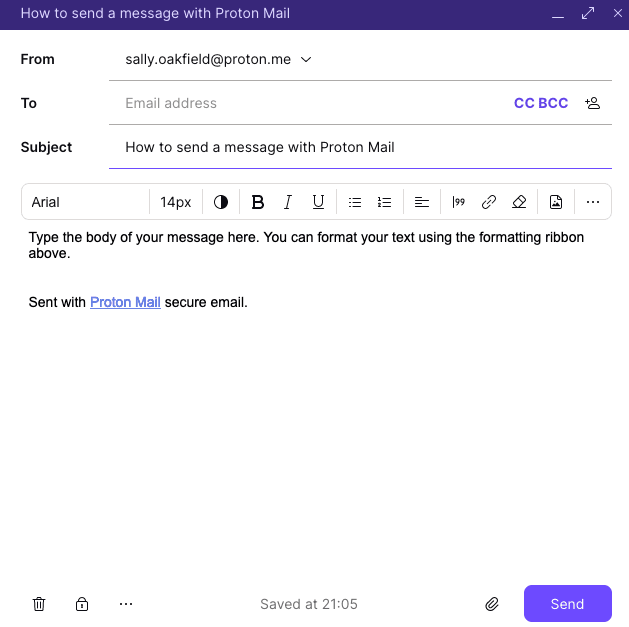
3. Indtast Deres modtagers e-mailadresse i feltet Til. Når De indtaster en modtagers adresse, foreslår Proton Mail adresser fra Deres Proton Contacts ved hjælp af autofuldførelse.
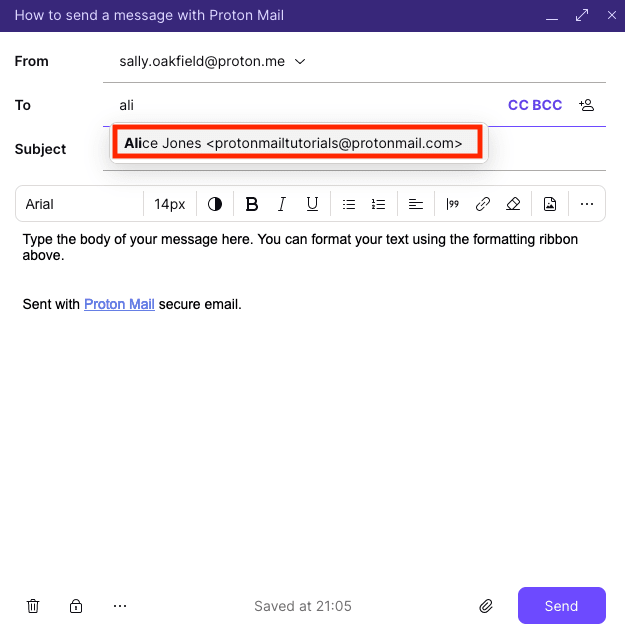
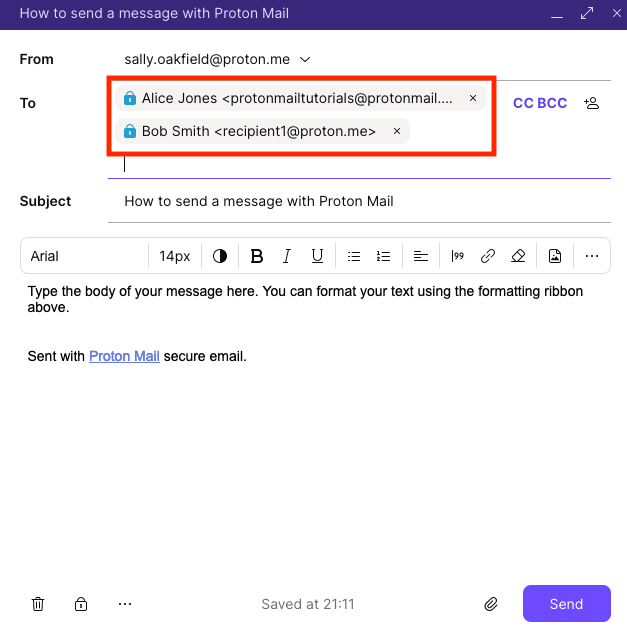
Når De har indtastet en kontakt i feltet Til, skal De dobbeltklikke på kontaktens navn eller e-mailadresse for at redigere dem. De kan også højreklikke på navnet eller adressen for at kopiere adresse, redigere adresse, vise kontaktoplysninger eller fjerne adressen fra feltet Til.

De kan angive flere modtagere i feltet Til (op til 100).
Hvis De ønsker det, kan De også tilføje Carbon Copy (CC) eller Blind Carbon Copy (BCC) ved at klikke på CC BBC.
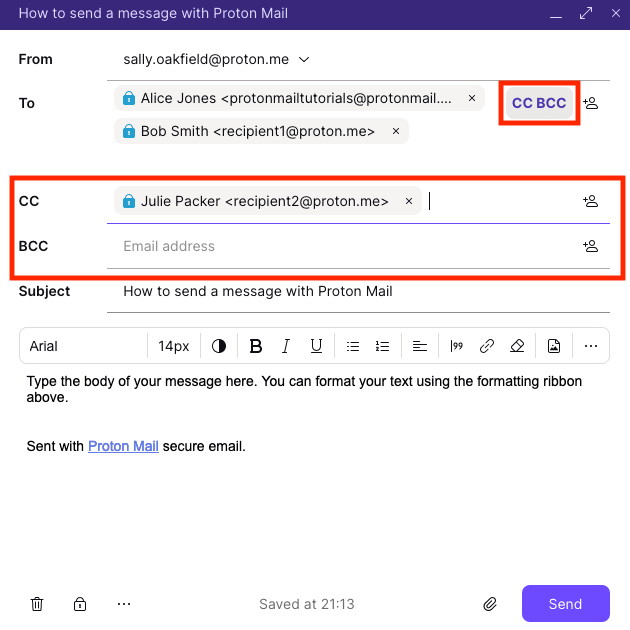
Vi foreslår at bruge feltet CC, når De vil inkludere yderligere modtagere, hvis svar er velkomne, men ikke påkrævede. Når De bruger BCC, vises e-mailadresserne på BCC-modtagerne ikke for de andre modtagere af e-mailen.
4. Indtast et emne i feltet Emne.
5. Skriv Deres besked i det primære skrivevindue. De kan ændre skrifttype og tekststørrelse ved hjælp af formateringsbåndet over beskedvinduet.
6. Klik på Send. Hvis De klikker på Send ved en fejl (eller fortryder afsendelsen af beskeden), kan De bruge Fortryd send, hvilket giver Dem et par sekunder til at annullere afsendelsen af beskeden.
Web-appen har et udvalg af tastaturgenveje, der gør det muligt for Dem hurtigt at udføre de opgaver, De gør mest i Proton Mail.
Send en e-mail på iPhone eller iPad med Proton Mail
Sådan sender De en besked med Proton Mail-appen på Deres iPhone (iOS) eller iPad (iPadOS):
1. Tryk på e-mailikonet Skriv (ligner en pen) for at begynde at skrive Deres besked.

2. Tryk på den nedadgående pil ved siden af feltet Til for at tilføje CC– og BCC-modtagere, og tryk på knappen Send (ligner et papirfly) for at sende.
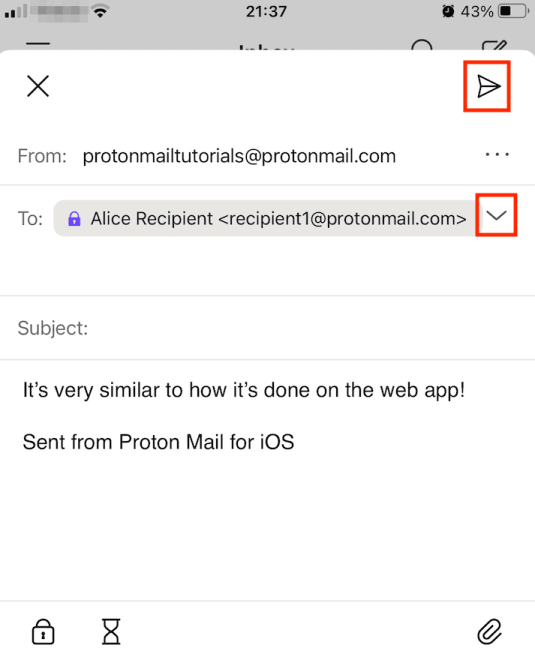
De kan ikke ændre skrifttype og tekststørrelse i vores iPhone- eller iPad-apps. Men De kan tilføje flere vedhæftede filer, fortryde afsendelse, sende adgangskodebeskyttede e-mails til personer, der ikke bruger Proton Mail, og indstille en timer for beskedudløb.
Send en e-mail på Android med Proton Mail
Sådan sender De en besked med Proton Mail-appen på Deres Android-enhed:
1. Tryk på e-mailikonet Skriv (ligner en pen) for at begynde at skrive Deres besked.
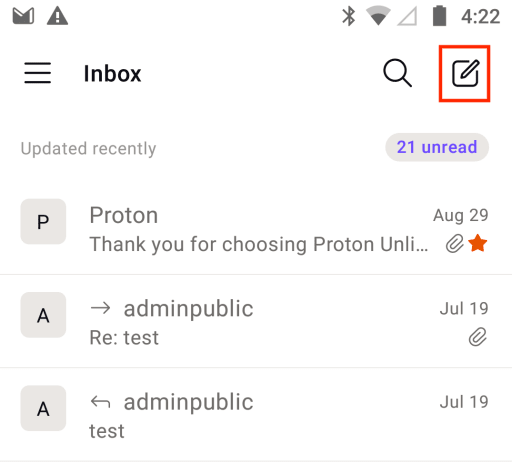
2. Tryk på den nedadgående pil ved siden af feltet Til for at tilføje CC– og BCC-modtagere, og tryk på knappen Send (ligner et papirfly) for at sende.
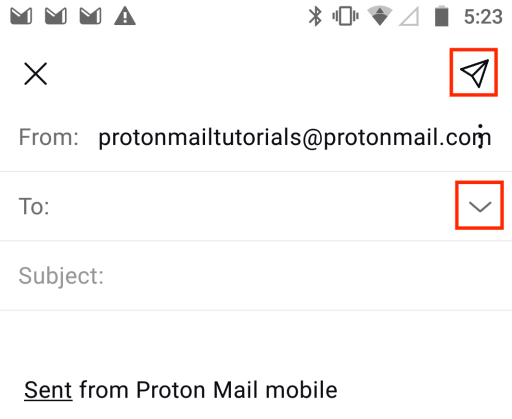
De kan ikke ændre skrifttype og tekststørrelse i vores Android-app. Men De kan tilføje flere vedhæftede filer, sende adgangskodebeskyttede e-mails til personer, der ikke bruger Proton Mail, og indstille en timer for beskedudløb.
Sådan sender De en krypteret e-mail til brugere, der ikke har Proton Mail
Den nemmeste måde at sende en krypteret e-mail til en person, der ikke bruger Proton Mail, er ved at bruge en adgangskodebeskyttet e-mail.
Få mere at vide om, hvordan De bruger adgangskodebeskyttede e-mails
De kan også sende en besked, der er automatisk end-to-end-krypteret, til en bruger, der ikke har Proton Mail, hvis vedkommende bruger PGP-kryptering.
Lær, hvordan De bruger PGP med Proton Mail