
Hoe u een versleutelde e-mail verzendt
- Lezen
- 4 min
- Categorie
- E-mails opstellen en verzenden
Proton Mail is de eenvoudigste manier om een versleutelde e-mail te verzenden, omdat uw berichten automatisch op de achtergrond worden versleuteld. Hier leggen we uit wat versleuteling is en hoe u een beveiligde e-mail verzendt met Proton Mail.
Als u Proton Mail niet gebruikt, kunt u u registreren voor een gratis Proton Mail-account(nieuw venster) om gratis versleutelde e-mail te verzenden.
Wat is e-mailversleuteling?
Hoe u een versleutelde e-mail verzendt met Proton Mail
Web-app
iPhone of iPad
Android
Hoe u een versleutelde e-mail verzendt naar niet-Proton Mail-gebruikers
Wat is e-mailversleuteling?
E-mailversleuteling is een proces dat een bericht codeert zodat alleen de beoogde ontvangers van het bericht het kunnen lezen. Het bericht wordt omgezet in een onleesbare tekenreeks. De enige manier om de e-mail weer terug te zetten naar de originele, leesbare indeling, is door een unieke encryptiesleutel te gebruiken.
Lees hoe versleutelde e-mail werkt
Hoe u een versleutelde e-mail verzendt met Proton Mail
E-mails die tussen Proton Mail-gebruikers worden verzonden, zijn automatisch end-to-end versleuteld (E2EE).
Als u een e-mail verzendt naar iemand die geen Proton Mail gebruikt, is deze standaard niet end-to-end versleuteld. Maar u kunt een end-to-end versleutelde e-mail verzenden naar een niet-Proton Mail-gebruiker met behulp van met wachtwoord beveiligde e-mails of PGP.
Lees wat er is versleuteld met Proton Mail
U kunt de versleutelingsstatus van elk bericht dat u verzendt of ontvangt bekijken door te letten op het hangslotpictogram in het Aan-veld.

Lees wat de hangslotpictogrammen van Proton Mail betekenen
Een e-mail verzenden via de web-app van Proton Mail
Om een bericht te verzenden via de web-app:
1. Log in op uw Proton Mail-account op mail.proton.me(nieuw venster).
2. Klik op de knop Nieuw bericht.

Hiermee wordt het e-mailopstelvenster geopend.
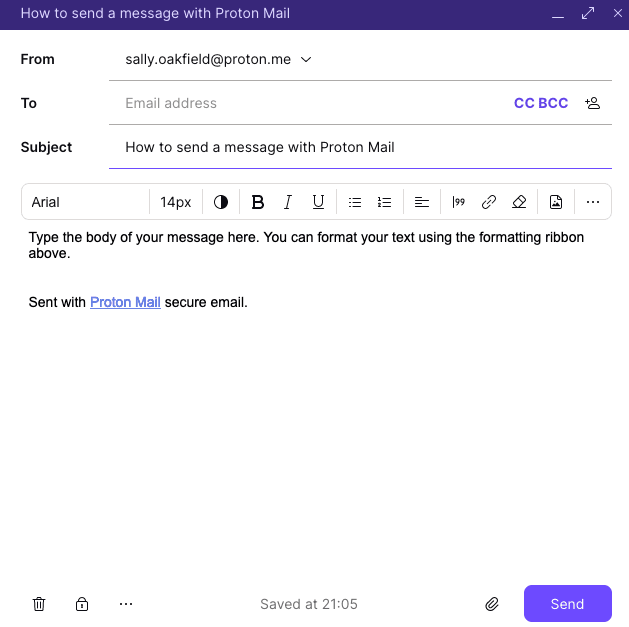
3. Voer het e-mailadres van de ontvanger in het Aan-veld in. Wanneer u het adres van een ontvanger typt, stelt Proton Mail met behulp van automatisch aanvullen adressen voor uit uw Proton Contacts.
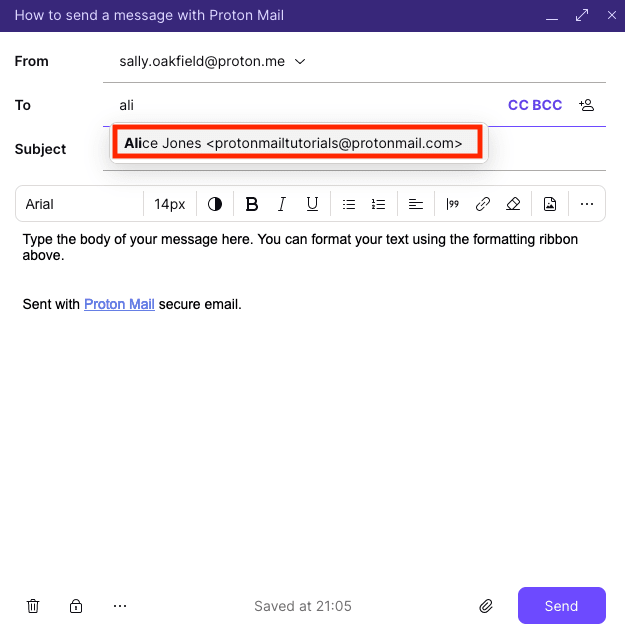
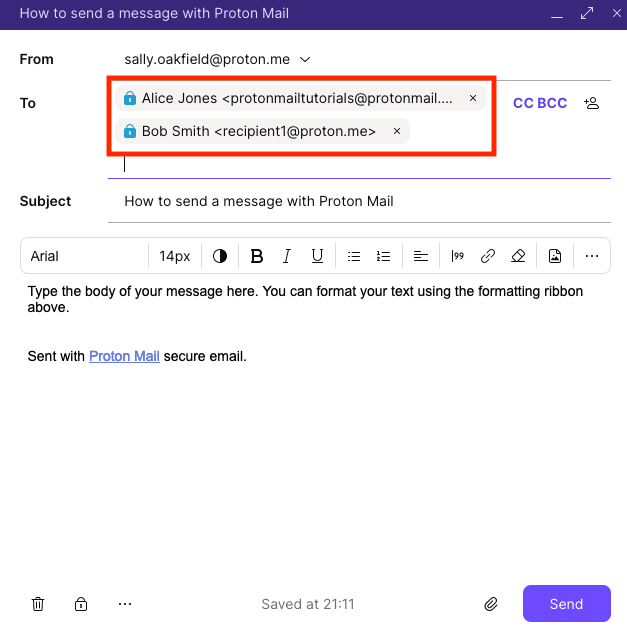
Zodra u een contactpersoon in het Aan-veld heeft ingevoerd, dubbelklikt u op de naam of het e-mailadres van de contactpersoon om deze te bewerken. U kunt ook met de rechtermuisknop op de naam of het adres klikken om het Adres te kopiëren, het Adres te bewerken, de Contactdetails te bekijken of het adres te Verwijderen uit het Aan-veld.

U kunt meerdere ontvangers invoeren in het Aan-veld (maximaal 100).
Als u wilt, kunt u ook Carbon Copy (Cc) of Blind Carbon Copy (Bcc) toevoegen door op Cc Bcc te klikken.
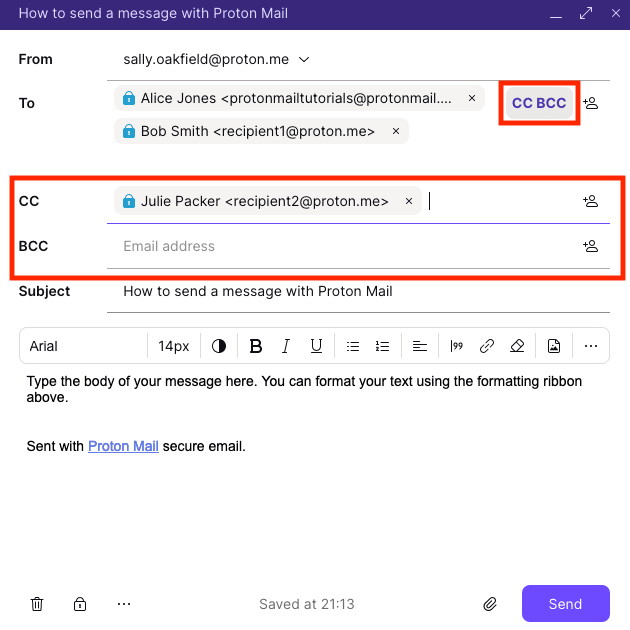
We raden u aan het Cc-veld te gebruiken wanneer u extra ontvangers wilt opnemen van wie reacties welkom zijn, maar niet vereist. Wanneer u Bcc gebruikt, worden de e-mailadressen van de Bcc-ontvangers niet getoond aan de andere ontvangers van de e-mail.
4. Voer een e-mailonderwerp in het Onderwerp-veld in.
5. Typ uw bericht in het hoofdopstelvenster. U kunt het lettertype en de tekstgrootte wijzigen met de opmaakbalk boven het berichtvenster.
6. Klik op Verzenden. Als u per ongeluk op Verzenden klikt (of twijfelt over het verzenden van het bericht), kunt u Verzenden ongedaan maken gebruiken, waarmee u een paar seconden de tijd heeft om het verzenden van het bericht te annuleren.
De web-app heeft een selectie van sneltoetsen waarmee u snel de taken kunt uitvoeren die u het meest doet in Proton Mail.
Een e-mail verzenden op iPhone of iPad met Proton Mail
Om een bericht te verzenden met de Proton Mail-app op uw iPhone (iOS) of iPad (iPadOS):
1. Tik op het e-mailpictogram Opstellen (ziet eruit als een pen) om te beginnen met het opstellen van uw bericht.

2. Tik op het pijltje omlaag naast het Aan-veld om Cc- en Bcc-ontvangers toe te voegen, en tik op de knop Verzenden (ziet eruit als een papieren vliegtuigje) om te verzenden.
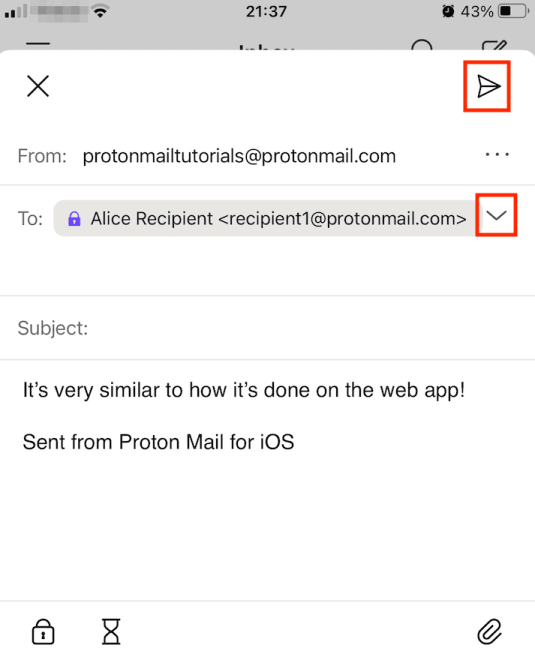
U kunt het lettertype en de tekstgrootte niet wijzigen in onze iPhone- of iPad-apps. Maar u kunt wel meerdere bijlagen toevoegen, Verzenden ongedaan maken, met wachtwoord beveiligde e-mails verzenden naar mensen die geen Proton Mail gebruiken, en een verlooptimer voor berichten instellen.
Een e-mail verzenden op Android met Proton Mail
Om een bericht te verzenden met de Proton Mail-app op uw Android-apparaat:
1. Tik op het e-mailpictogram Opstellen (ziet eruit als een pen) om te beginnen met het opstellen van uw bericht.
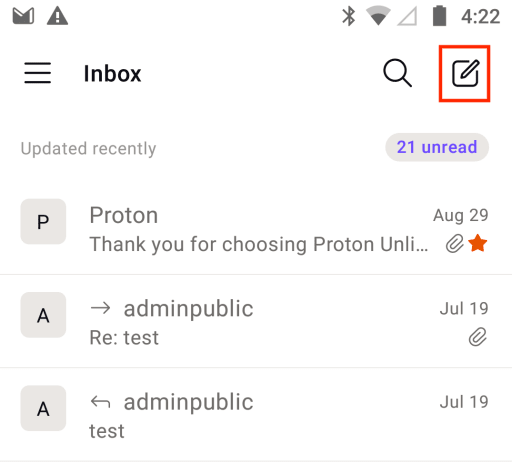
2. Tik op het pijltje omlaag naast het Aan-veld om Cc- en Bcc-ontvangers toe te voegen, en tik op de knop Verzenden (ziet eruit als een papieren vliegtuigje) om te verzenden.
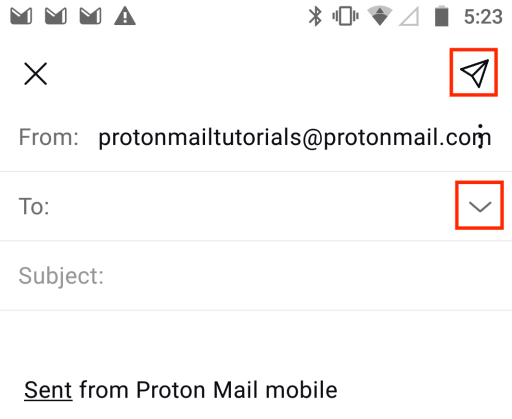
U kunt het lettertype en de tekstgrootte niet wijzigen in onze Android-app. Maar u kunt wel meerdere bijlagen toevoegen, send met wachtwoord beveiligde e-mails verzenden naar mensen die geen Proton Mail gebruiken, en een verlooptimer voor berichten instellen.
Hoe u een versleutelde e-mail verzendt naar niet-Proton Mail-gebruikers
De eenvoudigste manier om een versleutelde e-mail te verzenden naar iemand die geen Proton Mail gebruikt, is door een met wachtwoord beveiligde e-mail te gebruiken.
Lees hoe u met wachtwoord beveiligde e-mails gebruikt
U kunt ook een bericht dat automatisch end-to-end versleuteld is naar een niet-Proton Mail-gebruiker verzenden als deze PGP-versleuteling gebruikt.
Ontdek hoe u PGP gebruikt met Proton Mail