
Şifrelenmiş e-posta nasıl gönderilir
- Okuma süresi
- 5 dakikalık
- Kategori
- E-posta oluşturun ve gönderin
Proton Mail, iletileriniz arka planda otomatik olarak şifrelendiği için şifrelenmiş e-posta göndermenin en kolay yoludur. Burada şifrelemenin ne olduğunu ve Proton Mail kullanarak nasıl güvenli e-posta gönderileceğini açıklıyoruz.
Proton Mail kullanmıyorsanız ücretsiz şifrelenmiş e-posta göndermek için ücretsiz bir Proton Mail hesabı açabilirsiniz(yeni pencere).
E-posta şifreleme nedir?
Proton Mail ile şifrelenmiş e-posta nasıl gönderilir
Web uygulaması
iPhone veya iPad
Android
Proton Mail kullanıcısı olmayanlara şifrelenmiş e-posta nasıl gönderilir
E-posta şifreleme nedir?
E-posta şifreleme, bir iletiyi yalnızca hedeflenen alıcıların okuyabilmesi için kodlayan bir işlemdir. İleti, okunaksız bir karakter dizisine dönüştürülür. E-postayı orijinal, okunabilir biçimine geri döndürmenin tek yolu benzersiz bir şifreleme anahtarı kullanmaktır.
Şifrelenmiş e-postanın nasıl çalıştığını öğrenin
Proton Mail ile şifrelenmiş e-posta nasıl gönderilir
Proton Mail kullanıcıları arasında gönderilen e-postalar otomatik olarak uçtan uca şifrelenir (E2EE).
Proton Mail kullanıcısı olmayan birine e-posta gönderirseniz bu e-posta varsayılan olarak E2EE ile şifrelenmez. Ancak Parola korumalı E-postalar veya PGP kullanarak Proton Mail kullanıcısı olmayan birine uçtan uca şifrelenmiş bir e-posta gönderebilirsiniz.
Proton Mail ile nelerin şifrelendiğini öğrenin
Kime alanındaki kilit simgesini kontrol ederek gönderdiğiniz veya aldığınız tüm iletilerin şifreleme durumunu görebilirsiniz.

Proton Mail’in kilit simgelerinin ne anlama geldiğini öğrenin
Proton Mail web uygulamasında e-posta gönderme
Web uygulamasında bir ileti göndermek için:
1. mail.proton.me(yeni pencere) adresinden Proton Mail hesabınızda oturum açın.
2. Yeni ileti düğmesine tıklayın.

Bu işlem, e-posta oluşturucu penceresini açacaktır.
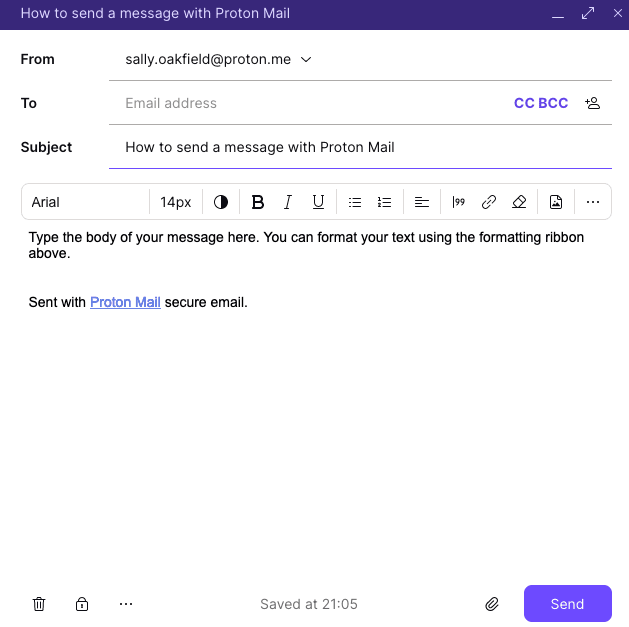
3. Alıcınızın e-posta adresini Kime alanına yazın. Siz alıcının adresini yazarken Proton Mail, otomatik tamamlamayı kullanarak Proton Contacts kişilerinizden adresler önerecektir.
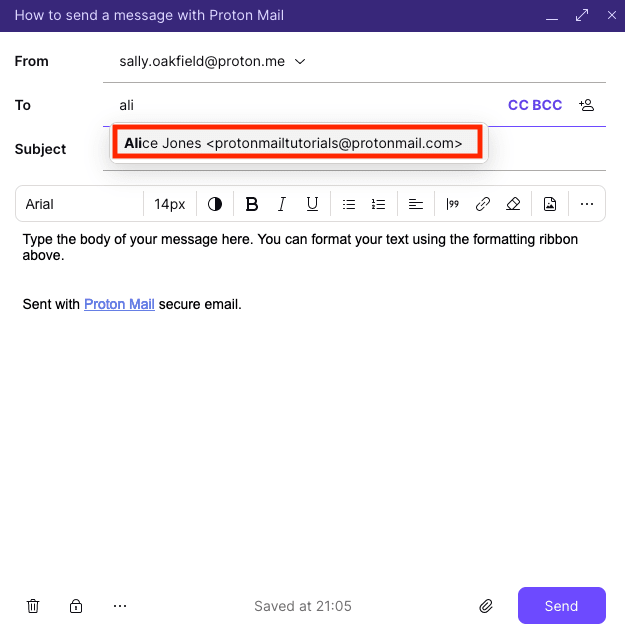
Bir kişiyi Kime alanına girdikten sonra, düzenlemek için kişi adına veya e-posta adresine çift tıklayın. Ayrıca ada veya adrese sağ tıklayarak Adresi kopyala, Adresi düzenle, Kişi bilgilerini görüntüle veya Kaldır seçeneğiyle adresi Kime alanından kaldırabilirsiniz.

Birden fazla alıcıyı Kime alanına ekleyebilirsiniz (en fazla 100).
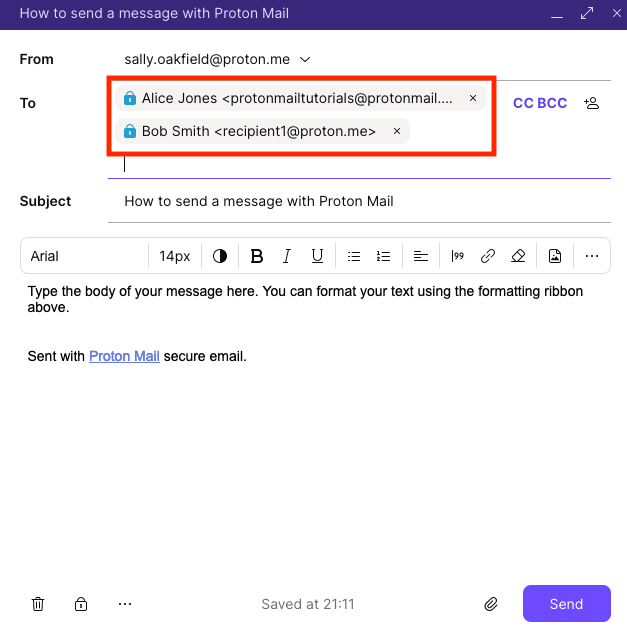
Dilerseniz CC BBC üzerine tıklayarak Kopya (CC) veya Gizli Kopya (BCC) da ekleyebilirsiniz.
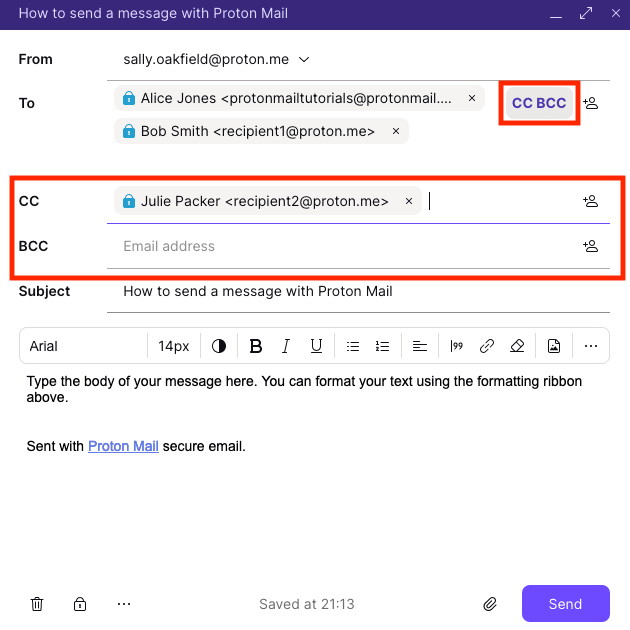
Yanıtları beklenen ancak zorunlu olmayan ek alıcıları dahil etmek istediğinizde CC alanını kullanmanızı öneririz. BCC kullandığınızda, BCC alıcılarının e-posta adresleri e-postanın diğer alıcılarına gösterilmez.
4. Konu alanına bir e-posta konusu yazın.
5. İletinizi ana oluşturucu penceresine yazın. İleti penceresinin üzerindeki biçimlendirme şeridini kullanarak yazı tipini ve metin boyutunu değiştirebilirsiniz.
6. Gönder seçeneğine tıklayın. Yanlışlıkla Gönder seçeneğine tıklarsanız (veya iletiyi gönderme konusunda kararsız kalırsanız), iletiyi göndermeyi iptal etmeniz için size birkaç saniye veren Göndermeyi Geri Al özelliğini kullanabilirsiniz.
Web uygulaması, Proton Mail’de en sık yaptığınız görevleri hızlı bir şekilde gerçekleştirmenizi sağlayan bir dizi klavye kısayolu sunar.
Proton Mail ile iPhone veya iPad’de e-posta gönderme
iPhone (iOS) veya iPad (iPadOS) aygıtınızda Proton Mail uygulamasını kullanarak bir ileti göndermek için:
1. İletinizi oluşturmaya başlamak için e-posta Oluştur simgesine (kalem gibi görünür) dokunun.

2. Dokunun: aşağı ok simgesine (Kime alanının yanındaki). Buradan CC ve BCC alıcıları ekleyebilirsiniz. Göndermek için Gönder düğmesine (kağıt uçak gibi görünür) dokunun.
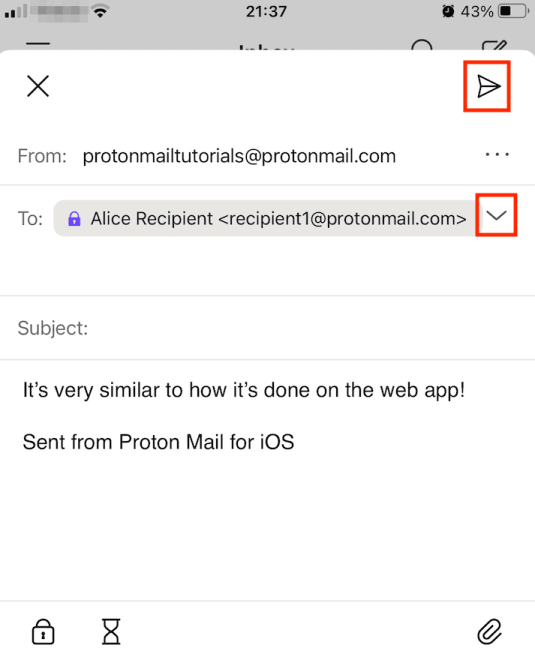
iPhone veya iPad uygulamalarımızda yazı tipini ve metin boyutunu değiştiremezsiniz. Ancak birden fazla ek ekleyebilir, Göndermeyi Geri Alabilir, Proton Mail kullanmayan kişilere Parola Korumalı E-postalar gönderebilir ve bir ileti geçerlilik süresi zamanlayıcısı ayarlayabilirsiniz.
Proton Mail ile Android’de e-posta gönderme
Android cihazınızda Proton Mail uygulamasını kullanarak bir ileti göndermek için:
1. İletinizi oluşturmaya başlamak için e-posta Oluştur simgesine (kalem gibi görünür) dokunun.
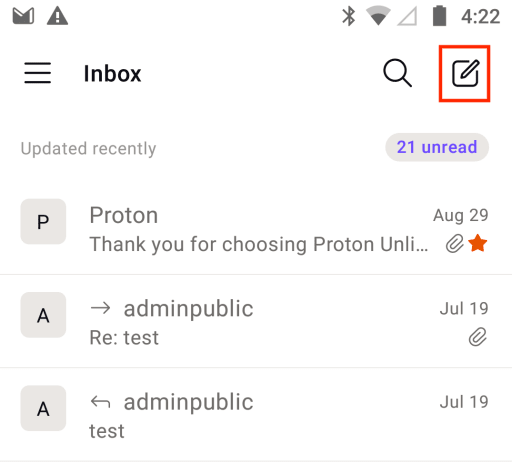
2. CC ve BCC alıcıları eklemek için Kime alanının yanındaki aşağı oka dokunun ve göndermek için Gönder düğmesine (kağıt uçak gibi görünür) dokunun.
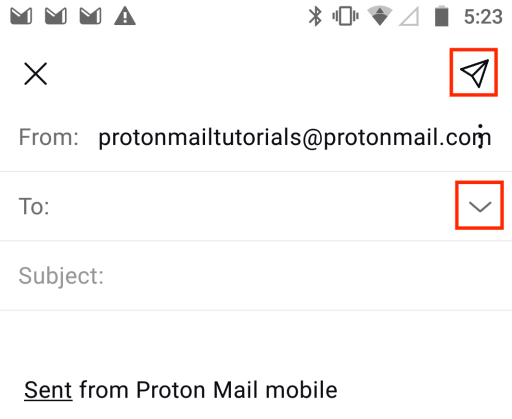
Android uygulamamızda yazı tipini ve metin boyutunu değiştiremezsiniz. Ancak birden fazla ek ekleyebilir, Proton Mail kullanmayan kişilere Parola Korumalı E-postalar gönderebilir ve bir ileti geçerlilik süresi zamanlayıcısı ayarlayabilirsiniz.
Proton Mail kullanıcısı olmayanlara şifrelenmiş e-posta nasıl gönderilir
Proton Mail kullanmayan birine şifrelenmiş e-posta göndermenin en kolay yolu, Parola Korumalı E-posta kullanmaktır.
Parola Korumalı E-postaları nasıl kullanacağınızı öğrenin
Proton Mail kullanıcısı olmayan birine, PGP şifrelemesi kullanıyorsa otomatik olarak uçtan uca şifrelenmiş bir ileti de gönderebilirsiniz.
Proton Mail ile PGP kullanmayı öğrenin