
Miten salattu sähköposti lähetetään
- Luetaan
- 4 min
- Kategoria
- Kirjoittakaa ja lähettäkää sähköposteja
Proton Mail on helpoin tapa lähettää salattu sähköposti, sillä viestinne salataan automaattisesti taustalla. Tässä selitämme, mitä salaus on ja miten voitte lähettää turvallisen sähköpostin Proton Mailin avulla.
Jos ette käytä Proton Mailia, voitte rekisteröidä ilmaisen Proton Mail -tilin(uusi ikkuna) lähettääksenne ilmaista salattua sähköpostia.
Mitä sähköpostin salaus on?
Miten salattu sähköposti lähetetään Proton Maililla
Verkkosovellus
iPhone tai iPad
Android
Miten salattu sähköposti lähetetään muille kuin Proton Mail -käyttäjille
Mitä sähköpostin salaus on?
Sähköpostin salaus on prosessi, joka koodaa viestin niin, että vain viestin tarkoitetut vastaanottajat voivat lukea sen. Viesti sekoitetaan lukukelvottomaksi merkkijonoksi. Ainoa tapa muuttaa sähköposti takaisin sen alkuperäiseen, luettavaan muotoon on käyttää yksilöllistä salausavainta.
Lue, miten salattu sähköposti toimii
Miten salattu sähköposti lähetetään Proton Maililla
Proton Mail -käyttäjien välillä lähetetyt sähköpostit ovat automaattisesti päästä päähän -salattuja (E2EE).
Jos lähetätte sähköpostia henkilölle, joka ei käytä Proton Mailia, sitä ei salata oletusarvoisesti päästä päähän (E2EE). Voitte kuitenkin lähettää päästä päähän -salatun sähköpostin muulle kuin Proton Mail -käyttäjälle käyttämällä salasanasuojattuja sähköposteja tai PGP:tä.
Lue, mikä on salattua Proton Mailissa
Voitte nähdä minkä tahansa lähettämänne tai vastaanottamanne viestin salaustilan tarkistamalla lukkokuvakkeen Vastaanottaja-kentässä.

Lue, mitä Proton Mailin lukkokuvakkeet tarkoittavat
Sähköpostin lähettäminen Proton Mail -verkkosovelluksessa
Viestin lähettäminen verkkosovelluksessa:
1. Kirjautukaa Proton Mail -tilillenne osoitteessa mail.proton.me(uusi ikkuna).
2. Klikatkaa Uusi viesti -painiketta.

Tämä avaa sähköpostin kirjoitusikkunan.
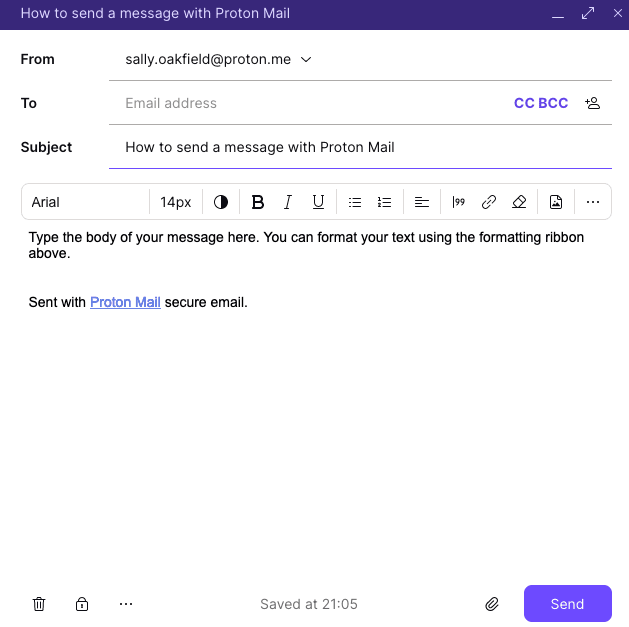
3. Syöttäkää vastaanottajan sähköpostiosoite Vastaanottaja-kenttään. Kun kirjoitatte vastaanottajan osoitetta, Proton Mail ehdottaa osoitteita Proton Contacts -yhteystiedoistanne automaattisen täydennyksen avulla.
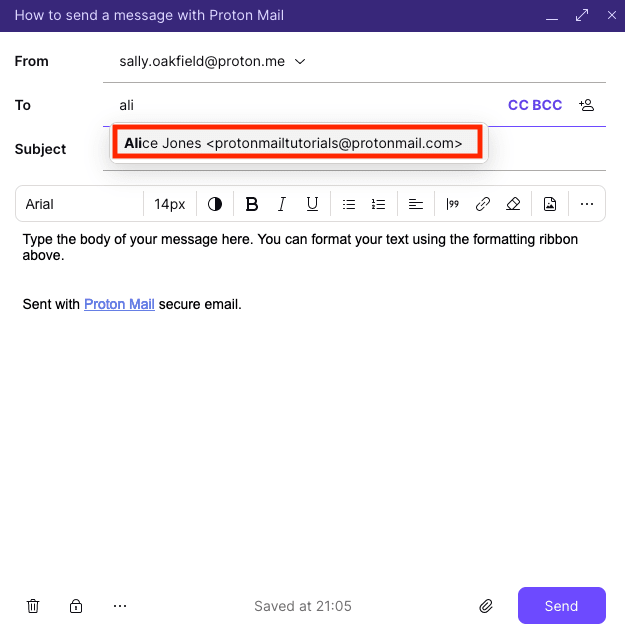
Kun olette lisänneet yhteystiedon Vastaanottaja-kenttään, kaksoisklikatkaa yhteystiedon nimeä tai sähköpostiosoitetta muokataksenne sitä. Voitte myös klikata nimeä tai osoitetta hiiren kakkospainikkeella ja valita Kopioi osoite, Muokkaa osoitetta, Näytä yhteystiedot tai Poista osoitteen Vastaanottaja-kentästä.

Voitte syöttää useita vastaanottajia Vastaanottaja-kenttään (enintään 100.
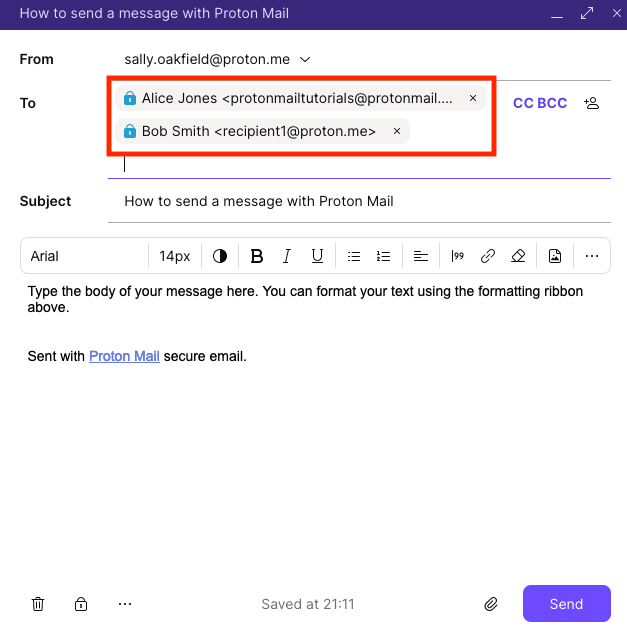
Jos haluatte, voitte myös lisätä kopion (CC) tai piilokopion (BCC) klikkaamalla CC BCC-painiketta.
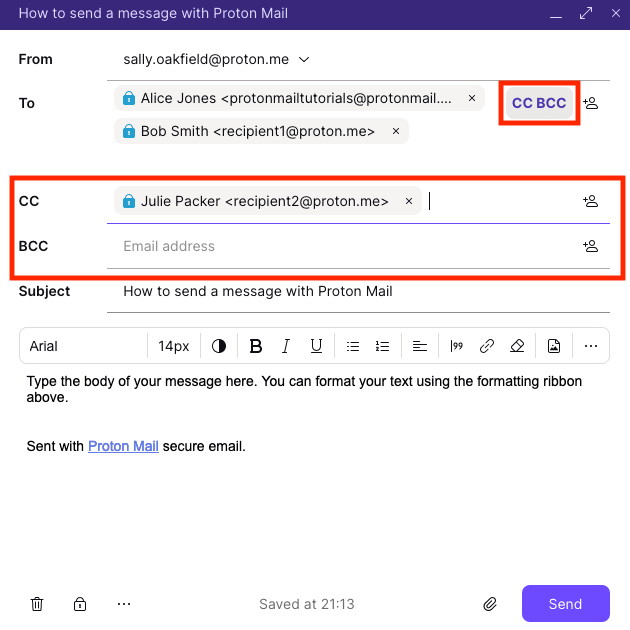
Suosittelemme CC-kentän käyttämistä, kun haluatte lisätä vastaanottajia, joiden vastaukset ovat tervetulleita mutta eivät välttämättömiä. Kun käytätte BCC-kenttää, BCC-vastaanottajien sähköpostiosoitteita ei näytetä muille sähköpostin vastaanottajille.
4. Syöttäkää sähköpostin aihe Aihe-kenttään.
5. Kirjoittakaa viestinne pääasialliseen kirjoitusikkunaan. Voitte muuttaa fonttia ja tekstin kokoa viesti-ikkunan yläpuolella olevasta muotoilupalkista.
6. Klikatkaa Lähetä. Jos klikkaatte Lähetä vahingossa (tai tulette toisiin aatoksiin viestin lähettämisestä), voitte käyttää Lähetyksen kumoamista, mikä antaa teille muutaman sekunnin aikaa peruuttaa viestin lähettäminen.
Verkkosovelluksessa on valikoima pikanäppäimiä, joiden avulla voitte suorittaa nopeasti useimmin toistuvat tehtävät Proton Mailissa.
Sähköpostin lähettäminen iPhonella tai iPadilla Proton Mailissa
Lähettääksenne viestin Proton Mail -sovelluksella iPhonellanne (iOS) tai iPadillanne (iPadOS):
1. Napauttakaa Kirjoita-kuvaketta (näyttää kynältä) aloittaaksenne viestin kirjoittamisen.

2. Napauttakaa alaspäin osoittavaa nuolta Vastaanottaja-kentän vieressä lisätäksenne CC- ja BCC-vastaanottajia, ja napauttakaa Lähetä-painiketta (näyttää paperilennokilta) lähettääksenne viestin.
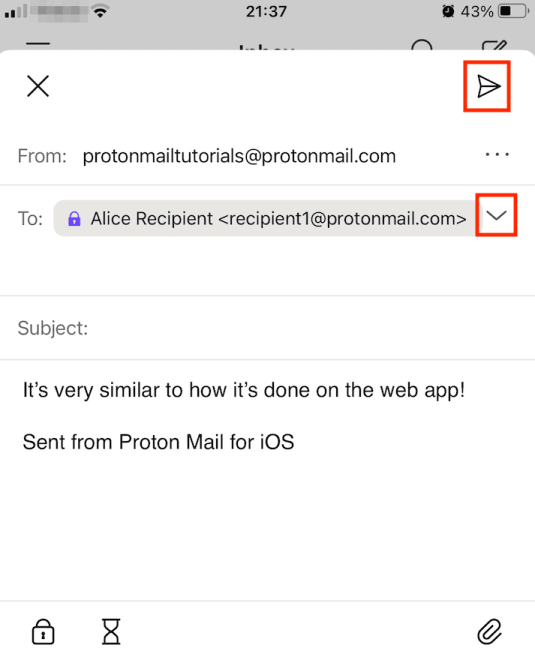
Ette voi muuttaa fonttia ja tekstin kokoa iPhone- tai iPad-sovelluksissamme. Voitte kuitenkin lisätä useita liitteitä, käyttää lähetyksen kumoamista, lähettää salasanasuojattuja sähköposteja henkilöille, jotka eivät käytä Proton Mailia, ja asettaa viestin vanhentumisajastimen.
Sähköpostin lähettäminen Androidilla Proton Mailissa
Lähettääksenne viestin Proton Mail -sovelluksella Android-laitteellanne:
1. Napauttakaa Kirjoita-kuvaketta (näyttää kynältä) aloittaaksenne viestin kirjoittamisen.
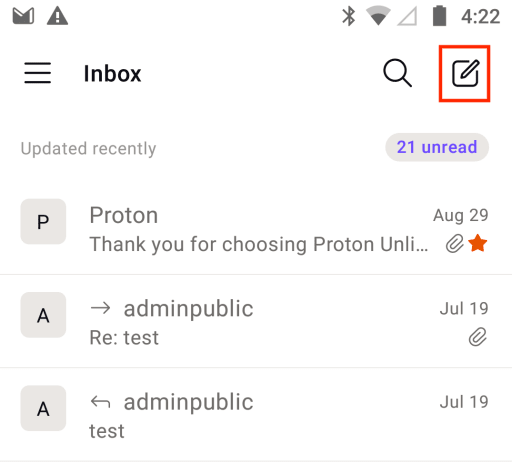
2. Napauttakaa alaspäin osoittavaa nuolta Vastaanottaja-kentän vieressä lisätäksenne CC- ja BCC-vastaanottajia, ja napauttakaa Lähetä-painiketta (näyttää paperilennokilta) lähettääksenne viestin.
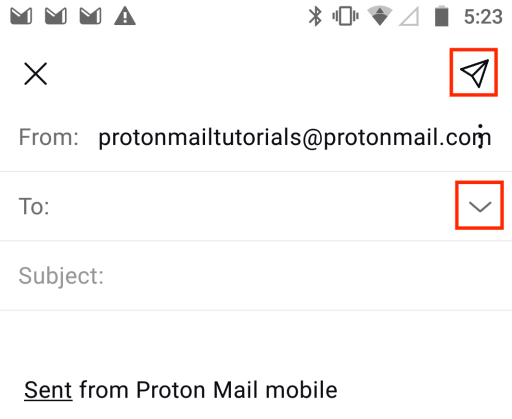
Ette voi muuttaa fonttia ja tekstin kokoa Android-sovelluksessamme. Voitte kuitenkin lisätä useita liitteitä, lähettää salasanasuojattuja sähköposteja henkilöille, jotka eivät käytä Proton Mailia, ja asettaa viestin vanhentumisajastimen.
Miten salattu sähköposti lähetetään muille kuin Proton Mail -käyttäjille
Helpoin tapa lähettää salattu sähköposti henkilölle, joka ei käytä Proton Mailia, on käyttää salasanasuojattua sähköpostia.
Lue, miten salasanasuojattuja sähköposteja käytetään
Voitte myös lähettää automaattisesti päästä päähän -salatun viestin muulle kuin Proton Mail -käyttäjälle, jos hän käyttää PGP-salausta.
Tutustukaa PGP:n käyttöön Proton Mailissa