
암호화된 이메일을 보내는 방법
- 읽기
- 0분
- 카테고리
- 이메일 작성 및 보내기
Proton Mail은 백그라운드에서 메시지가 자동으로 암호화되기 때문에 암호화된 이메일을 보내는 가장 쉬운 방법입니다. 여기에서는 암호화가 무엇인지, 그리고 Proton Mail을 사용하여 보안 이메일을 보내는 방법을 설명합니다.
Proton Mail을 사용하고 있지 않으시다면, 무료 Proton Mail 계정에 가입하여(새 창) 무료 암호화 이메일을 보낼 수 있습니다.
이메일 암호화란 무엇인가요?
Proton Mail로 암호화된 이메일을 보내는 방법
웹 앱
iPhone 또는 iPad
Android
Proton Mail 사용자가 아닌 사람에게 암호화된 이메일을 보내는 방법
이메일 암호화란 무엇인가요?
이메일 암호화는 지정된 수신인만 메시지를 읽을 수 있도록 메시지를 인코딩하는 프로세스입니다. 메시지는 읽을 수 없는 문자열로 무작위로 섞입니다. 이메일을 읽을 수 있는 원래 형식으로 다시 되돌리는 유일한 방법은 고유한 암호화 키를 사용하는 것입니다.
Proton Mail로 암호화된 이메일을 보내는 방법
Proton Mail 사용자 간에 전송되는 이메일은 자동으로 종단간 암호화(E2EE)됩니다.
Proton Mail을 사용하지 않는 사람에게 이메일을 보내는 경우, 기본적으로 종단간 암호화(E2EE)가 적용되지 않습니다. 하지만 비밀번호로 보호된 이메일 또는 PGP를 사용하여 Proton Mail 사용자가 아닌 사람에게 종단간 암호화된 이메일을 보낼 수 있습니다.
받는사람 필드의 자물쇠 아이콘을 확인하여 전송하거나 수신하는 모든 메시지의 암호화 상태를 볼 수 있습니다.

Proton Mail 웹 앱에서 이메일 보내기
웹 앱에서 메시지를 보내는 방법:
1. mail.proton.me(새 창)에서 Proton Mail 계정에 로그인합니다.
2. 새 메세지 버튼을 클릭합니다.

이렇게 하면 이메일 작성기 창이 열립니다.
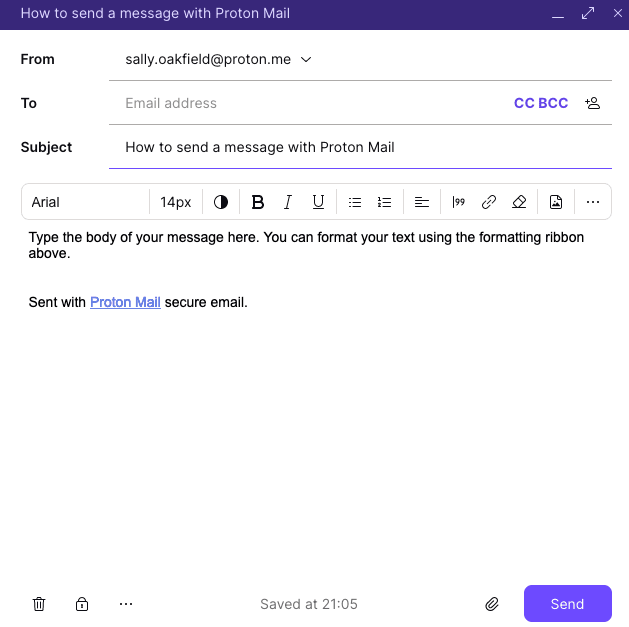
3. 받는사람 필드에 수신인의 이메일 주소를 입력합니다. 수신인 주소를 입력하면 Proton Mail이 자동 완성을 사용하여 Proton Contacts에서 주소를 제안합니다.
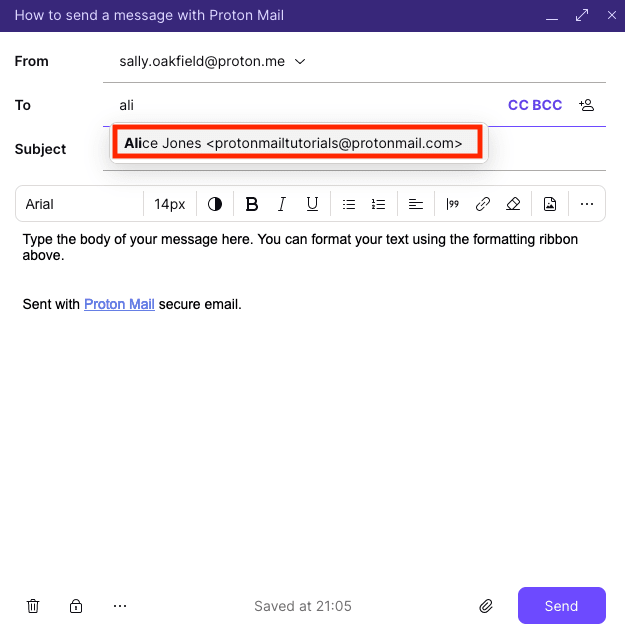
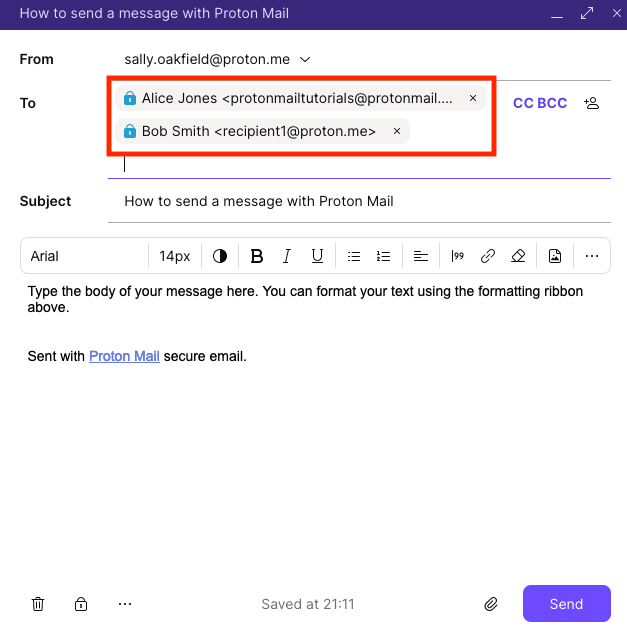
일단 받는사람 필드에 연락처를 입력한 후, 연락처 이름이나 이메일 주소를 더블 클릭하여 편집할 수 있습니다. 또한 이름이나 주소를 마우스 오른쪽 버튼으로 클릭하여 주소 복사하기, 주소 편집, 연락처 세부 정보 보기 또는 삭제를 통해 받는사람 필드에서 주소를 제거할 수도 있습니다.

여러 수신인을 받는사람 필드에 입력할 수 있습니다(최대 100명).
원하신다면 CC BBC를 클릭하여 참조(CC) 또는 숨은 참조(BCC)를 추가할 수도 있습니다.
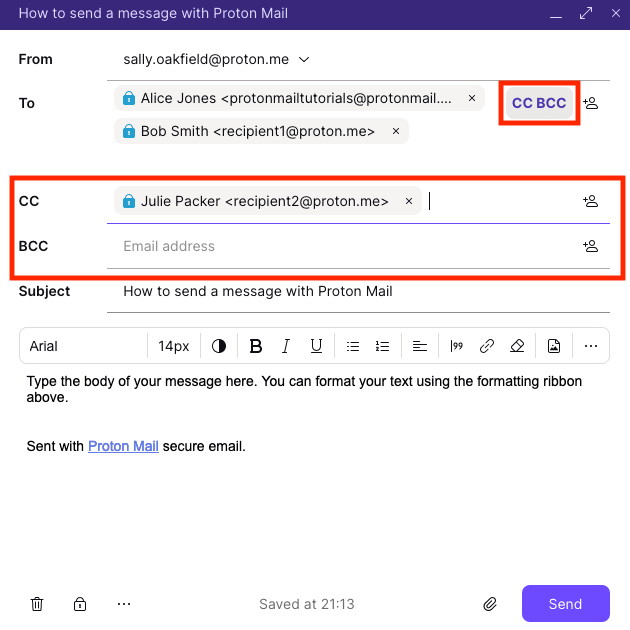
답변이 필요하지는 않지만 추가 수신인을 포함하고 싶을 때는 참조(CC) 필드를 사용하는 것이 좋습니다. 숨은 참조(BCC)를 사용하면 숨은 참조(BCC) 수신인의 이메일 주소는 이메일의 다른 수신인에게 표시되지 않습니다.
4. 제목 필드에 이메일 제목을 입력합니다.
5. 기본 작성기 창에 메시지를 입력합니다. 메시지 창 위의 서식 리본을 사용하여 글꼴과 텍스트 크기를 변경할 수 있습니다.
6. 보내기를 클릭합니다. 실수로 보내기를 클릭했거나 메시지 전송을 다시 생각하고 싶다면, 메시지 전송을 취소할 수 있는 몇 초간의 시간을 주는 전송 취소 기능을 사용할 수 있습니다.
웹 앱에는 Proton Mail에서 가장 자주 하는 작업을 신속하게 수행할 수 있는 다양한 키보드 단축키가 마련되어 있습니다.
iPhone 또는 iPad에서 Proton Mail로 이메일 보내기
iPhone(iOS) 또는 iPad(iPadOS)에서 Proton Mail 앱을 사용하여 메시지를 보내는 방법:
1. 메일쓰기 이메일 아이콘(펜 모양)을 눌러 메시지 작성을 시작합니다.

2. 아래쪽 화살표(받는사람 필드 옆)를 눌러 참조 및 숨은 참조 수신인을 추가하고, 보내기 버튼(종이비행기 모양)을 눌러 전송합니다.
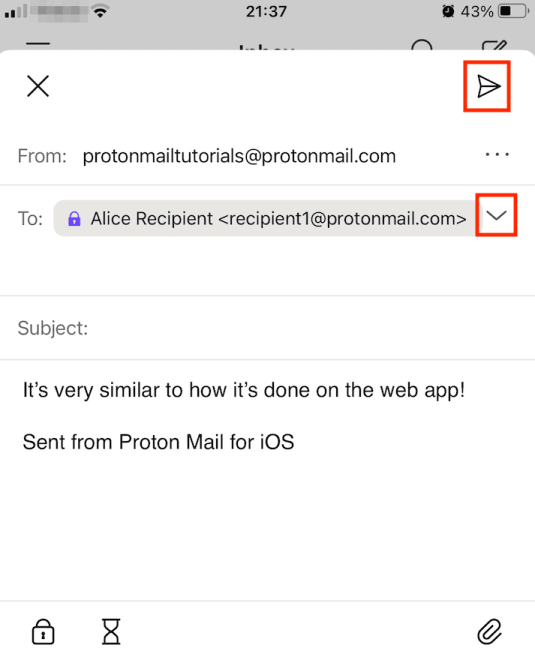
iPhone 또는 iPad 앱에서는 글꼴과 텍스트 크기를 변경할 수 없습니다. 하지만 여러 첨부 파일 추가, 전송 취소, Proton Mail을 사용하지 않는 사람들에게 비밀번호로 보호된 이메일 전송, 메시지 유효기간 타이머 설정 등을 할 수 있습니다.
Android에서 Proton Mail로 이메일 보내기
Android 기기에서 Proton Mail 앱을 사용하여 메시지를 보내는 방법:
1. 메일쓰기 이메일 아이콘(펜 모양)을 눌러 메시지 작성을 시작합니다.
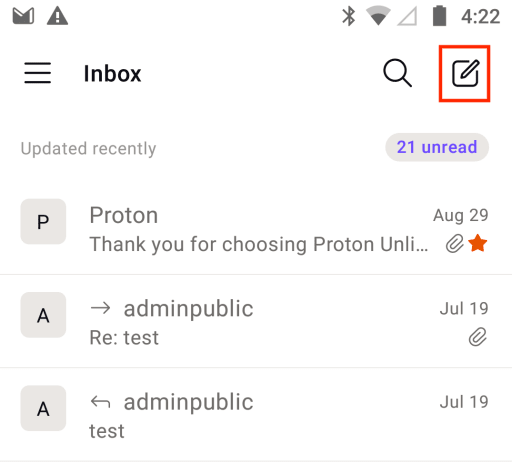
2. 받는사람 필드 옆의 아래쪽 화살표를 눌러 참조(CC) 및 숨은 참조(BCC) 수신인을 추가하고, 보내기 버튼(종이비행기 모양)을 눌러 전송합니다.
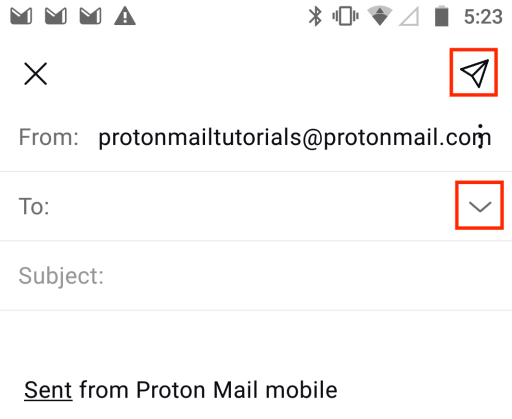
Android 앱에서는 글꼴과 텍스트 크기를 변경할 수 없습니다. 하지만 여러 첨부 파일 추가, Proton Mail을 사용하지 않는 사람들에게 비밀번호로 보호된 이메일 전송, 메시지 유효기간 타이머 설정 등을 할 수 있습니다.
Proton Mail 사용자가 아닌 사람에게 암호화된 이메일을 보내는 방법
Proton Mail을 사용하지 않는 사람에게 암호화된 이메일을 보내는 가장 쉬운 방법은 비밀번호로 보호된 이메일을 사용하는 것입니다.
Proton Mail 사용자가 아닌 사용자라도 PGP 암호화를 사용한다면, 귀하는 해당 사용자에게도 자동으로 종단간 암호화되는 메시지를 보낼 수 있습니다.
Proton Mail에서 PGP를 사용하는 방법 알아보기